Content
概要
この記事では、UTAGEのファネルページに閲覧制限を設定する方法を解説します。「特定の期間だけページを公開したい」「パスワードを知っている人だけに見せたい」「1回だけ表示したい」など、目的に応じた制限方法を紹介します。
ページ閲覧制限の種類
UTAGEのファネルページには、主に以下のページ閲覧制限機能があります。目的に合った方法をお選びください。
- 表示期限:指定した期間だけページを表示する(期間限定オファーなど)
- パスワード保護:パスワードを入力した人だけがページを閲覧できる
- ワンタイムオファー:ページを1回だけ表示し、2回目以降はアクセスできなくする
以下のセクションでは、それぞれの設定方法を解説します。
1. 表示期限
ファネルページに「表示期限」を設定すると、指定した期間を過ぎた後にページを自動的に非表示にできます。期間限定のセールページやキャンペーンページに最適です。
ページ全体に表示期限を設定する場合
- UTAGEの管理画面にログインし、上部メニューの【ファネル】をクリックします。
- 【ファネル一覧】から、表示期限を設定したいファネルをクリックします。
- 【ページ一覧】から、対象のページの【編集】をクリックします。
- 編集画面の左上にある【ページ設定▼】をクリックし、メニューから【表示期限】を選択します。
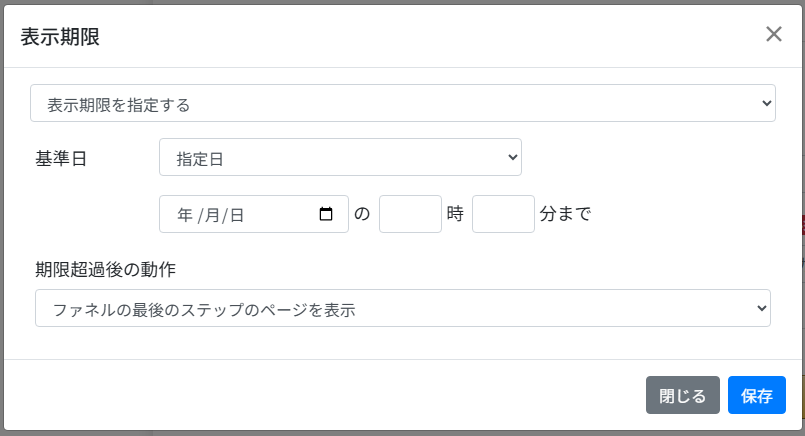
- 表示されるポップアップで「表示期限を指定する」を選択します。
- 【基準日】を選択します。以下の中から、用途に合ったものを選んでください。
- 指定日:特定の日時を直接指定する(例:2025年12月31日まで)
- 指定したステップ登録日:ファネル内のステップでメールアドレスを登録(決済)した日時を基準にする
- アクセス元シナリオの配信基準日時:シナリオのメール・LINEからリンクをクリックしてアクセスした場合、そのシナリオの配信基準日時を基準にする
- 登録基準日:ファネル内で最初にメールアドレスを登録した日を基準にする
- ウェビナー視聴日:自動ウェビナーの視聴日を基準にする
- 【期限超過後の動作】を選択します。期限が過ぎた後に表示するページを指定できます。
- ファネルの最後のステップのページを表示:ページ一覧の一番下にあるページが表示されます
- 指定したページを表示:任意のURLを指定して、そのページにリダイレクトします
- 設定が完了したら【保存】をクリックします。
💡 補足:表示期限はページ全体だけでなく、各要素(青枠)、行(緑枠)、セクション(黄枠)に対しても設定できます。要素の詳細メニューから【表示期限(自動化設定)】を選択してください。特定のボタンやセクションだけを期間限定で表示するといった使い方が可能です。
⚠ 注意:表示期限の動作確認は、ページ編集画面の【プレビュー】ではなく、ページ一覧に表示されるURLから新しいタブで開いて確認してください。プレビューでは表示期限が反映されません。
表示期限の詳しい設定方法については、以下の記事で解説しています。
表示期限の設定について
2. パスワード保護
ファネルページにパスワードを設定すると、パスワードを入力した人だけがページを閲覧できるようになります。特定の顧客や会員にだけ公開したいページに最適です。
- 上部メニューの【ファネル】をクリックし、対象のファネルを選択します。
- 【ページ一覧】から、パスワード保護を設定したいページの【編集】をクリックします。
- 編集画面の左上にある【ページ設定▼】をクリックし、メニューから【パスワード保護】を選択します。
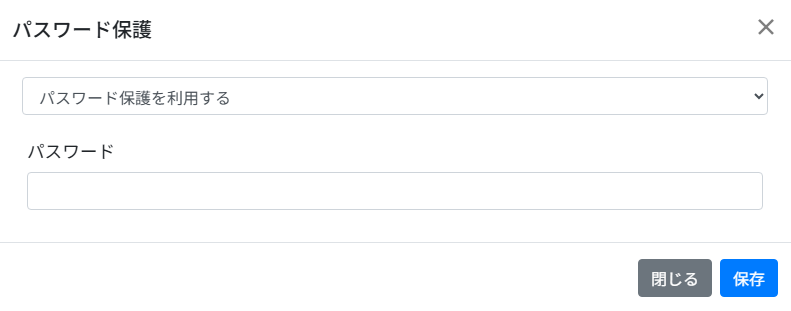
- 「パスワード保護を利用する」を選択します。
- 任意のパスワードを入力し、【保存】をクリックします。
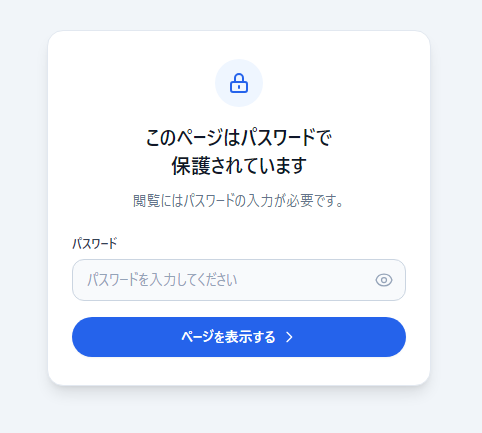
設定後、ページにアクセスするとパスワード入力画面が表示されます。正しいパスワードを入力した場合のみ、ページの内容が閲覧できます。
💡 補足:パスワード入力後、約2時間操作がない場合はセッションが切れ、再度パスワードの入力が求められます。パスワードはメールやLINEで対象者にだけお知らせすることで、限定公開として活用できます。
パスワード保護の詳しい設定方法については、以下の記事で解説しています。
【ファネル】ページ単位で閲覧パスワードを設定したい
3. ワンタイムオファー
「ワンタイムオファー」を設定すると、ページが1回だけ表示され、2回目以降のアクセス時には別のページにリダイレクトされます。オプトイン後のサンクスページやフロント商品購入直後のアップセルページ等で「今だけの特別オファー」のように、希少性を演出したいページに最適です。
- 上部メニューの【ファネル】をクリックし、対象のファネルを選択します。
- 【ページ一覧】から、ワンタイムオファーを設定したいページの【編集】をクリックします。
- 編集画面の左上にある【ページ設定▼】をクリックし、メニューから【ワンタイムオファー】を選択します。
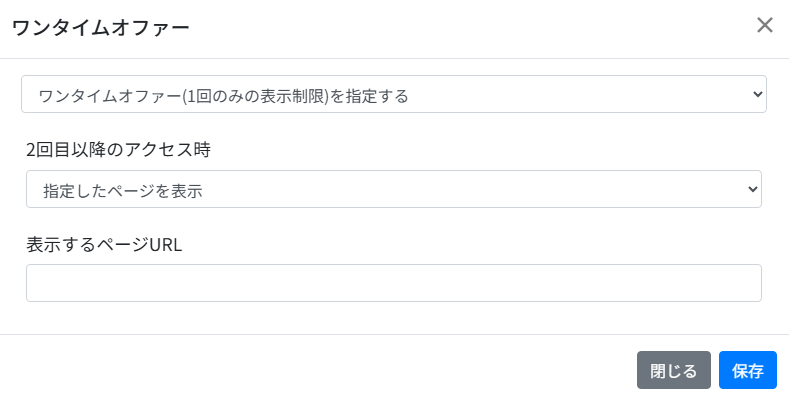
- 「ワンタイムオファー(1回のみの表示制限)を指定する」を選択します。
- 【2回目以降の動作】を選択します。
- ファネルの最後のステップのページを表示:同一ファネル内ページ一覧の一番下にあるページが表示されます
- 指定したページを表示:任意のURLにリダイレクトします
- 【保存】をクリックします。
⚠ 注意:ワンタイムオファーの表示判定はブラウザのCookieに基づいています。別のブラウザやシークレットモードでアクセスした場合は再度表示されることがあります。
ページ設定の詳しい操作方法については、以下の記事で解説しています。
【ファネル】ページ設定(ファネルページ情報やデザインの変更方法やカスタムJS・CSSの設定方法)
(応用編)カウントダウンタイマーと組み合わせる
表示期限やワンタイムオファーとカウントダウンタイマーを組み合わせることで、「残り○時間」のような緊急感のある演出が可能です。
- ページ編集画面で、カウントダウンタイマーを配置したい場所の青色【+】をクリックします。
- 要素一覧から【カウントダウン】をクリックして追加します。
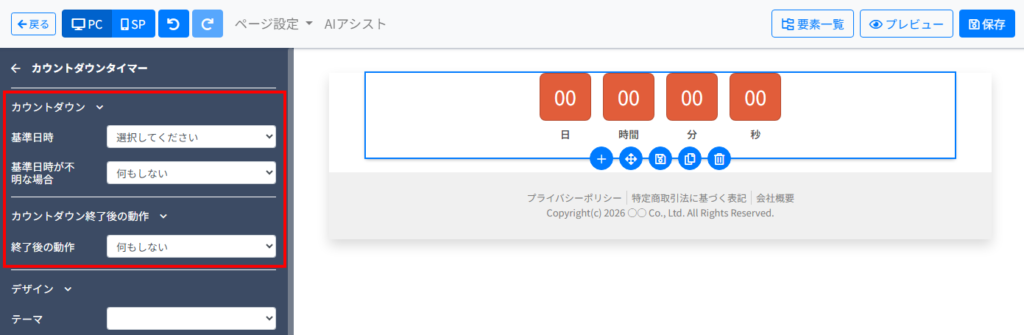
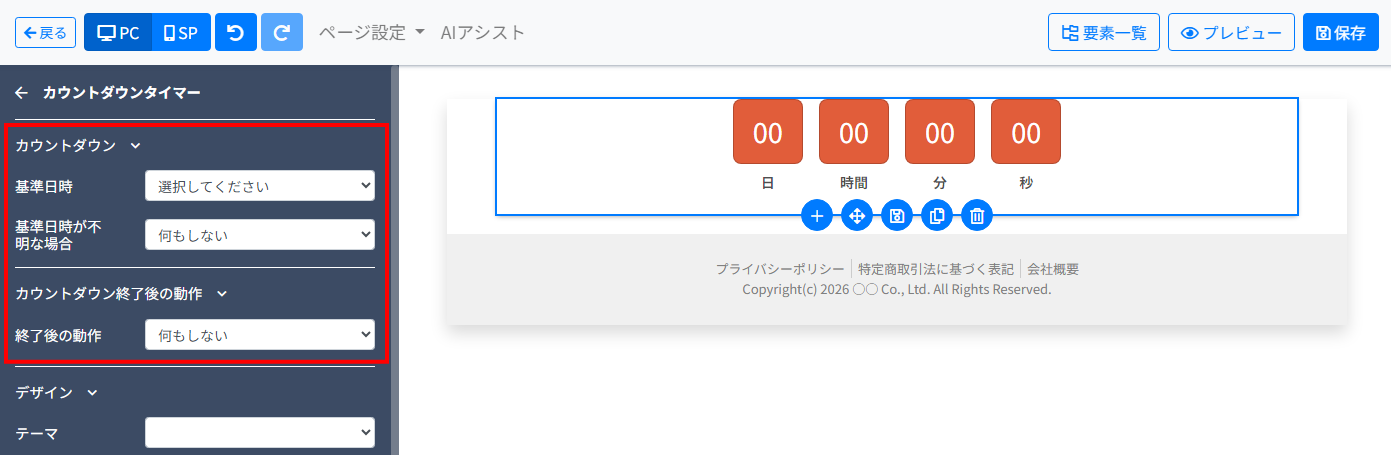
- カウントダウンの【基準日】を設定します。表示期限と同じ基準日を選択すると、期限切れと同時にカウントダウンが終了する演出ができます。
- 【カウントダウン後のアクション】を設定します。カウントダウンが0になった後の動作を選択できます。
- 何もしない
- 指定したページにリダイレクトする
- 要素の表示/非表示を切り替える(例:購入ボタンを非表示にする)
💡 補足:カウントダウンタイマーの基準日には「初回アクセス日時(Cookie)」も選択できます。アクセスした瞬間から「あと24時間」のようなカウントダウンを表示したい場合に便利です。
カウントダウン要素の詳しい設定方法については、以下の記事で解説しています。
ページ要素【カウントダウン】
補足・注意点
- 表示期限・パスワード保護・ワンタイムオファーは、それぞれ独立した機能です。必要に応じて組み合わせて使用できます。
- 表示期限の「指定したステップ登録日」や「登録基準日」を使うと、ユーザーごとに異なる期限を自動的に設定できます(例:登録から3日間だけ閲覧可能)。
- 表示期限の動作確認は、必ずページ一覧のURLから新しいタブで行ってください。編集画面のプレビューでは反映されません。
- 会員サイトのコンテンツに対する閲覧制限(受講期限・レッスン開放日・ログイン必須など)は、会員サイトの機能で設定します。
⚠ 注意:ワンタイムオファーやCookieベースのカウントダウンは、ブラウザのCookieに依存します。Cookieが削除された場合やシークレットモードでのアクセスでは、制限が正しく機能しないことがあります。
よくある質問(FAQ)
表示期限を設定しましたが、プレビューで確認しても期限が反映されていません。
表示期限はプレビューでは反映されません。ページ一覧に表示されるURLを新しいタブで開いて確認してください。
ユーザーごとに異なる期限を設定することはできますか?
はい、可能です。基準日を「指定したステップ登録日」や「登録基準日」に設定すると、各ユーザーの登録日を起点とした表示期限が自動的に適用されます。例えば「登録から3日間だけ閲覧可能」のような設定ができます。
パスワード保護を設定したページで、パスワードを変更したい場合はどうすればいいですか?
ページ設定の【パスワード保護】から、新しいパスワードを入力して保存するだけで変更できます。変更後は、新しいパスワードを対象者にお知らせしてください。
会員サイトのコンテンツに閲覧期限を設けたい場合はどうすればいいですか?
会員サイトのコースには「受講締め切り」機能があります。コース設定から、登録日を基準に受講可能な期間を設定できます。詳しくは下記の記事をご確認ください。
会員サイトのコース追加方法(コース基本設定)
会員サイトのコース追加方法(コース基本設定)
検索用キーワード:動画の表示期限