Content
アナウンスとは?
コミュニティ内で受講生に表示するお知らせ機能です。イベントの告知やメンテナンスの連絡など、受講生に確実に届けたいお知らせに利用します。この記事では、アナウンスを新規作成する手順を解説します。
※アナウンスを作成できるのは管理者のみです。
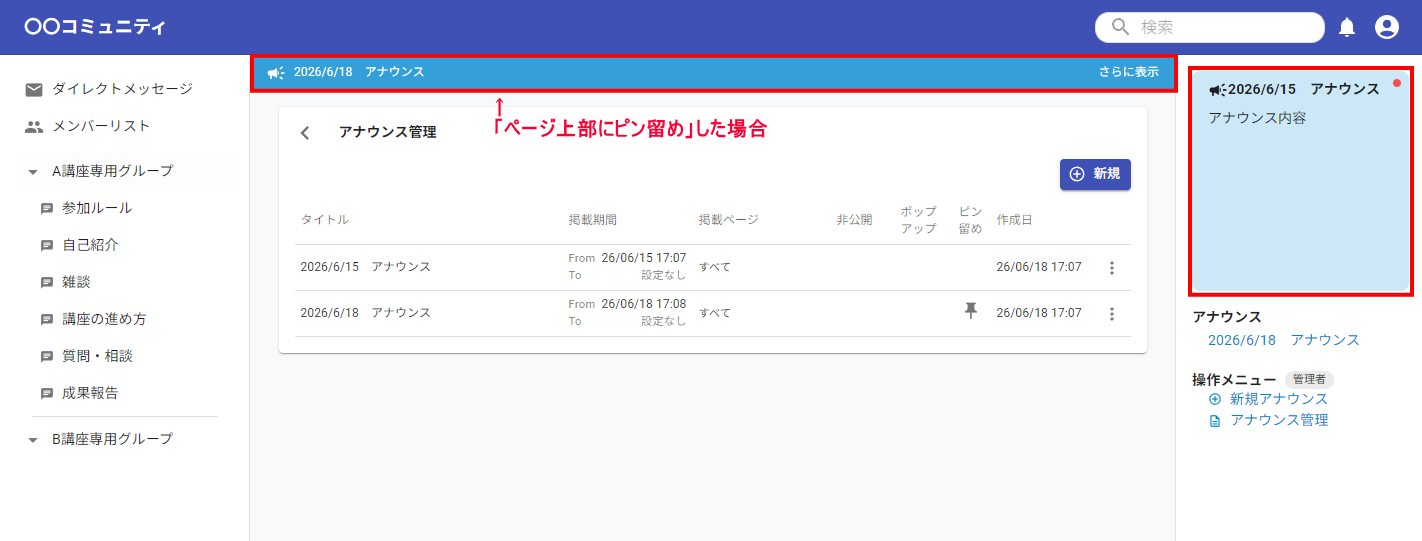
アナウンス機能の全体像(一覧画面の見方・編集・削除など)については、以下の記事で解説しています。
▶ アナウンス管理
新規作成手順
- 管理者としてコミュニティ画面(受講生側の画面)を開きます。開き方は【コミュニティ機能】プレビュー方法をご参照ください。
- 右メニューの【新規アナウンス】をクリックします。
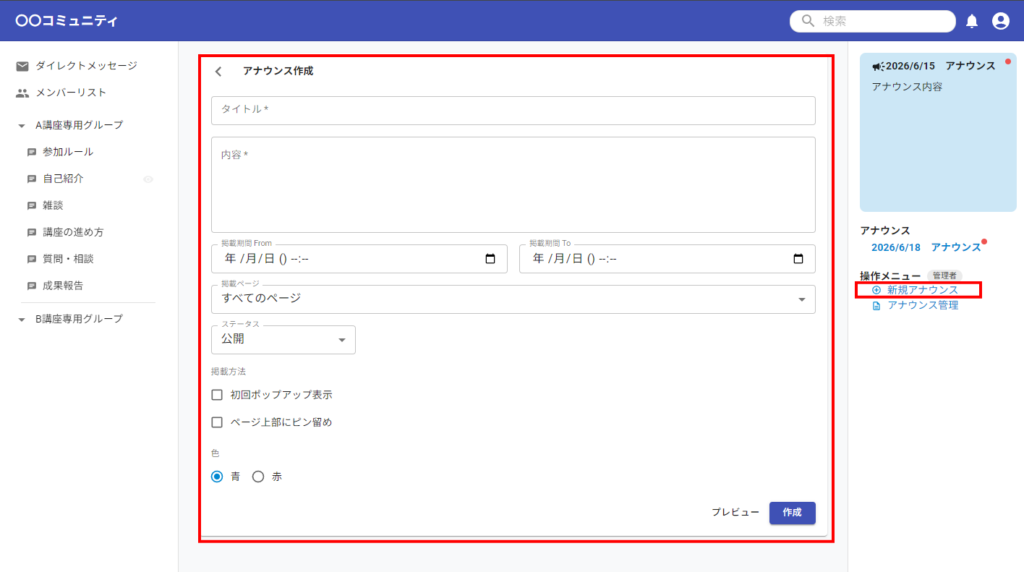
- 【タイトル】を入力します(必須・最大255文字)。
- 【本文】を入力します(必須・最大2,000文字)。
- 【掲載期間】を設定します(任意)。開始日時・終了日時を指定でき、空欄の場合は常時掲載されます。
- 【掲載ページ】で、アナウンスを表示する場所を「すべてのページ」または特定のグループから選択します。特定のグループを選択した場合、そのグループに参加している受講生にのみ表示されます。
- 掲載方法のオプションを設定します。
- 【初回ポップアップ表示】:ONにすると、受講生がそのアナウンスを初めて見るときに、ダイアログ(ポップアップ)で表示されます。
- 【ページ上部にピン留め】:ONにすると、コミュニティの全ページ上部のバーに常時表示されます。
- 【カラー】:表示色を「青」または「赤」から選択します。重要なお知らせには赤がおすすめです。
- 【ステータス】で「公開」または「下書き(非公開)」を選択します。すぐに表示したい場合は「公開」、あとで公開したい場合は「下書き」を選択します。
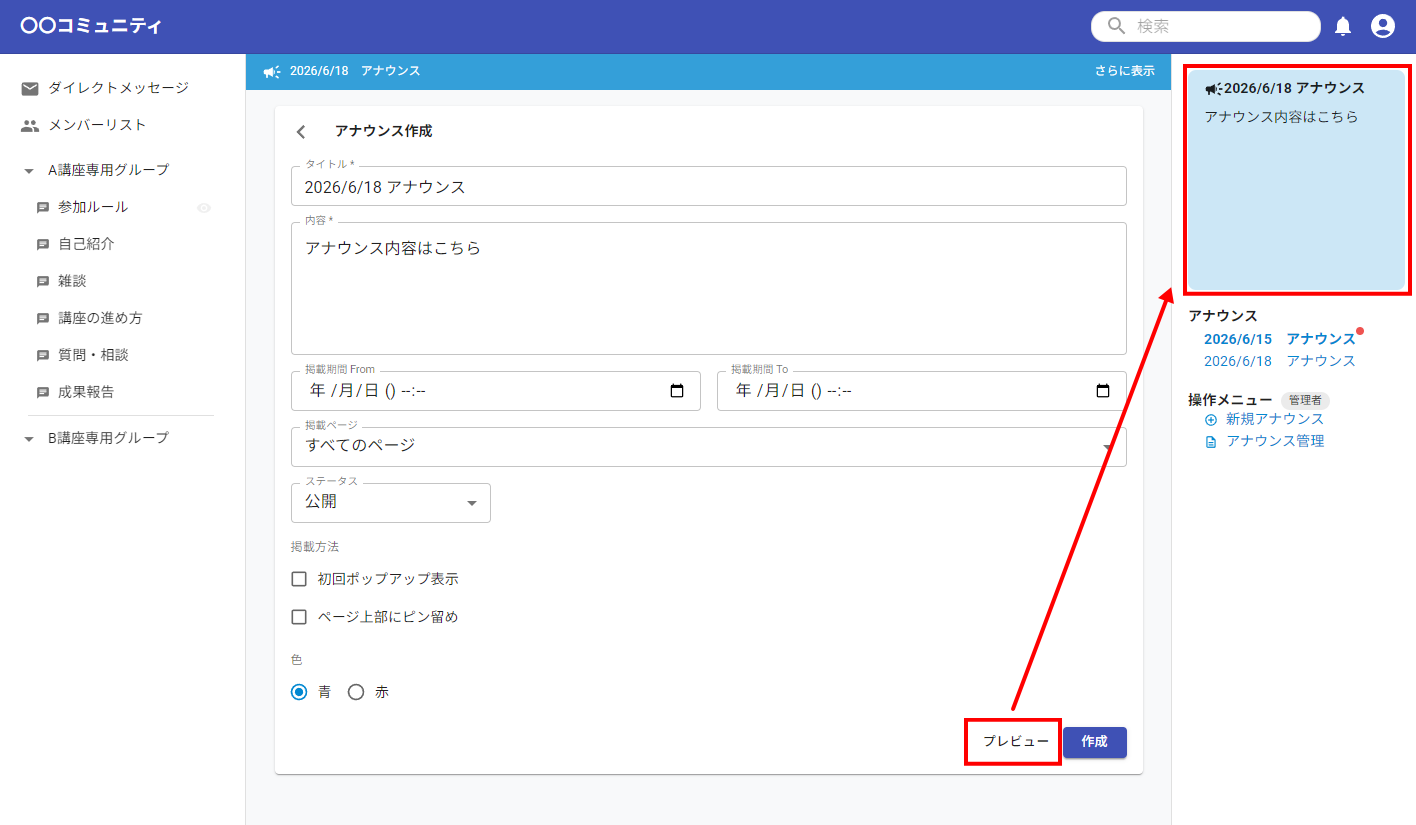
- プレビューで右メニューでの表示イメージを確認し、【作成】ボタンをクリックして保存します。
作成後の表示を確認する
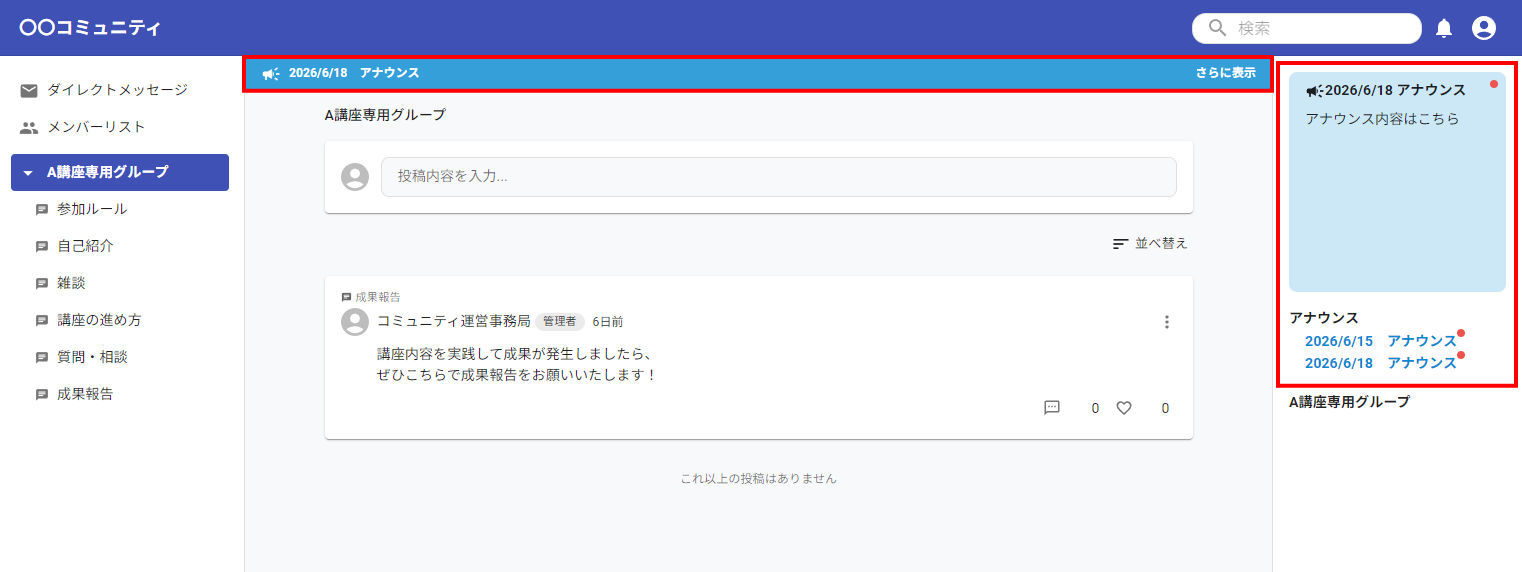
保存した「公開」状態のアナウンスは、受講生側の画面で次のように表示されます。
- 右メニュー:掲載中のアナウンスが一覧で表示されます(スマートフォンでは情報メニュー内に表示されます)。
- ページ上部のバー:「ページ上部にピン留め」をONにした場合、全ページの上部に常時表示されます。
- ポップアップ:「初回ポップアップ表示」をONにした場合、受講生がホームを表示したときに、未読の場合のみ自動でダイアログ表示されます。