Content
シナリオ設定とは?
シナリオの「シナリオ名」の変更や基本設定、通知設定などを行うことができます。
※事前に配信アカウントを作成し、シナリオを追加する必要があります。
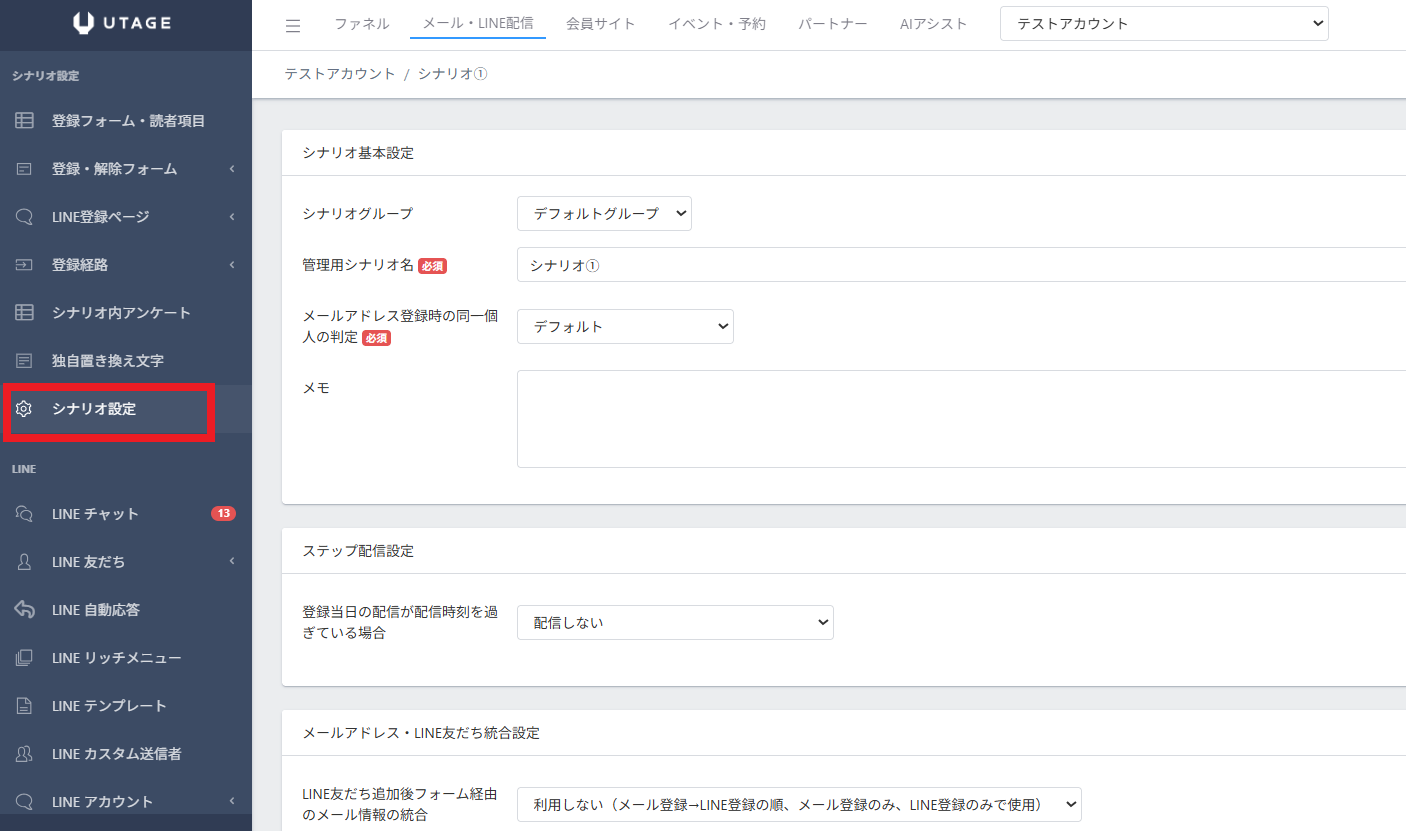
シナリオ基本設定
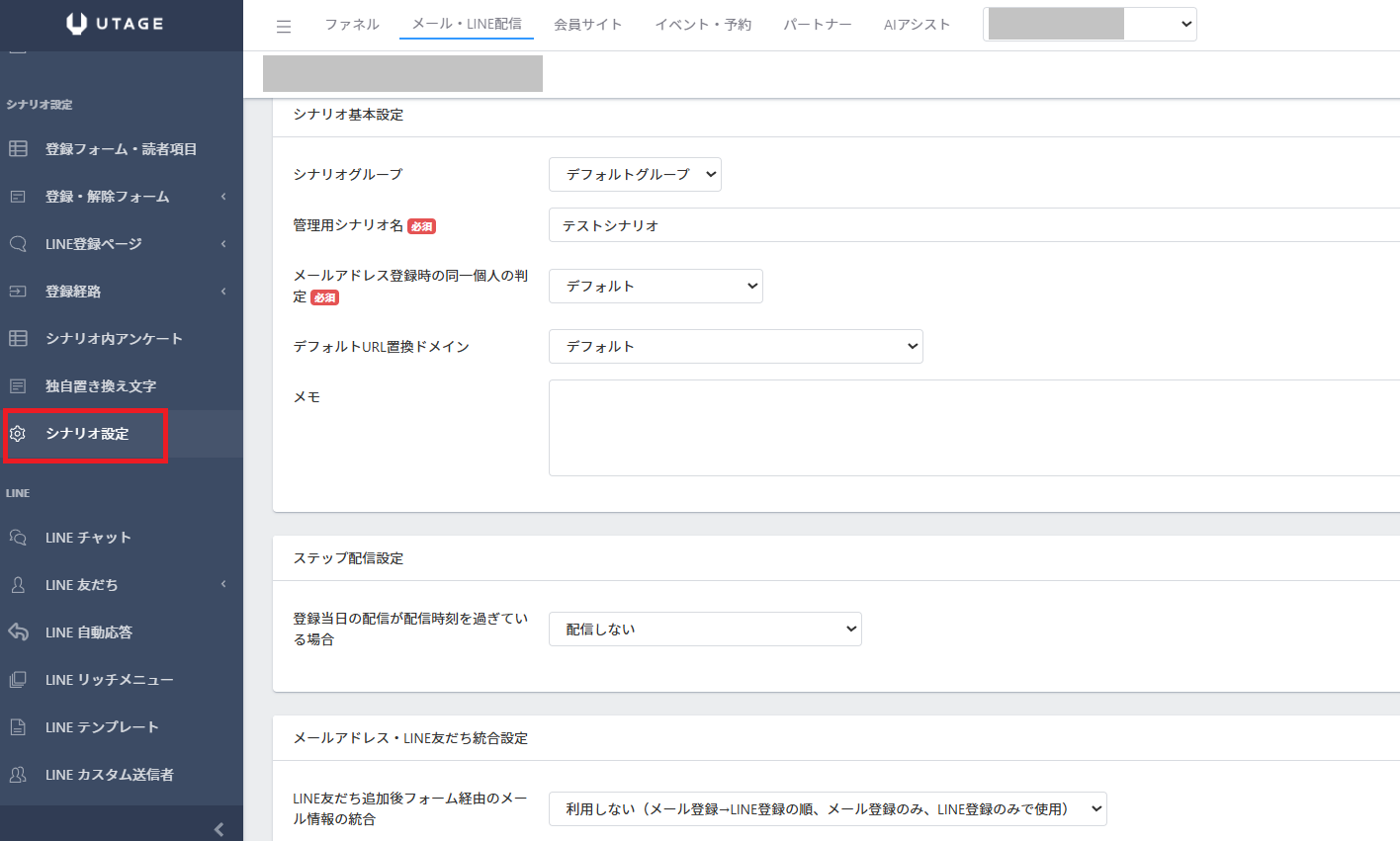
■シナリオグループ
シナリオを追加したいグループを選択します。
※シナリオグループについてはコチラをご参考ください。
■管理用シナリオ名
シナリオ名を変更したい場合はこちらより変更が可能です。
■メールアドレス登録時の同一個人の判定
該当シナリオの同一個人を判定する基準を
【デフォルト】【端末情報+メールアドレス】【メールアドレス】から選択可能です。
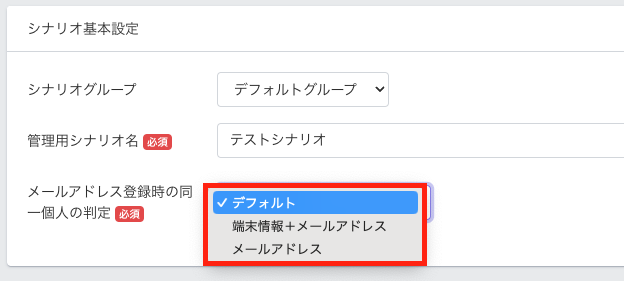
・デフォルト:【アカウント基本設定】で設定している「メールアドレス登録時の同一個人の判定」が反映されます。
※【アカウント基本設定】のデフォルトは【端末情報+メールアドレス】となっています。
・端末情報+メールアドレス:シナリオ登録時に端末情報とメールアドレスで同一個人の判定をします。
・メールアドレス:シナリオ登録時に端末情報は見ずにメールアドレスのみで同一個人の判定をします。
■デフォルトURL置換ドメイン
シナリオで利用するデフォルトのURL置換ドメインが設定可能です。
詳細は メール・LINE配信のURL置換方法(独自ドメイン/短縮URL) をご確認ください。
■メモ
管理用のメモとしてご利用ください。
ステップ配信設定
ステップ配信で、登録当日の配信が配信時刻を過ぎている場合の設定ができます。
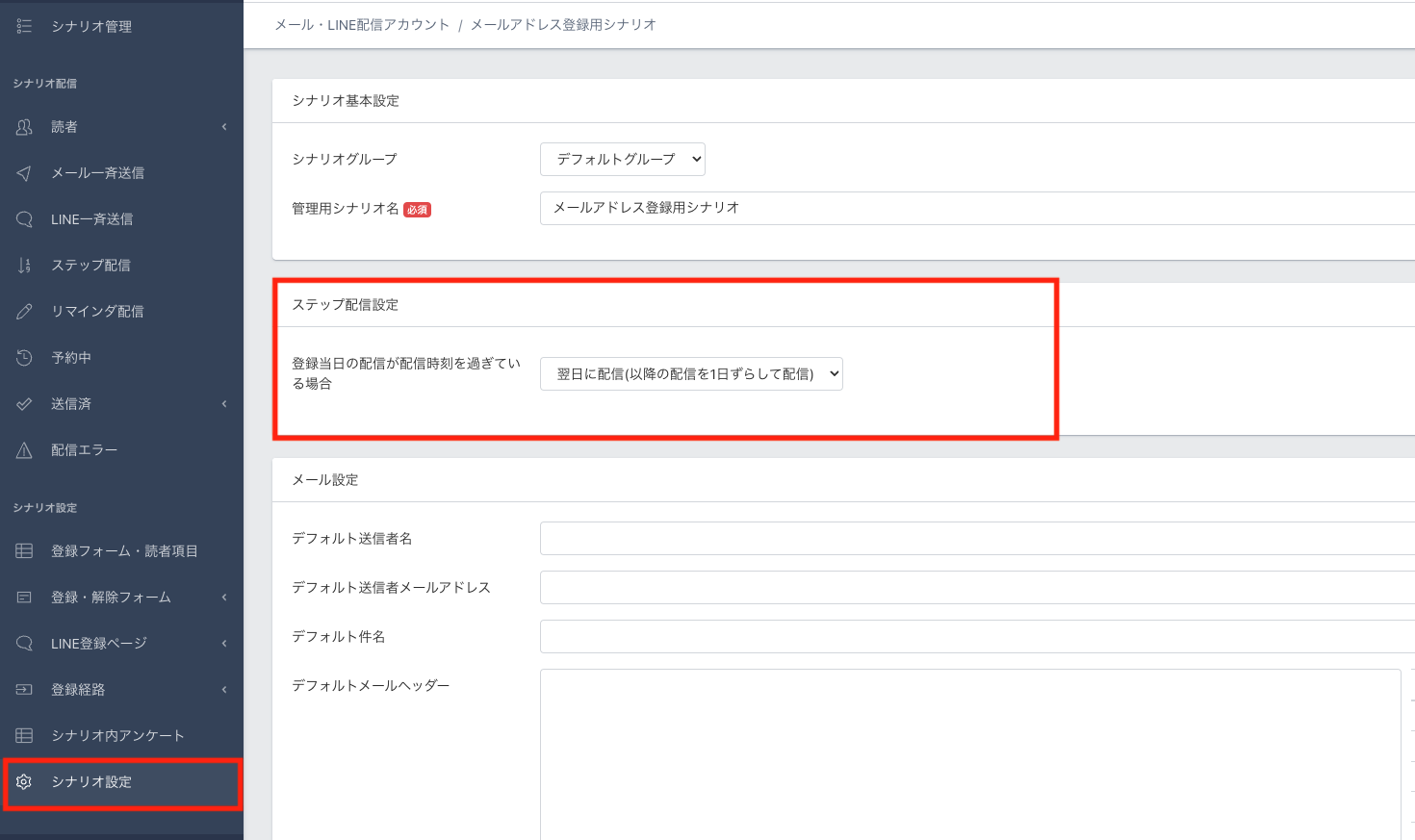
・配信しない:
登録当日の配信が配信時刻を過ぎているステップ配信はスキップされ送信されません。
・翌日に配信(以降の配信を1日ずらして配信):
登録当日の配信が配信時刻を過ぎている場合、翌日の同日時に配信となり、以降の日時指定のステップ配信も1日後ろ倒しで配信されます。
※翌日に配信(以降の配信を1日ずらして配信)の例
ーーー
ステップ配信の作成画面で『登録0日後18時0分』のように「登録0日後」でステップ配信を登録
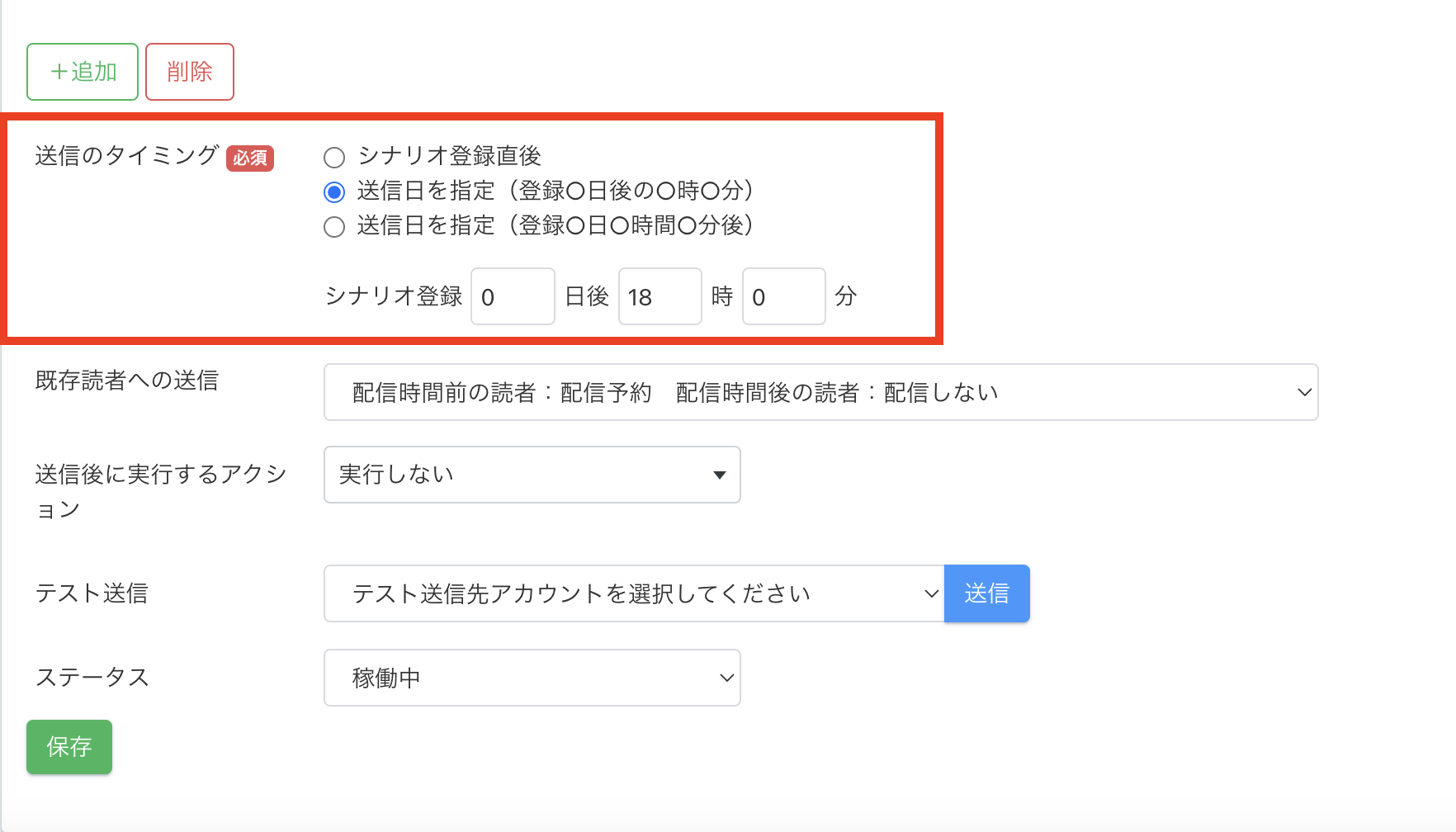
上記の設定でシナリオ登録があった際に以下の動作をします。
18時前の登録者
・登録直後の配信は登録直後に配信
・18時に送信する配信は当日18時に配信
・以降の◯時◯分指定のステップ配信は通常通り配信
18時以降の登録者
・登録直後の配信は登録直後に配信
・18時に送信する配信は翌日に配信
・以降の◯日後◯時◯分指定のステップ配信も1日後ろ倒しして配信
・【カウントダウン】要素の
「アクセス元シナリオの配信基準日時(時刻指定)」も1日後ろ倒しされる
※今後、追加するシナリオで、
【 登録当日の配信が配信時刻を過ぎている場合:翌日に配信(以降の配信を1日ずらして配信)】
をデフォルト設定することも可能です。詳しくはこちらの【配信アカウントの編集方法】の項目箇所ご覧ください。
メールアドレス・LINE友だち統合設定
同一シナリオ内で先にLINE友だち登録ページ追加後に、同一シナリオの登録フォームからメールアドレス登録させた場合に、読者情報を1つに統合するか、統合せずに別登録扱いとするかというオプション機能です。
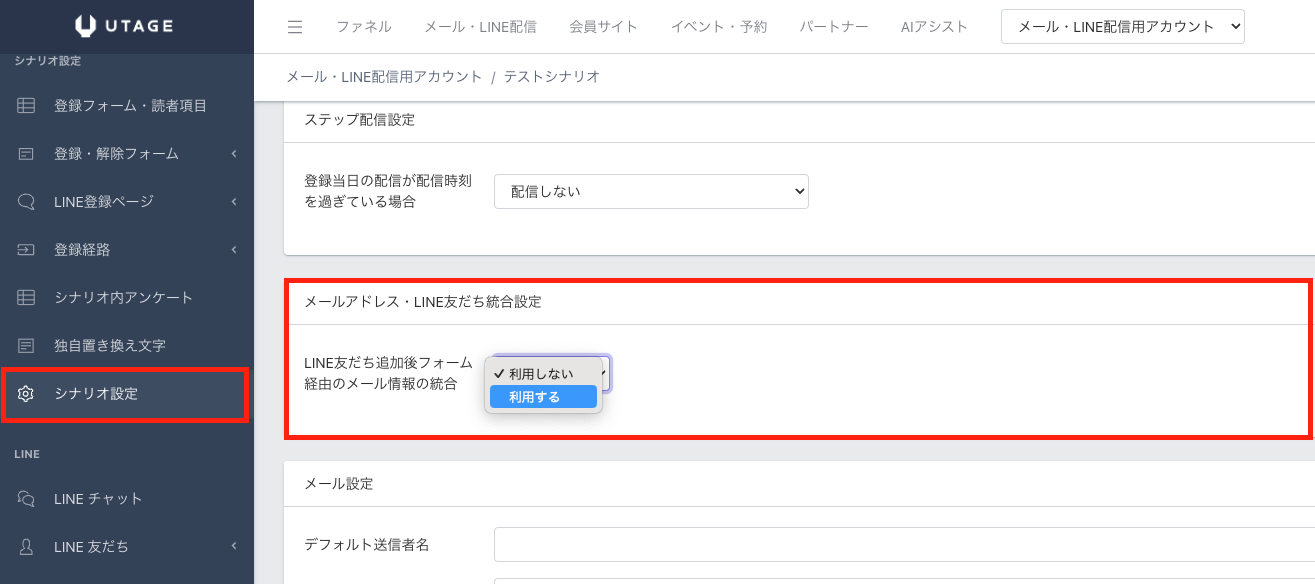
・LINE友だち追加後フォーム経由のメール情報の統合:【利用しない】
LINE登録→フォーム経由でメールアドレス登録があった場合、LINE友だち情報とメールアドレスは統合されず別レコードとしてシナリオ登録されます。デフォルトは【利用しない】となっています。
メール登録→LINE登録の場合は「利用しない」が推奨設定です。「利用する」設定とした場合、読者データ統合で意図しない動作となる可能性がございますのでご注意ください)
・LINE友だち追加後フォーム経由のメール情報の統合:【利用する】
LINE登録→フォーム経由でメールアドレス登録があった場合、LINE友だち情報とメールアドレスが統合されます。
※詳しい解説はコチラ(メールアドレス・LINE友だち統合設定 「LINE友だち追加後フォーム経由のメール情報の統合」 はどのような機能ですか?)の記事をご覧ください。
メール設定
初期状態ではメール作成時の送信者名・メールアドレスは手入力いただく形となっておりますが、事前設定しておくことで新規メール作成時に設定した内容を自動表示することができます。
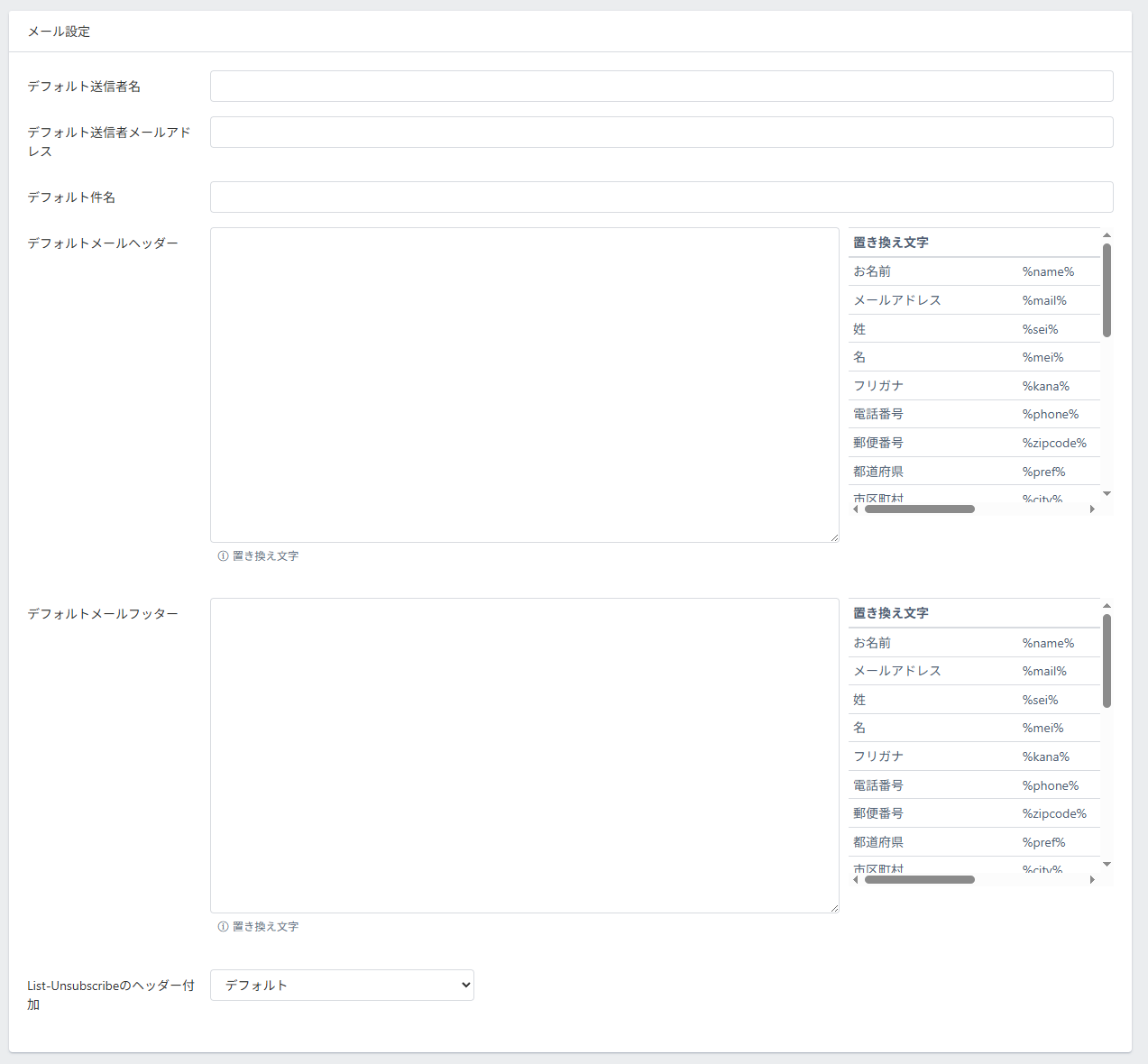
・デフォルト送信者名:デフォルトで表示される送信者名となります。
・デフォルト送信者メールアドレス:デフォルトで表示されるアドレスとなります。
・デフォルト件名:デフォルトで表示される件名となります。
・デフォルトメールヘッダー:デフォルトで記載されるヘッダー内容となります。
・デフォルトメールフッダー:デフォルトで記載されるフッダー内容となります。
・List-Unsubscribeのヘッダー付加:メールヘッダーのワンクリック登録解除を【デフォルト】【付加する】【付加しない】より選択していただけます。
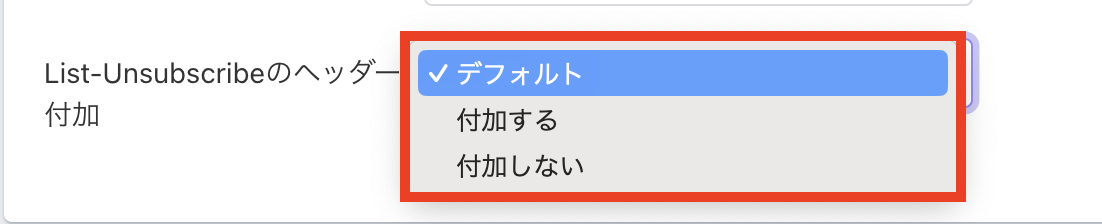
【デフォルト】:デフォルトではList-Unsubscribeのヘッダー付加がされた状態となっています。
【付加する】:【付加する】と設定すると、メールヘッダーのワンクリック登録解除「List-Unsubscribe」が付加されます。
【付加しない】:【付加しない】と設定すると、メールヘッダーのワンクリック登録解除「List-Unsubscribe」は付加されません。
※Gmail側で送信元の信頼性が高いと判断された場合ワンクリック解除のボタンが表示されなくなることがあります。
ワンクリック解除を設定するとメールヘッダー内に解除用ヘッダー「List-Unsubscribe」が含まれるようになりますが必ずしもGmail側にワンクリック解除ボタンが表示されるわけではありません。
メール設定の詳しい手順は、【メール内容のデフォルトを設定する方法】をご覧ください。
メール通知設定
シナリオにメールアドレスまたはLINE登録がされた際に、登録通知を指定したメールアドレス宛に送ることができます。
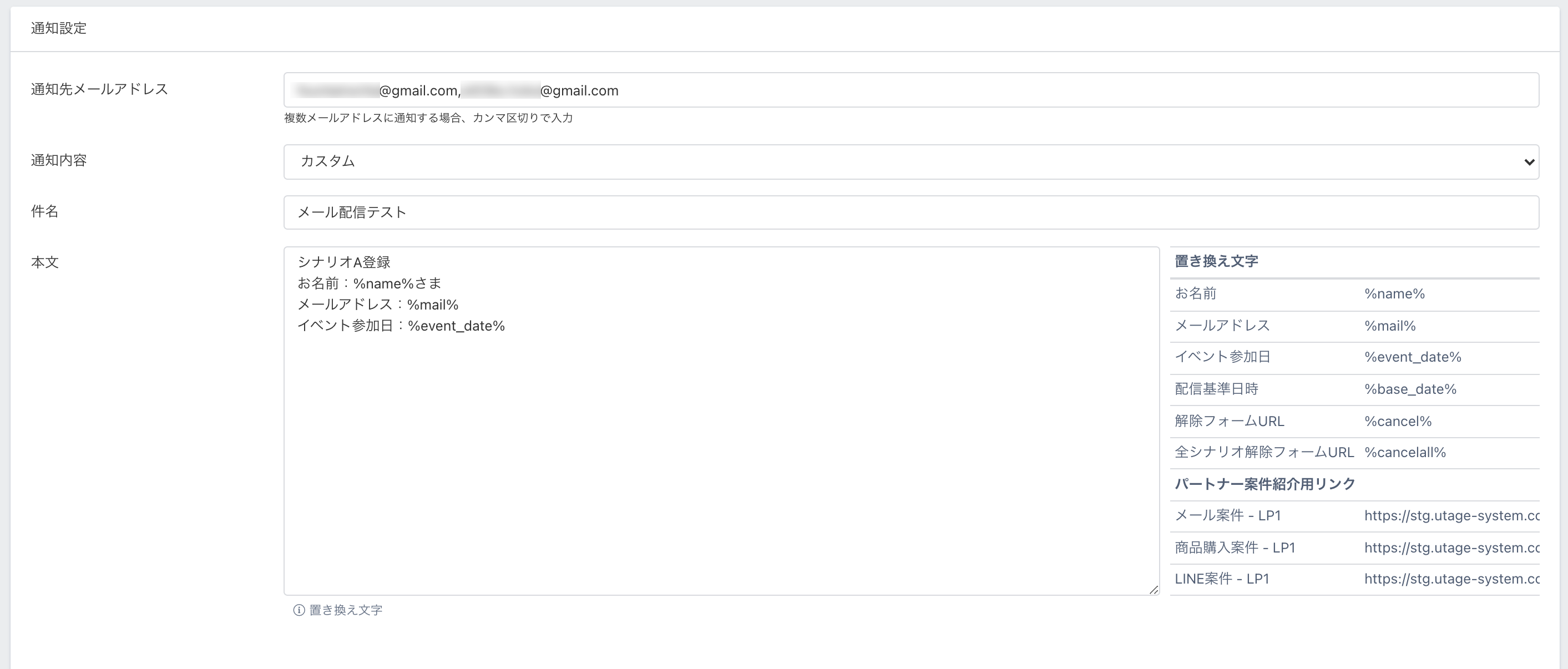
・通知先メールアドレス:通知を送りたいメールアドレスをご入力ください。複数メールアドレスに通知する場合、カンマ区切りで入力ください。
・通知内容:【デフォルト】【カスタム】より選択ください。デフォルトの内容を変更したい場合は『カスタム』にてご対応ください。
チャット通知設定
シナリオにメールアドレスまたはLINE登録がされた際に、Chatwork、Slack、Discordに通知をすることができます。
チャット通知設定の詳細な設定方法は下記をご確認ください。
■チャット通知設定方法(Chatwork・Slack・Discord)
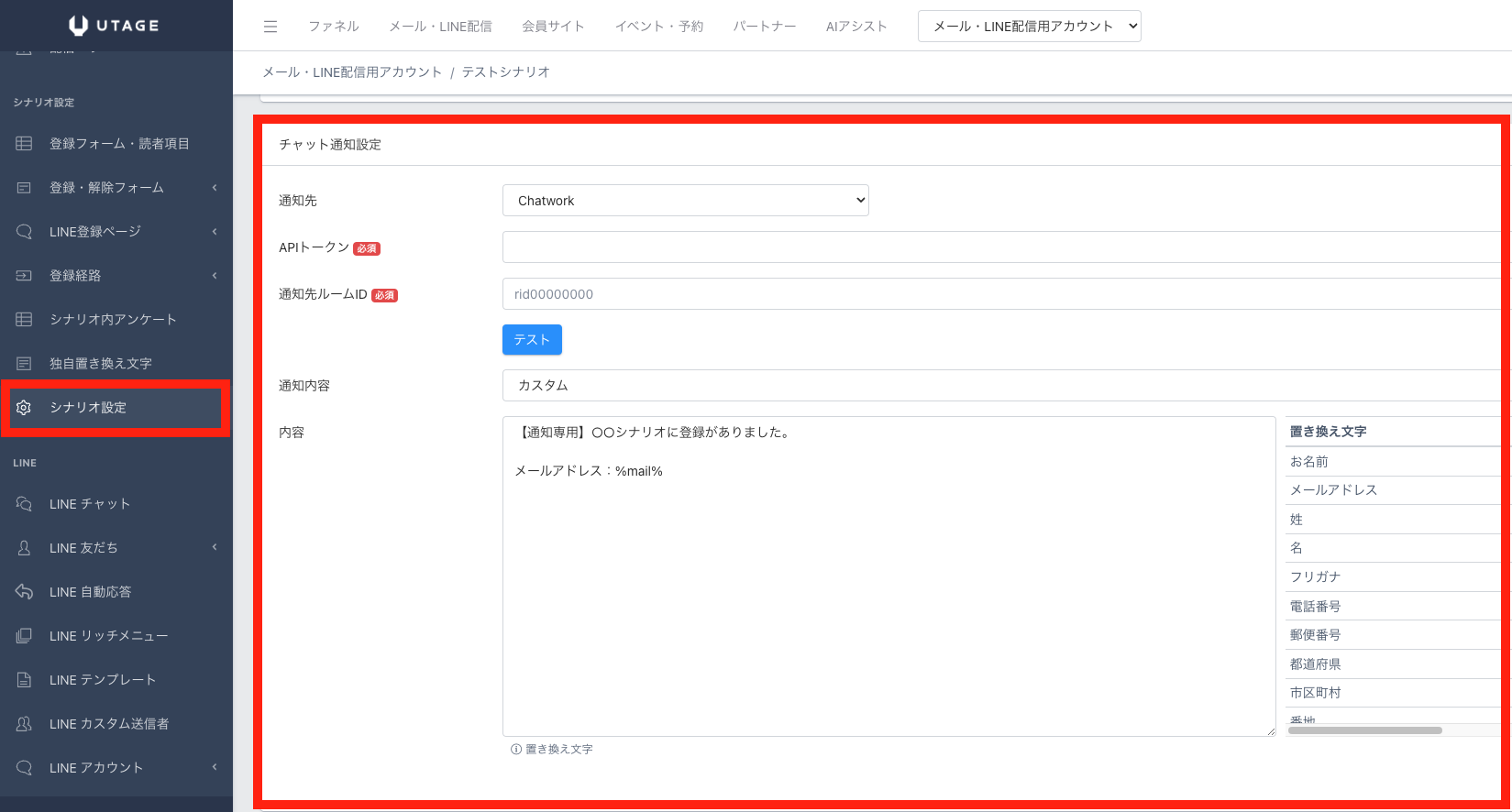
・通知先:【Chatwork】【Slack】【Discord】より選択していただけます。
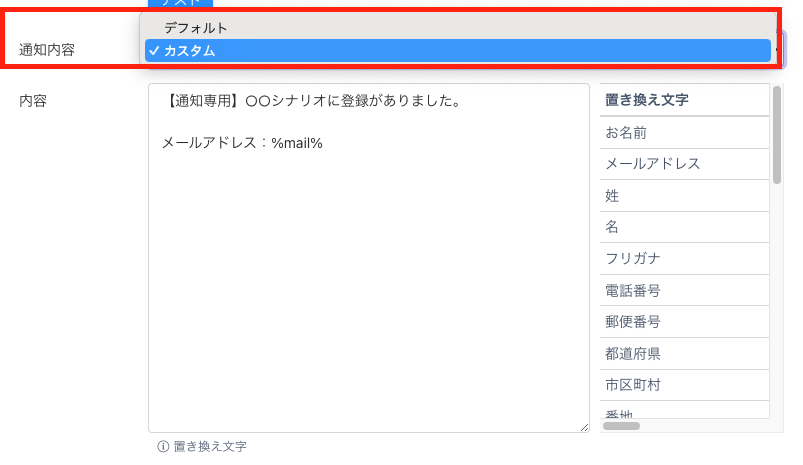
・通知内容:【デフォルト】【カスタム】より選択ください。デフォルトの内容を変更したい場合は【カスタム】として通知内容を入力してご対応ください。
次のステップ
・すぐに配信する/配信準備をする
・シナリオ/登録フォームの設定を整える
検索用キーワード:シナリオ 名前変更