Content
概要
この記事では、ランディングページ(LP)等から登録される際に、メールアドレスだけでなくLINE情報も取得し、登録先のシナリオでメールアドレスとLINEが統合されたひとつの読者情報として管理するための設定方法を説明します。
メールアドレスとLINEの登録日にズレが生じてしまうと、ステップ配信でデッドラインの日数がずれてしまうことがありますが(メールでは後2日で終了、LINEでは後3日で終了など)、オプトイン時からメールアドレスとLINEを統合しておくことで、日数のズレを生じずにオファーを案内することができます。
STEP1:【メール・LINE併用】の配信アカウントを作成
メール・LINE配信 >「+追加」より、種類【メール・LINE併用】の配信アカウントを作成します。
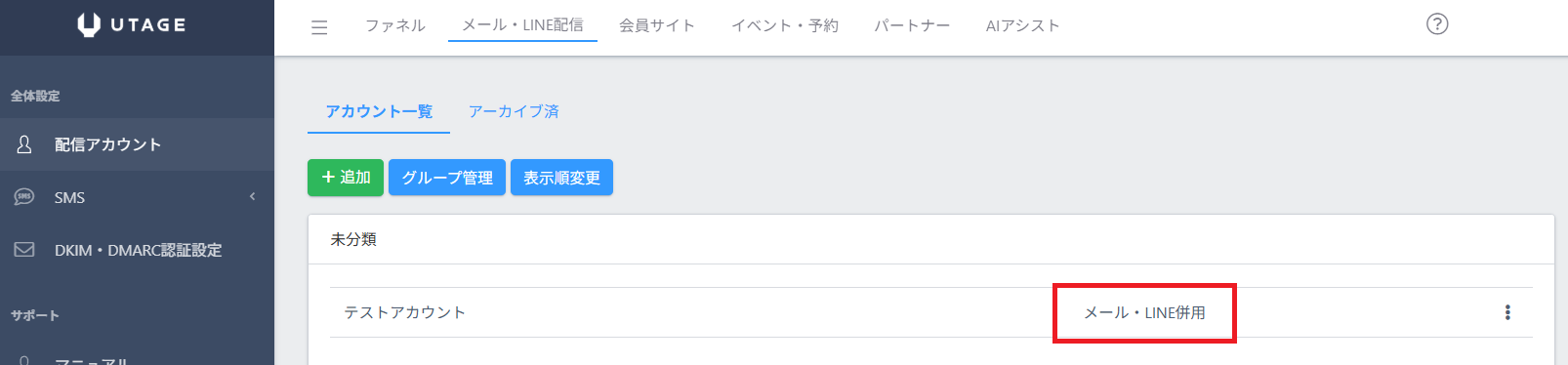
既に配信アカウントを作成済みの場合は、
配信アカウントの種類が【メール・LINE併用】となっているかご確認ください。
STEP2:LINE公式アカウントの連携
STEP1で作成した配信アカウントとLINE公式アカウントを連携します。
詳細は以下のマニュアルをご参照ください。
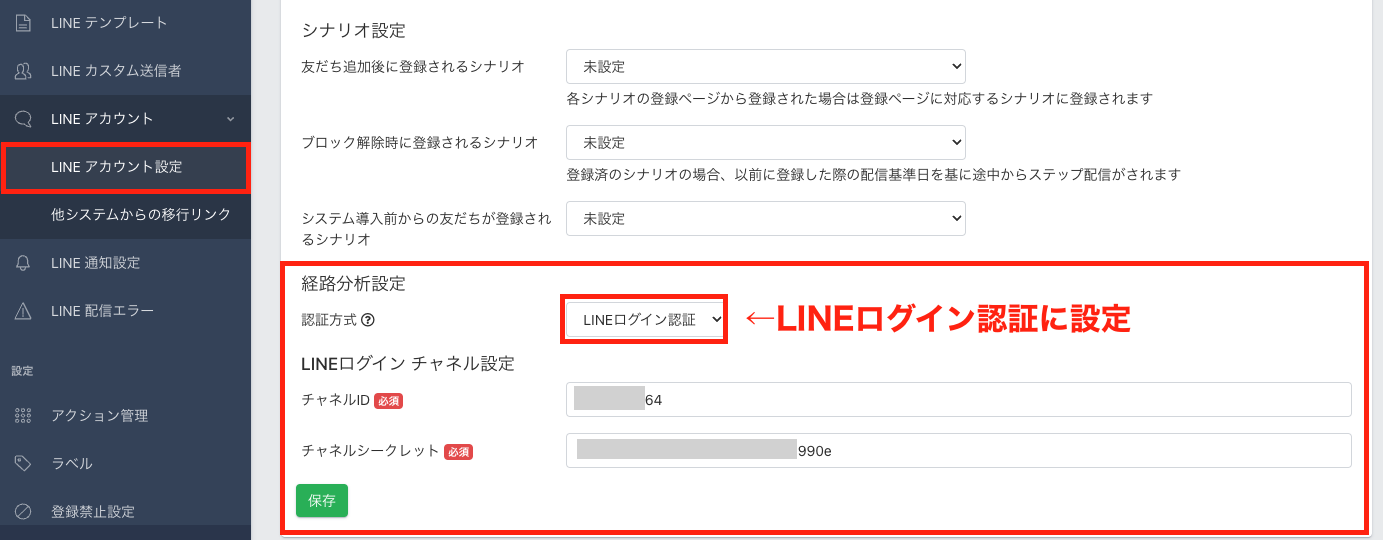
※上記マニュアル内【ステップ4:経路分析設定】では、
認証方式を必ず「LINEログイン認証」で設定してください。
STEP3:シナリオの作成
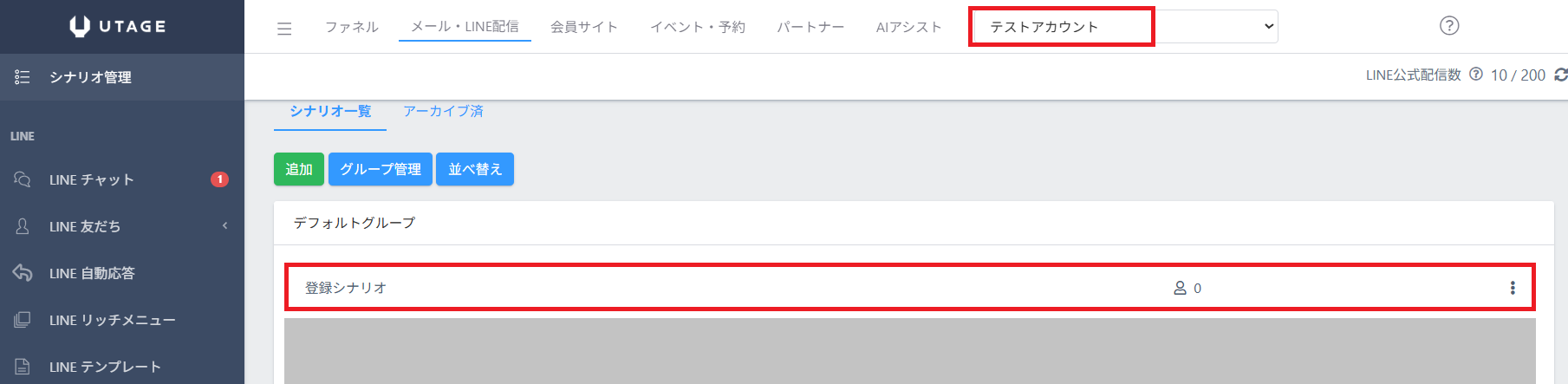
STEP1で作成した配信アカウント内に登録先のシナリオを作成します。
STEP4:ステップ配信を作成する
作成したシナリオに、配信したいメールやLINEのステップ配信を追加します。
ステップ配信の作成方法は下記マニュアルをご参照ください。
STEP5:登録フォームを作成する
登録フォームを作る方法は複数ございます。
以下A〜Cの3パターンからご運用に合う方法をご選択ください。
■STEP5-A:メールアドレス登録後のサンクスページでLINE登録を促す方法
1. 上部メニュー「ファネル」> 利用するファネルにてメールアドレス登録用ページの編集画面を開きます。
※ファネルを作成していない場合は「+追加」より追加してください。
2.ページ要素【登録フォーム】を追加します。
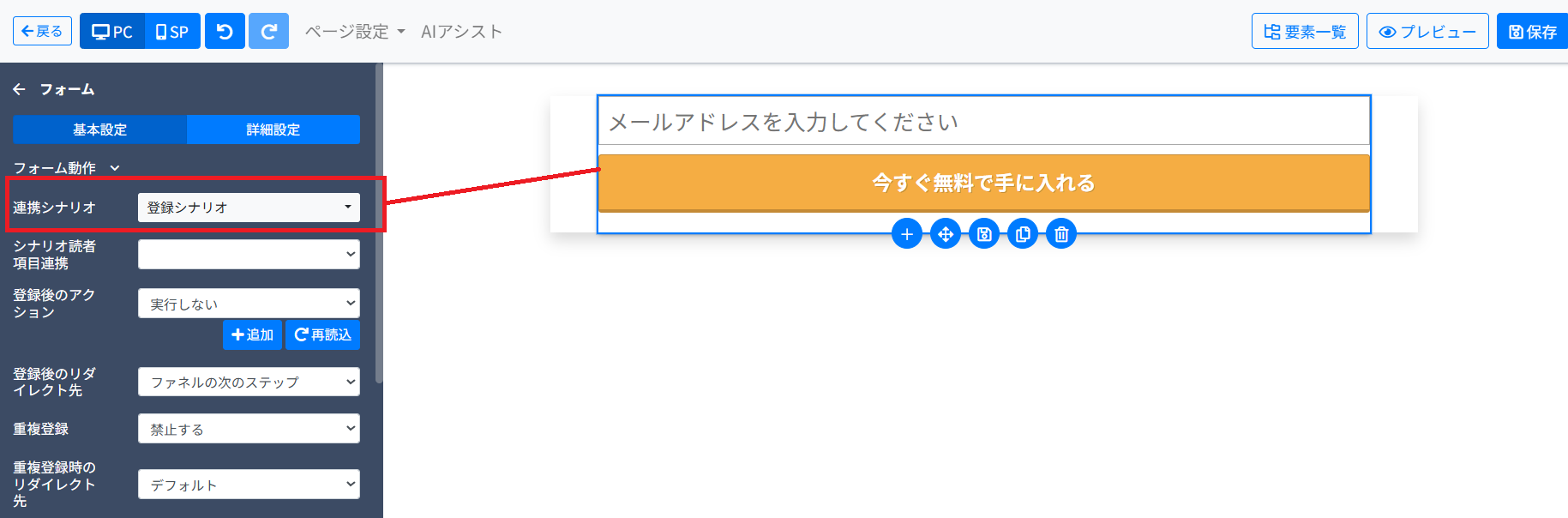
3.登録フォームの【連携シナリオ】をSTEP3で作成したシナリオに設定します。
4.その他、必要に応じてファネルページの編集を行い【保存】します。
5.保存後、左上の「←戻る」を押下し、ファネル内にメールアドレス登録後に
表示させるためのページを追加します。(サンクスページ)
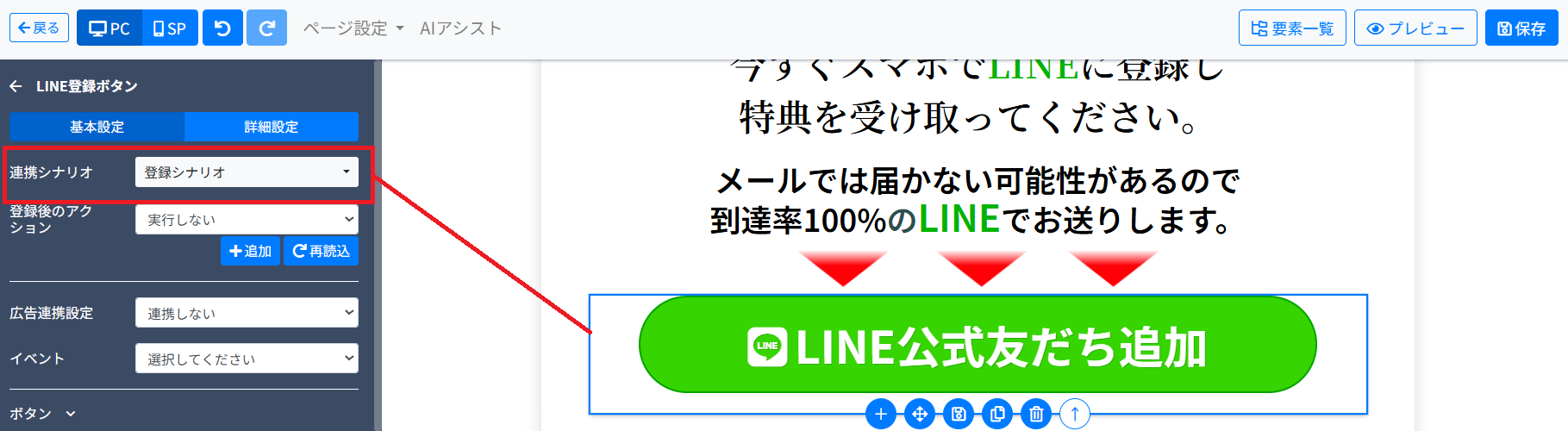
6.サンクスページの編集画面で、ページ要素【LINE友だち追加ボタン】を追加します。
7.LINE友だち追加ボタンの【連携シナリオ】を3で連携したシナリオに設定します。
※ 3(メールアドレス登録)と異なるシナリオを選択すると、メールアドレスとLINEの統合ができません。
必ずメールアドレスとLINEは同じシナリオを設定してください。
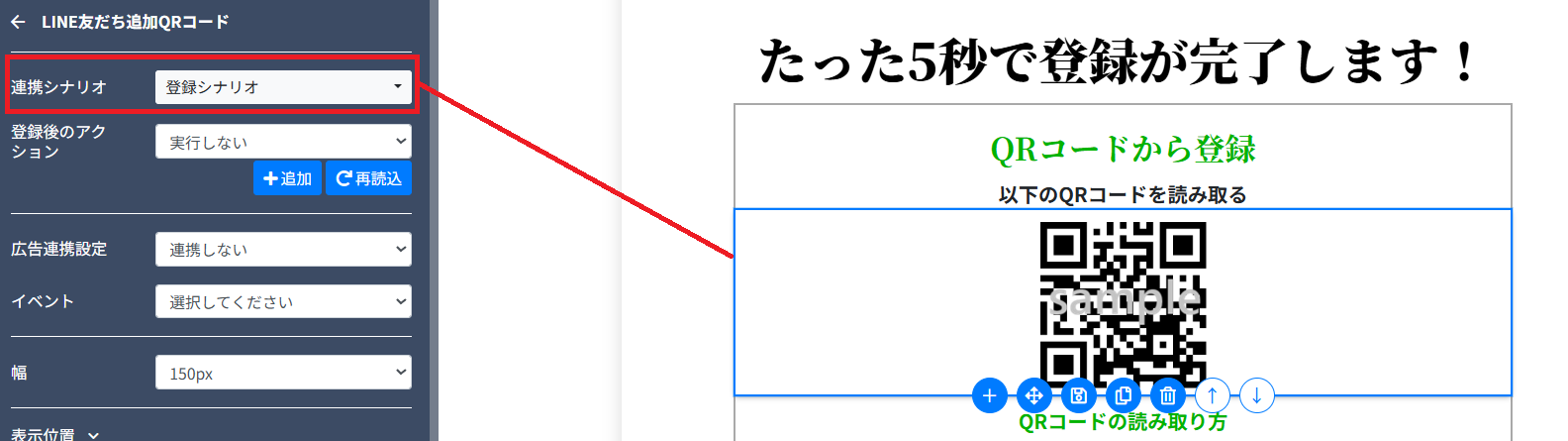
必要に応じて、ページ要素【LINE友だち追加QRコード】の設置も可能です。
この場合もお手持ちのQRコードの画像は利用せず、必ず要素を設置して連携シナリオを選択してください。
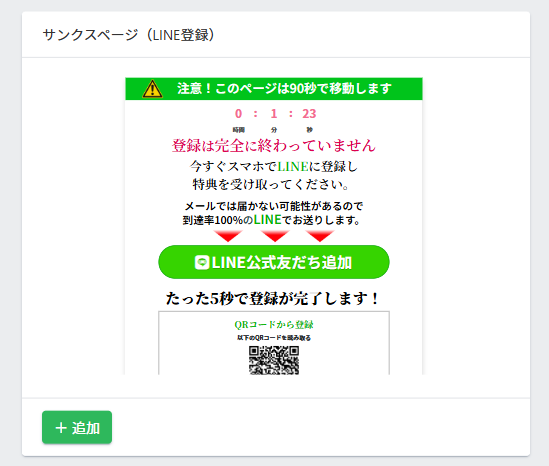
※サンクスページ(LINE登録)のテンプレートもご用意しております。ぜひご活用ください。
■STEP5-B:メールアドレス登録後、LINE登録ページにリダイレクトする方法
メールアドレス登録後、サンクスページにリダイレクトせず、
LINE登録ページに直接リダイレクトする方法となります。
STEP5-Aの【4】までは同じ方法ですが、
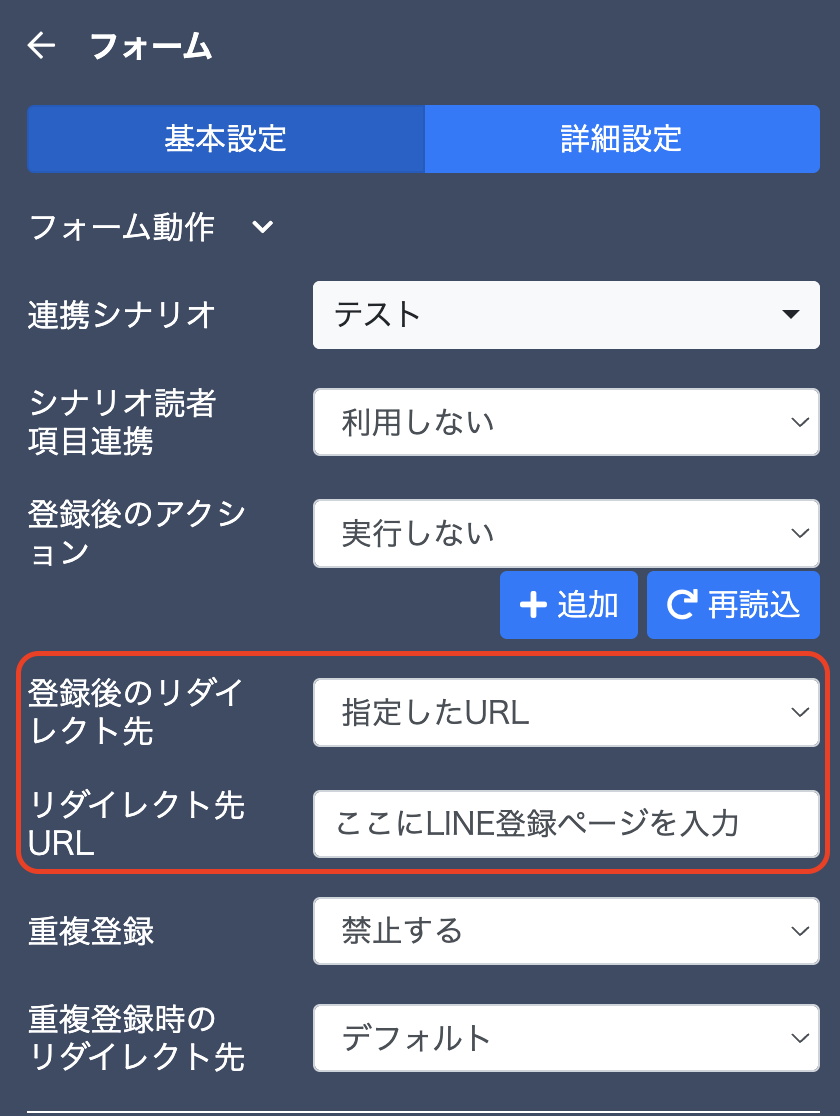
【4】の際、「登録後のリダイレクト先」を「指定したURL」として、
リダイレクト先URLに LINE登録ページ をご設定ください。(下画像参考)
※メールアドレス登録ページをご案内する際のドメインと
LINE登録ページURLのドメインが異なる場合は正しく統合が行われないため、
あらかじめご注意いただき、ドメインを一致させてください。
※LINE登録のサンクスページなしのご運用となるため、ボタンテキストや
メールアドレス登録ページ内で、押下後LINE登録ページに遷移することが
わかる文言を予め入れておくと良いです。
■STEP5-C:カスタムフォームを用いてメールアドレス+LINE以外の情報も統合する方法
1. 上部メニュー「ファネル」> 利用するファネルにてメールアドレス登録用ページの編集画面を開きます。
※ファネルを作成していない場合は「+追加」より追加してください。
2.ページ要素【カスタムフォーム】の入力欄と送信ボタンを追加します。
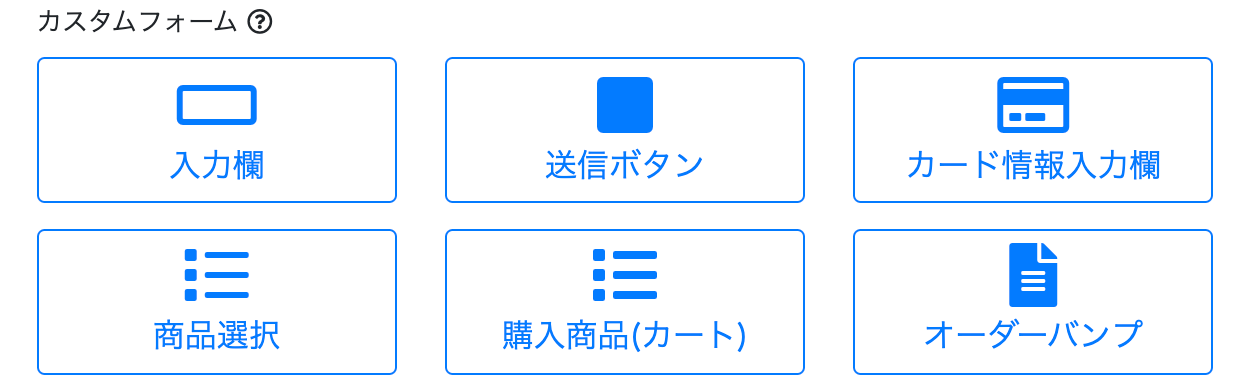
3.カスタムフォーム入力欄は、
左メニューの項目で「メールアドレス」をお選びください。
その他項目は任意でご設定ください。
また、メールアドレスの他にも取得項目がある場合は、
入力欄を複数ご設置ください。
4.送信ボタン要素を設置し左メニューにて以下をご設定ください。
↓
動作:登録フォームを送信
連携シナリオ:該当シナリオを指定・・①
登録後のリダイレクト先:指定したURL
リダイレクト先URL:①で指定したシナリオのLINE登録ページを貼り付け
その他項目は任意でご設定ください。
5.4までの設定により登録の際、送信ボタン押下後にLINEへ自動遷移(リダイレクト)します。
遷移先でLINE登録が行われると、メールアドレスとLINE情報の統合が完了します。
※メールアドレス登録ページをご案内する際のドメインと
リダイレクト先URLとして指定されているLINE登録ページURLのドメインが
異なる場合は正しく統合が行われないため、予めご注意いただきドメインを一致させてください。
※LINE登録のサンクスページなしのご運用となるため、ボタンテキストや
メールアドレス登録ページ内で、押下後LINE登録ページに遷移することが
わかる文言を予め入れておくと良いです。
STEP6:テスト登録を行う
【テスト登録手順】
STEP5で作成した登録ページにテストでご登録ください。
LINE登録時は以下のような挙動となります。
・PCでのテストの場合
表示されるQRコードをスマートフォンで読み取ることで
LINE友だち追加画面に遷移しますので、友だち追加を行います。
※既に友だちである場合はLINEトーク画面に遷移します。
・スマートフォンでのテストの場合
LINE友だち追加画面に遷移しますので、友だち追加を行います。
※既に友だちである場合はLINEトーク画面に遷移します。
LINE友だち追加まで完了すると、登録フォームから登録したメールアドレスと
友だち追加を行なったLINEアカウント情報がシナリオの読者一覧で統合されます。

ex:メールアドレス登録後のメール配信内にLINE登録URLを記載する
サンクスページに別の案内を載せたい、
サンクスページでLINE登録しなかった人のためにメールでもLINE登録を案内したい、
等の場合には、登録直後に送るメール内にLINE登録ページのURLを記載する方法でも
メールアドレスとLINE情報は統合可能です。
1.メールアドレス登録先シナリオのLINE登録ページURLを取得する
2.登録直後などのメールステップ配信内に1で取得したURLを記載する
3.2のメールを受け取った読者が、メール内のLINE登録ページURLからLINE登録を行うと
メールアドレスとLINE情報の統合が完了します。
※ステップ配信メールにLINE登録URLを記載する場合は、
必ずメール配信を行っているシナリオと同じシナリオのLINE登録URLをご設定ください。
別シナリオのLINE登録URLを設定すると、LINE登録時に意図しないシナリオへ登録されます。