Content
動画管理(動画アップロード・配信機能)とは?
UTAGEシステム上に直接、動画をアップロードできる機能です。
アップロードした動画は、他サービスを利用する時のように参照権限などの設定が不要ですぐに使えます。
・ファネルページ埋め込み
・会員サイト埋め込み
・動画の自動再生
などが可能です。
利用が必要なケース・利用しなくて良いケース
・利用が必要なケース
他サービスではなく直接アップロードをした動画を使用したい場合は必要です。
・利用しなくて良いケース
他サービスを引き続きご利用、もしくは動画素材を使用しない場合は不要です。
アップロード可能なファイル容量の上限について
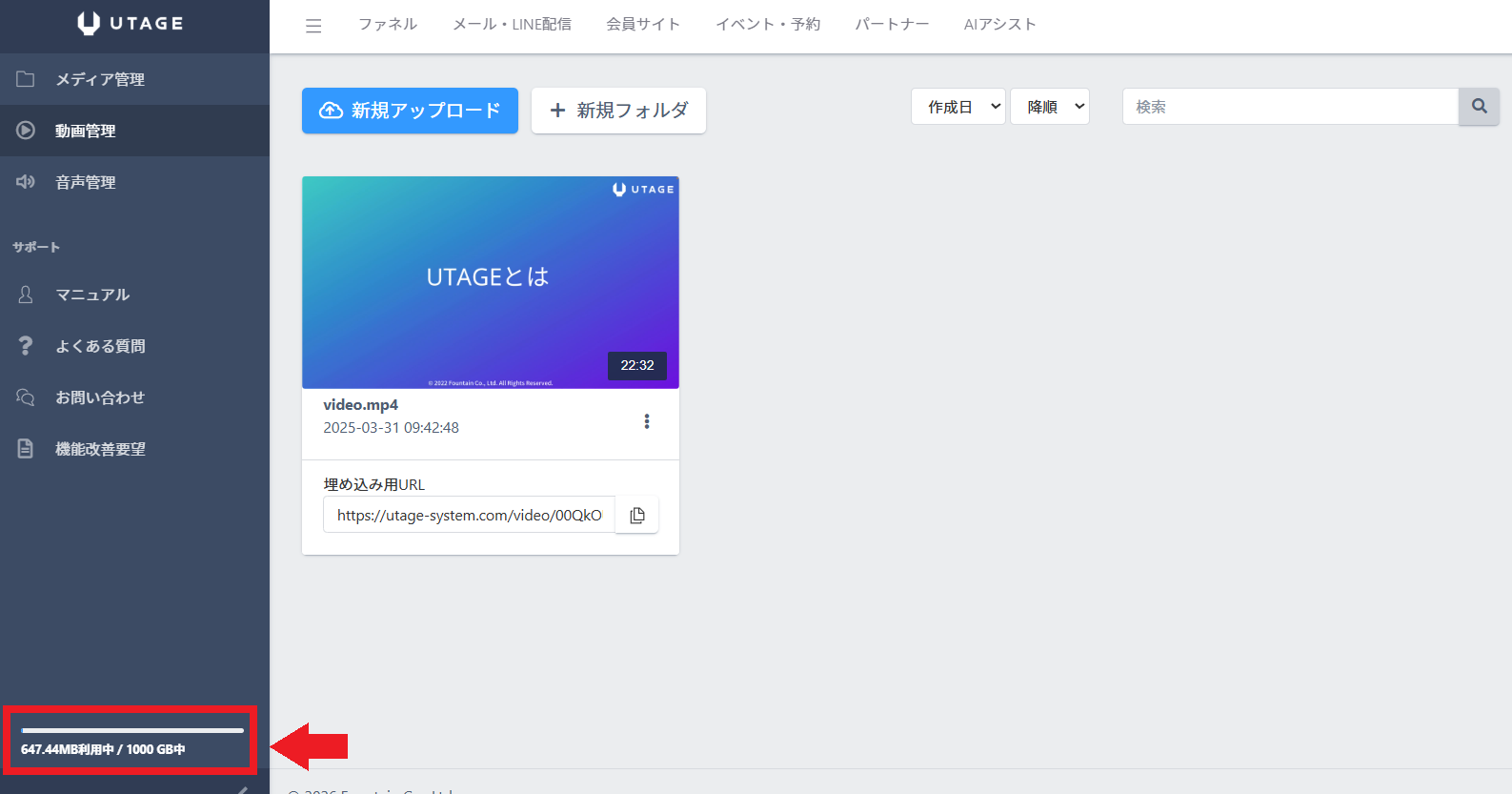
UTAGEではアップロードできるファイル容量の上限が設定されています。
この容量は「メディア管理」「動画管理」「音声管理」で使用されるファイルの合計容量としてカウントされます。
上限を超えるとファイルのアップロードができなくなりますのでご注意ください。
利用可能な動画ファイル形式
・MP4形式(.mp4)※推奨
・AVI形式(.avi)
・MOV形式(.mov)※1
・WMV形式(.wmv)
・WebM形式(.webm)
・MPEG2形式(.mpg)
・MKV形式(.mkv)
(※1) MOV形式の動画ファイルで動画再生に問題が発生する場合は、
動画ファイルを「MP4形式」に変換して再アップロードをお試しください。
━━━━━━━━━━━━━━━━━━━━━━━━━━━━━━
アップロード後に音声再生がされない場合は、動画アップロード時に
「複数の解像度を出力する(最適化処理に時間がかかります)」に
チェックを入れてから再アップロードをお試しください。
━━━━━━━━━━━━━━━━━━━━━━━━━━━━━━
「動画管理」アップロード方法
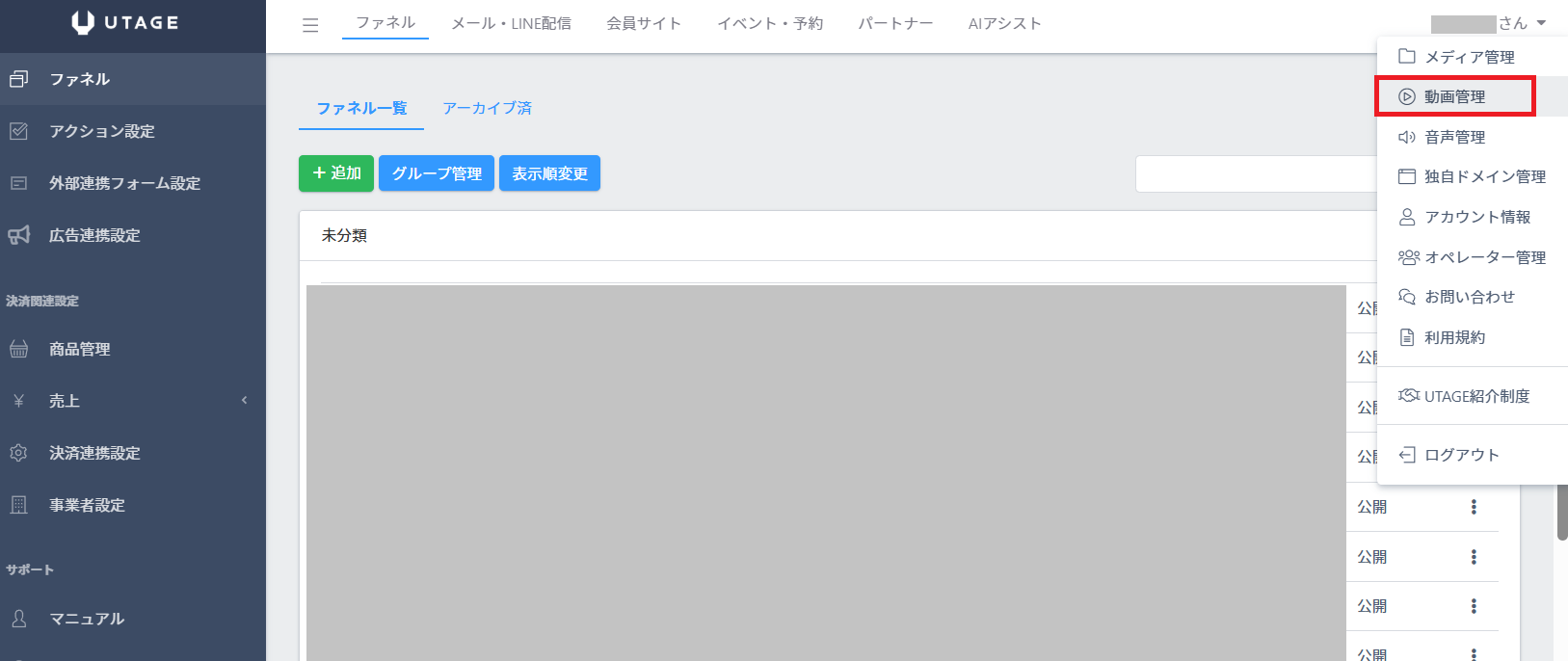
1.画面右上のアカウントメニューから「動画管理」を開きます
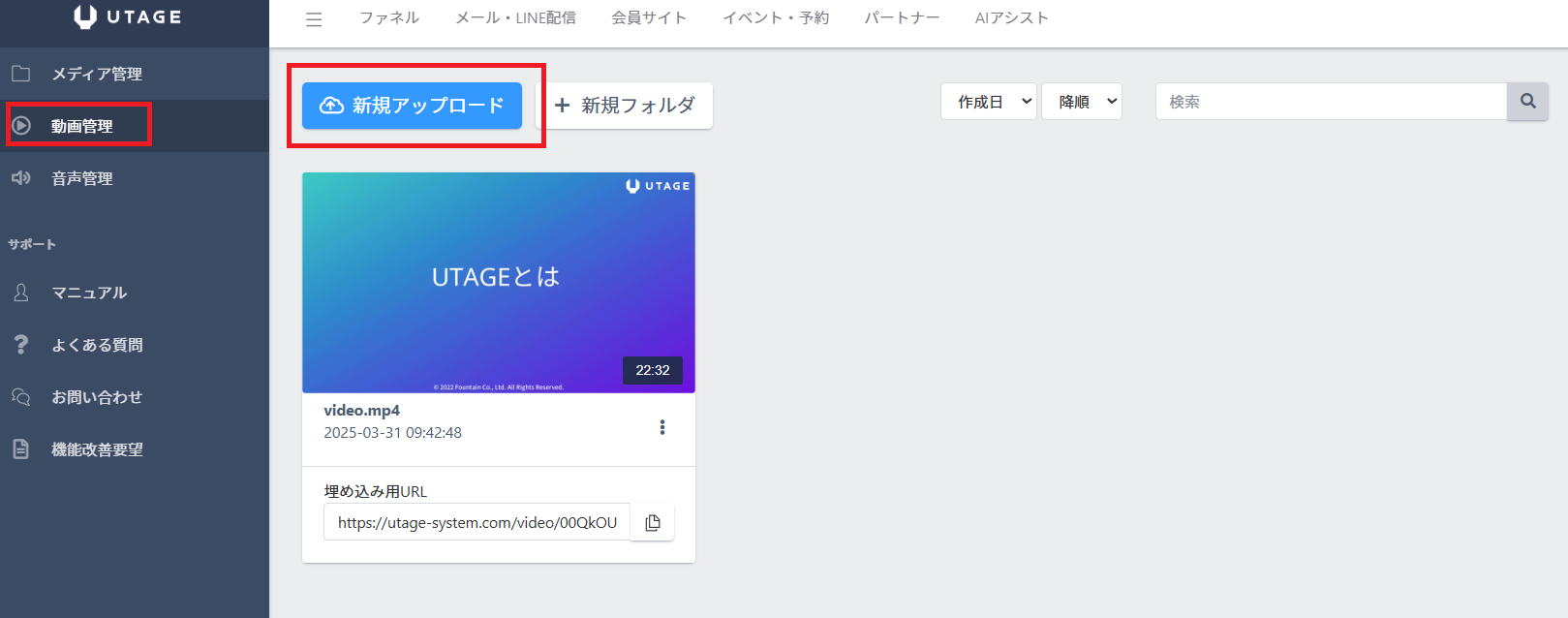
2.「新規アップロード」ボタンをクリックします。
※左メニューが「動画管理」であることを確認してください。
「メディア管理」とは異なります。
3.動画アップロードのポップアップ画面が表示されますので、
アップロードしたい動画ファイル選択してください。ドラック&ドロップでも選択できます。
※50GBまでの動画ファイルをアップロードできます。
※複数の動画ファイルを同時にアップロードする場合は、ドラック&ドロップが便利です。
(最大でも10ファイルずつのアップロードがおすすめです)
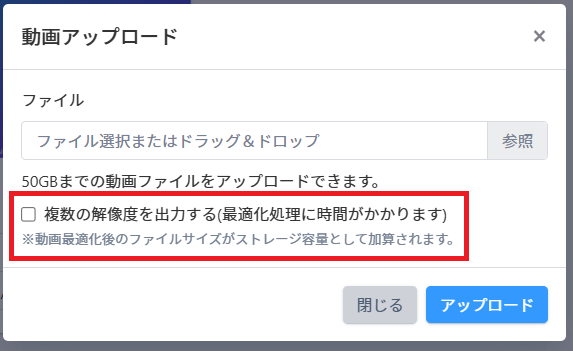
※「複数の解像度を出力する(最適化処理に時間がかかります)」にチェックを入れることで、
アクセスユーザーの回線速度状況に応じて自動的に動画の解像度が調整されます。
未チェックの場合、一部動画コーデックの音声再生で影響が出ることがありますので、
基本的には「複数の解像度を出力する(最適化処理に時間がかかります)」にチェックを入れて
アップロードをお願いいたします。
<注意>
アップロードに時間がかかる場合がございますが、完了するまでページを閉じないでください。
アップロードに失敗します。
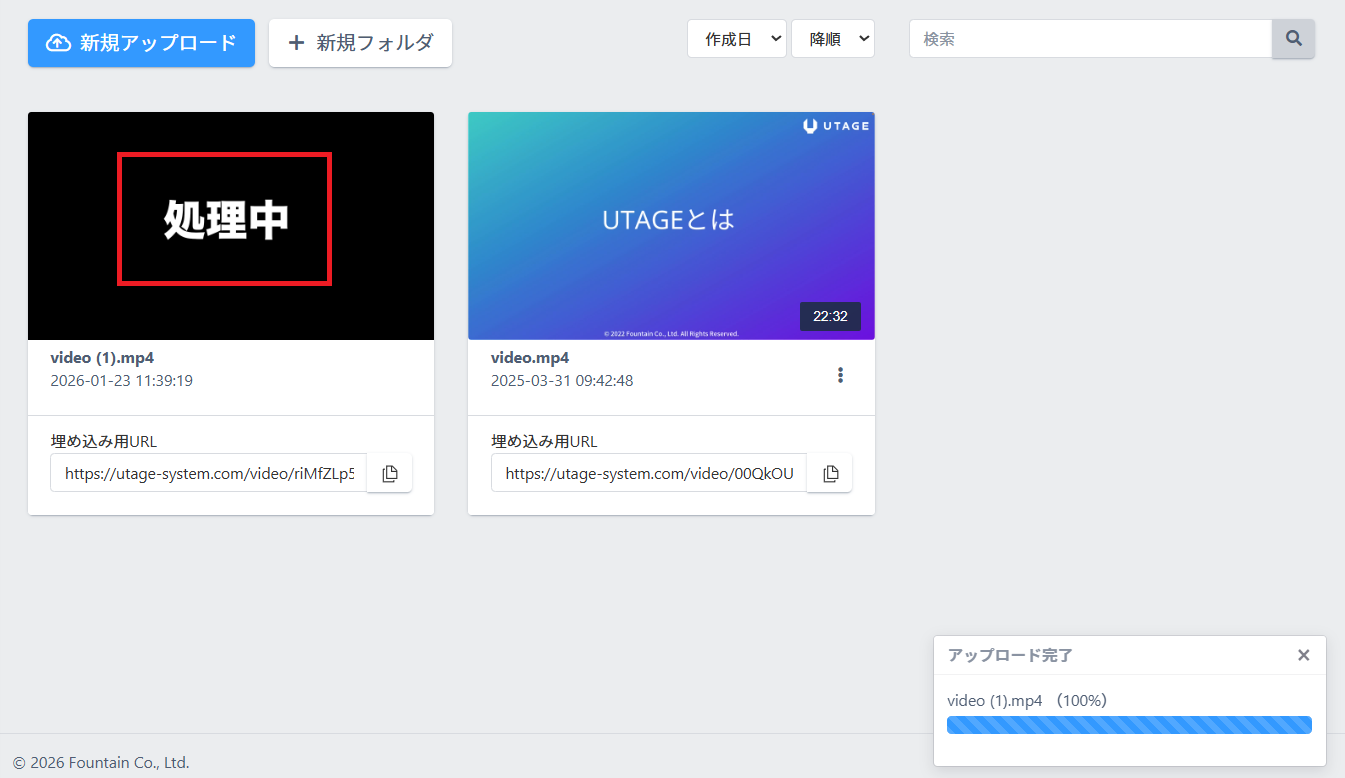
4.アップロード完了後、エンコード中は「処理中」という表示がされますがしばらくお待ち下さい。
その後、動画のサムネイルが表示されれば完了です。
「動画」の利用方法
動画下「埋め込み用URL」をコピーして、埋め込みたい箇所へ設定してください。
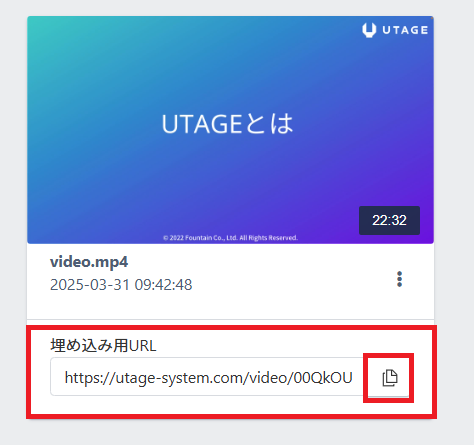
※「埋め込み用URL」を独自ドメインに書き換えて利用すると、
動画が再生されない・正しく動作しない可能性がございます。
独自ドメインへの変更は非推奨となりますので、表示されているURLのままご利用ください。
「動画」の分析
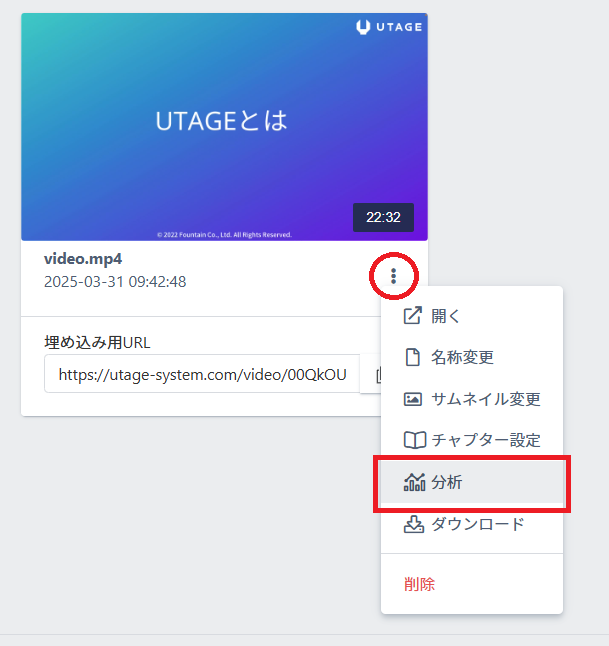
1.該当動画右下の【︙】マークをクリック > 分析 をクリックします。
2.「インプレッション数」「視聴数」「視聴維持率」を確認できます。期間を指定しての分析も可能です。
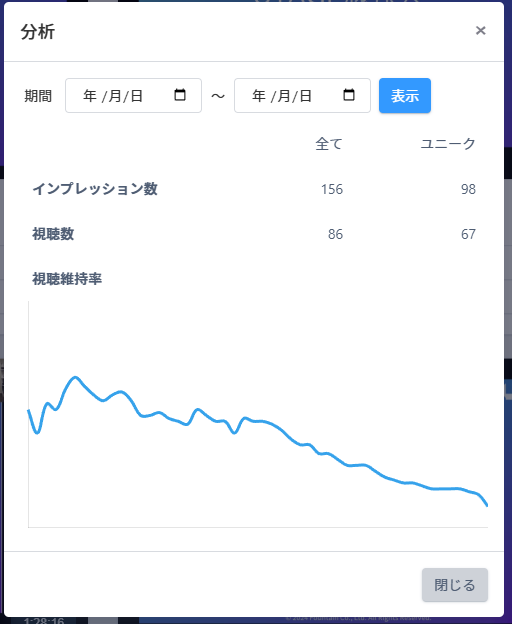
■インプレッション数
動画がユーザーに表示された回数
■視聴数
ユーザーが動画再生ボタンを押した回数
■視聴維持率
動画の総視聴回数に対する
動画の特定のポイント(◯分◯秒)時点で再生された回数(割合)
例)
総視聴回数が3,000回で45秒時点で再生された回数が1,200回の場合、
動画視聴率は40%です。
※視聴維持率の算出方法
特定のポイント(◯分◯秒)に視聴ログのあるセッション数 / 全体(再生ボタン押下判定された数)のセッション数
※同一セッション内であればコントロールバーを動かして
同じ箇所を何回も再生しても重複してカウントしません。
※異なるセッション内であれば同じIPアドレスでも
再度アクセスした際にカウントされることになります。
※オートウェビナーに利用している動画であれば、
途中から視聴される方も一定数いるため、開始付近でも100%から始まるとは限りません。
サムネイルの変更方法
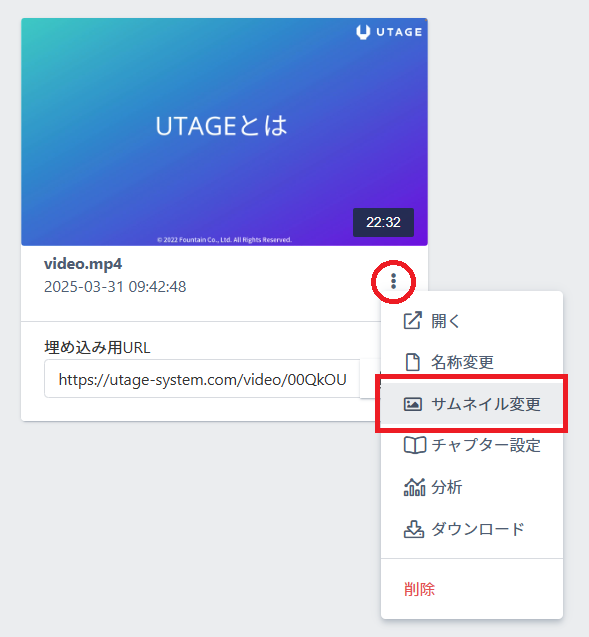
1.該当動画右下の【︙】マークをクリック > サムネイル変更 をクリックします。
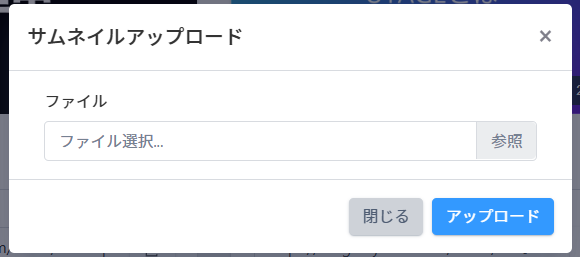
2.用意した画像を選択し、アップロードします。
・画像推奨サイズは16:9です(1920 x 1080ピクセル(HD)、1280 x 720ピクセルなど)
・画像形式はjpg、png、gif、jpegでjpgもしくはpng形式を推奨します
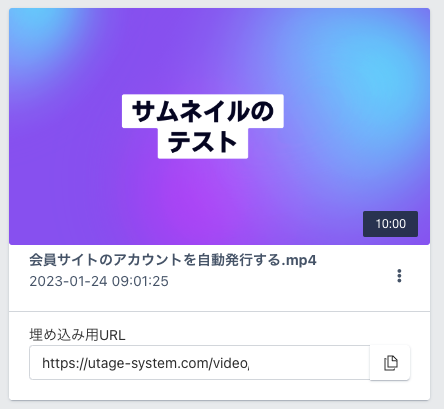
※例
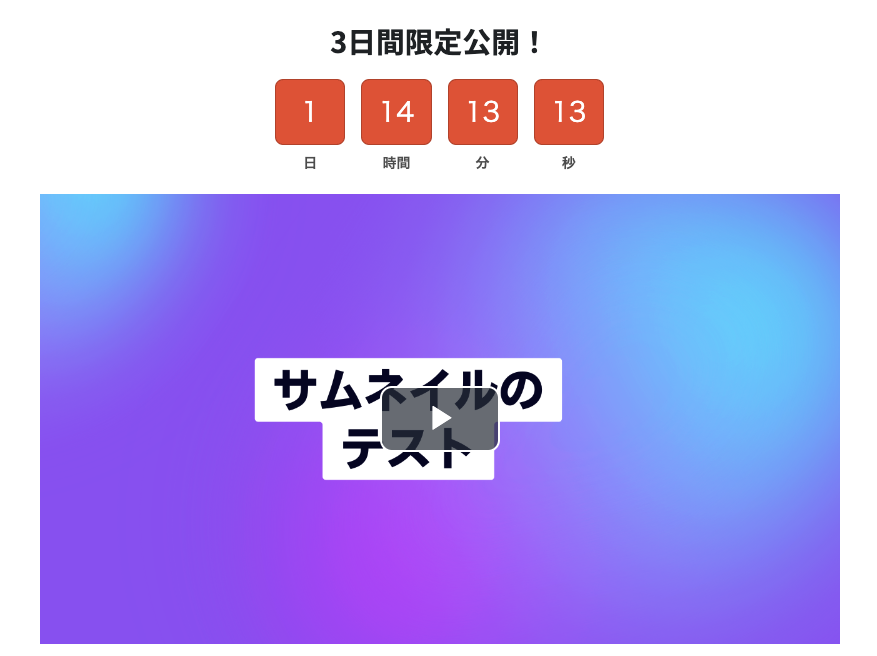
↓ファネル内に埋め込んだ動画のサムネイルも変更されます。
チャプター設定
1.該当動画右下の【︙】マークをクリック > チャプター設定 をクリックします。
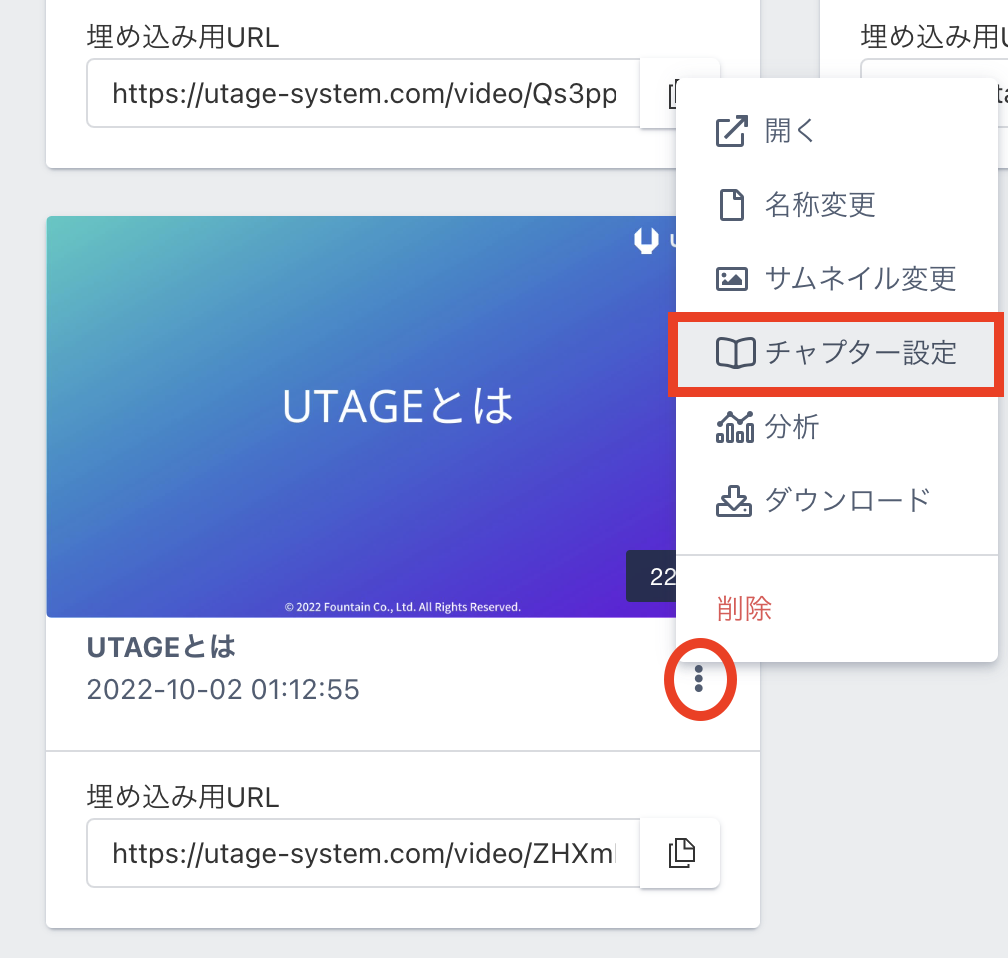
2.【チャプター設定】画面が表示されます。
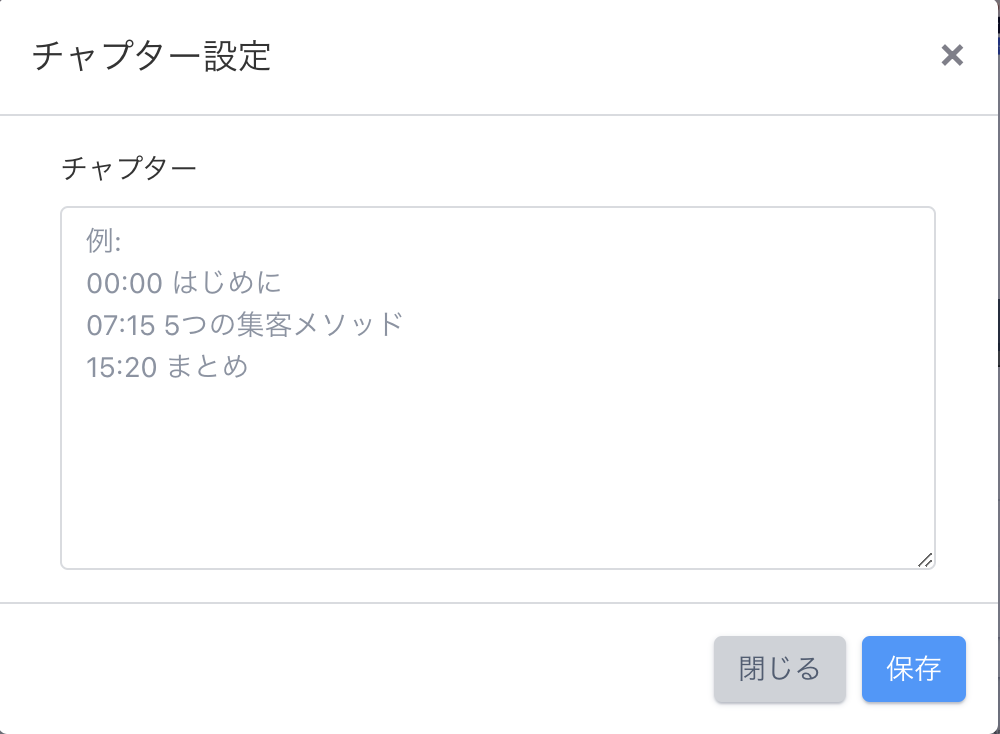
3.【チャプター】入力欄にタイムスタンプとタイトルリストを入力し、【保存】ボタンを押下します。
「変更しました。」と表示されますので、【チャプター設定】の【閉じる】をクリックします。
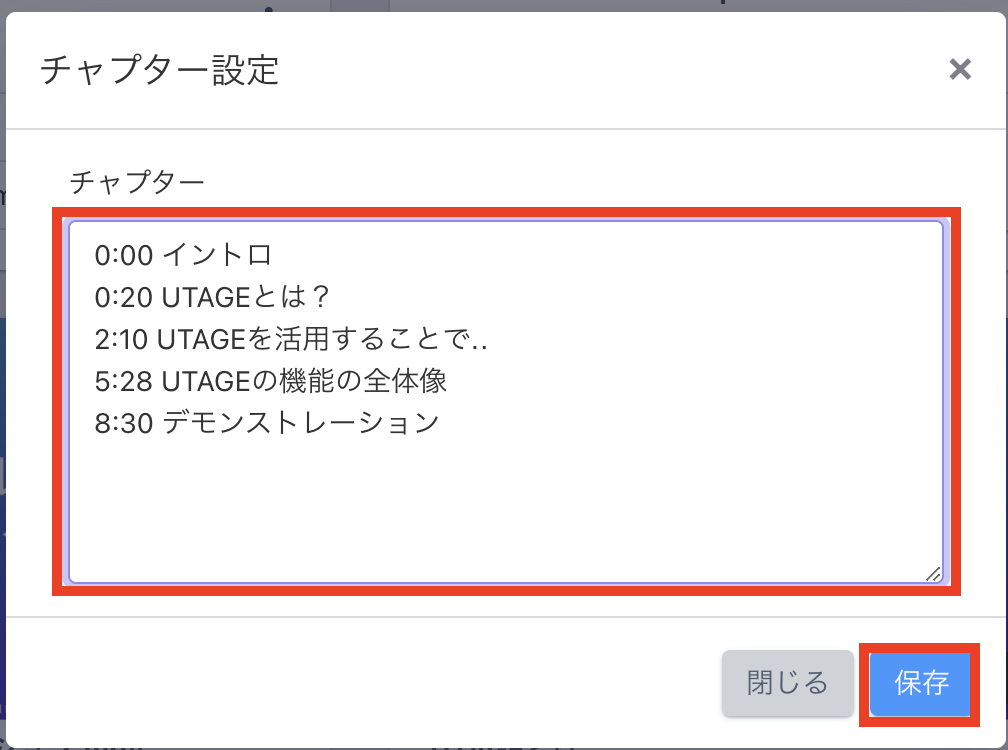
※例
0:00 はじめに
07:15 5つの集客メソッド
15:20 まとめ
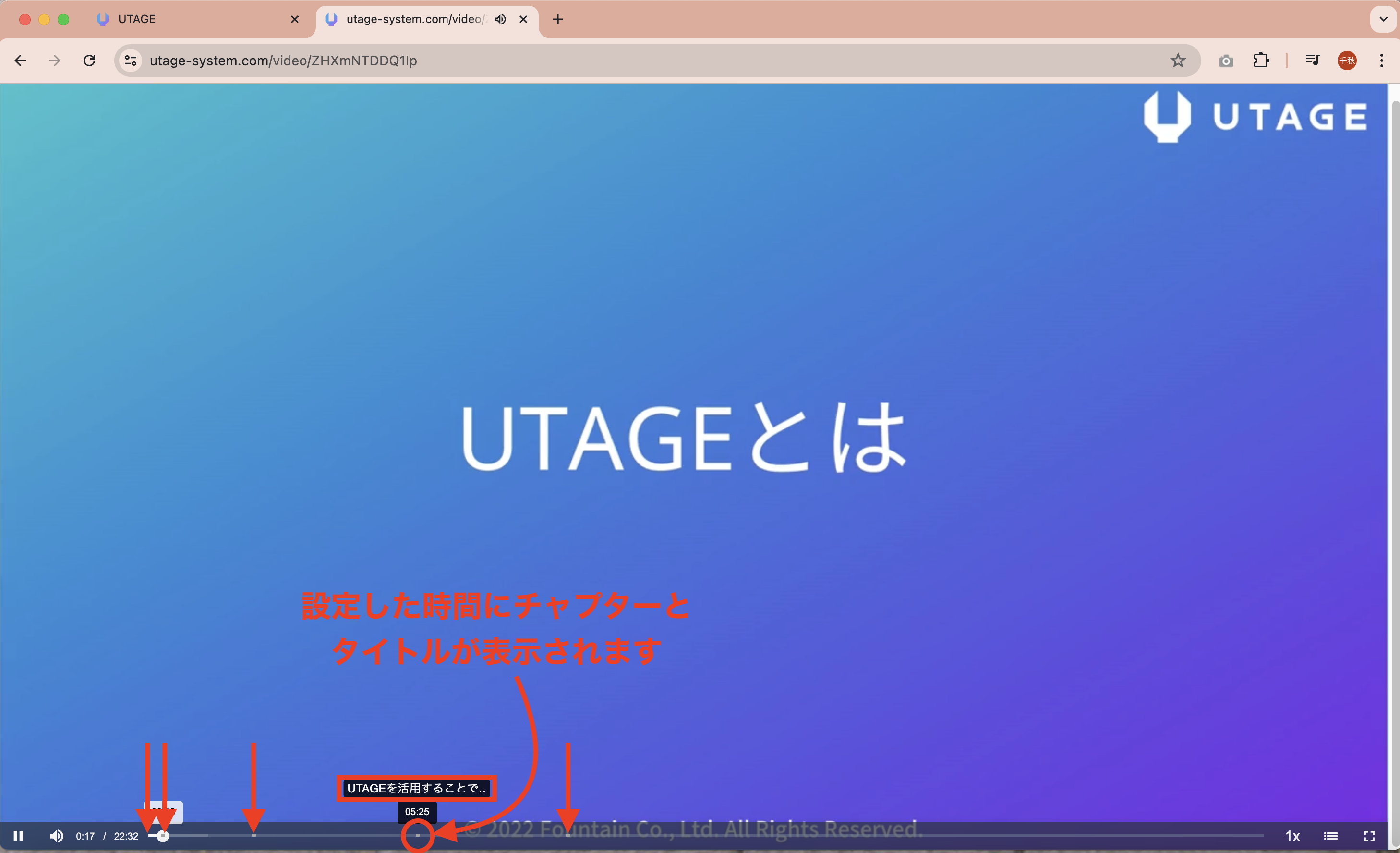
↓【埋め込み用URL】をコピーし、URLを開きます。
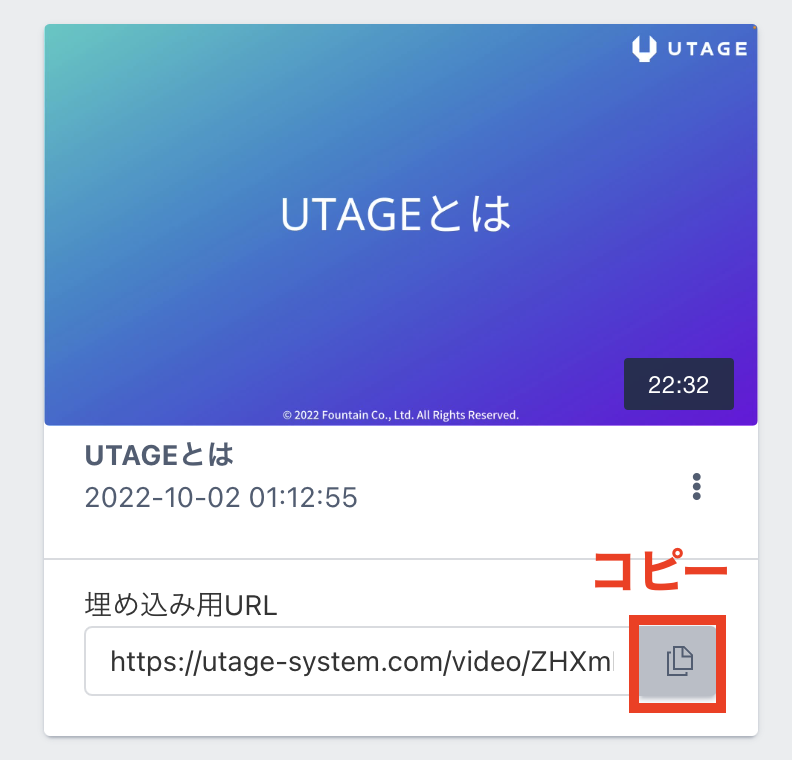
動画を再生すると設定した時間にチャプターとタイトルが表示されます。
動画のフォルダ管理
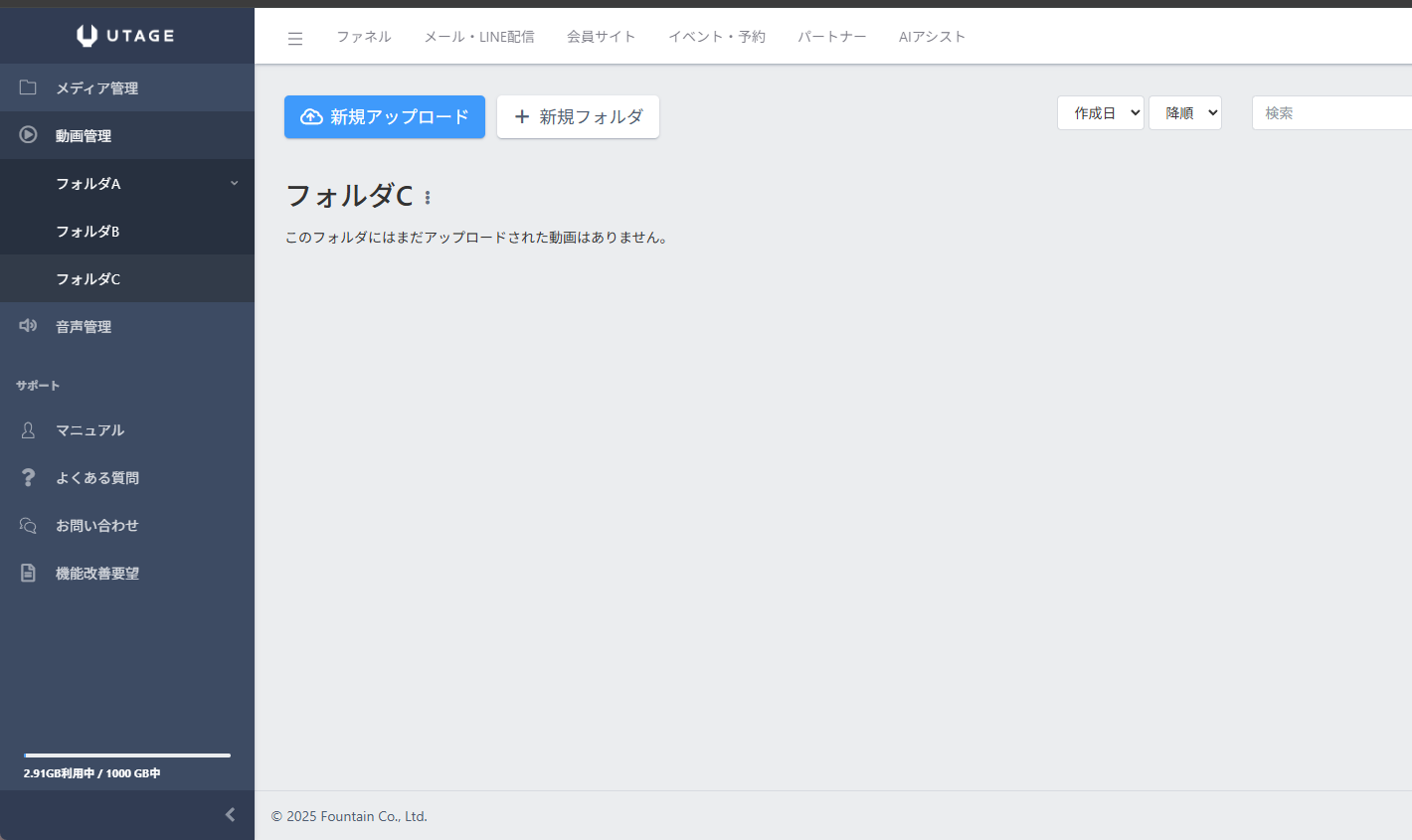
動画をフォルダごとに管理することができます。
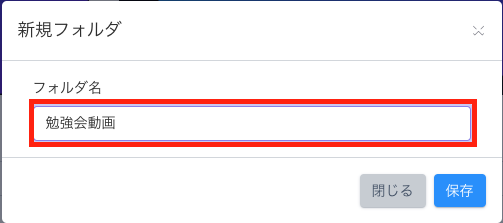
『+新規フォルダ』をクリックしてフォルダを作成します。

フォルダ名を入力し、保存ボタンを押下します。
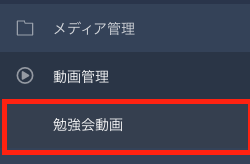
フォルダが作成されました。
ドラッグ&ドロップで動画をフォルダへ移動できます。

■フォルダの移動
以下は
フォルダA
┗フォルダB
フォルダB
┗フォルダC
というツリー構造になっていますが
フォルダCをフォルダAへドラッグアンドドロップすることで
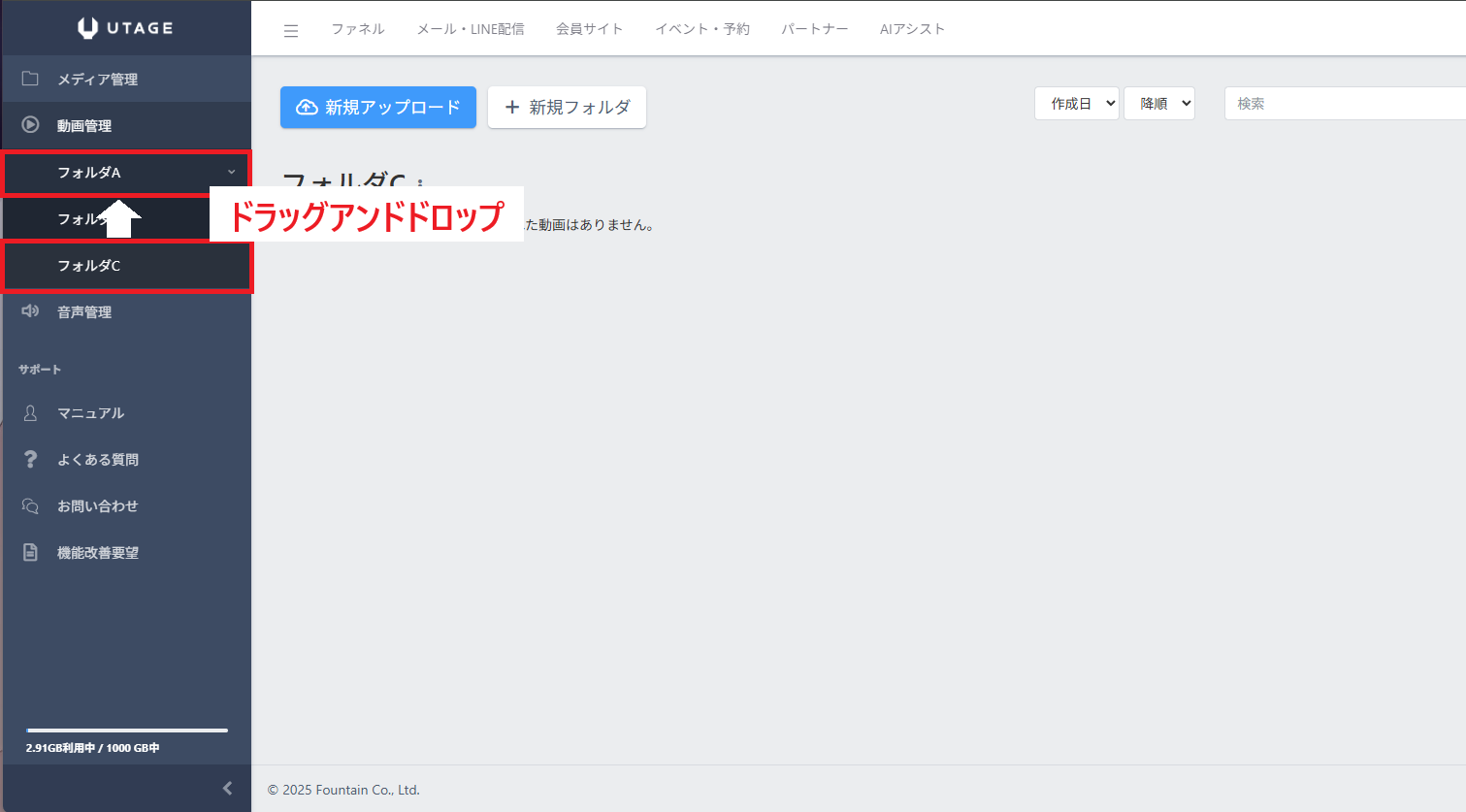
フォルダA
┣フォルダB
┗フォルダC
というツリー構造に変更することもできます。
その他の動画管理機能

並び替え:作成日・更新日・名称を選択でき、降順・昇順を選択して動画の並べ替えができます。
検索:検索窓から動画の検索ができます。
主な利用シーンの設定詳細は下記マニュアルを参照ください。
動画再生時に音声が聴こえない場合
アップロード後に音声再生がされない場合は、動画アップロード時に
「複数の解像度を出力する(最適化処理に時間がかかります)」にチェックを入れてから
再アップロードをお試しください。
※UTAGEでは「複数の解像度を出力する(最適化処理に時間がかかります)」にチェックを入れると、
WEB視聴に適した形式に内部的に自動変換されます。
関連記事
【動画管理】動画再生ボタンをクリックすると再生されず「The media playback was aborted due to a corruption problem or because the media used features your browser did not support.」を表示
https://help.utage-system.com/archives/9602