Content
概要
この記事では、これまで利用していた配信サービスの登録者リスト(メールアドレス)をUTAGEのシナリオへインポートして配信する方法を説明します。
全体の流れ
- 配信アカウントを作成する
- DKIM/DMARC認証を設定する(メールを正常に届けるための前提条件)
- シナリオを作成する
- 登録直後のステップ配信を作成する
- CSVで少しずつ(数日に分けて)メールアドレスを追加し配信を行う
STEP1:配信アカウントを作成する
メールを配信するには、まず「配信アカウント」が必要です。
配信アカウントは、メール配信やLINE配信を管理する最上位の単位です。
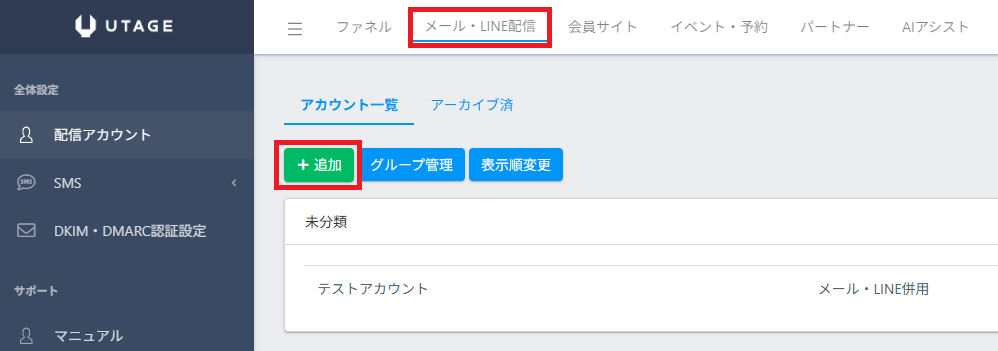
- 上メニューの【メール・LINE配信】をクリックします。
- アカウント一覧ページで【追加】をクリックします。
- 【種類】で「メール配信のみ」または「メール・LINE併用」を選択します。
- 【アカウント名】に管理用の名前を入力し、【保存】をクリックします。
STEP2:DKIM/DMARC認証を設定する
UTAGEからメールを配信するには、
独自ドメインを使ったDKIM/DMARC認証の設定が必須です。
この設定を行わないと、配信したメールが受信者の
迷惑メールフォルダに振り分けられたり、届かなかったりする可能性が非常に高くなります。
DKIM/DMARC認証の設定には、大まかに以下の手順が必要です。
- 独自ドメインを取得する(例:example.com)
- レンタルサーバーを契約する(DNS設定が可能なサーバー)
- ネームサーバーを設定し、レンタルサーバーに独自ドメインを追加する
- 独自ドメインのメールアドレスを作成する(例:info@example.com)
- UTAGEでDKIM認証を設定する
- DMARC認証を設定する
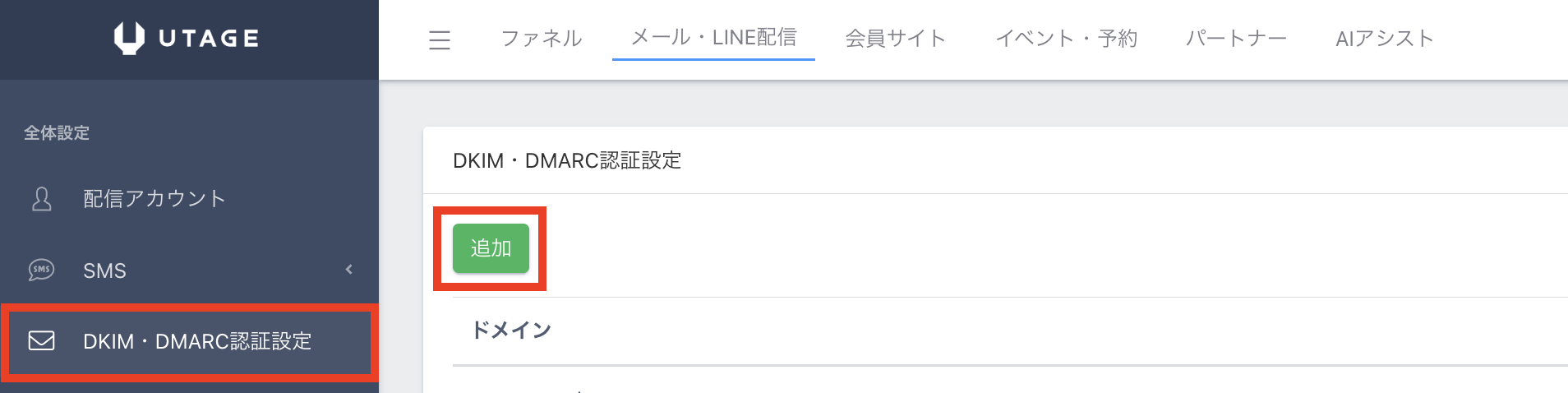
DKIM/DMARC認証設定の詳しい手順(独自ドメイン取得からの全手順)は、
以下の記事で解説しています。
STEP3:シナリオを作成する
配信アカウントとDKIM/DMARC認証の設定が完了したら、
メール配信の内容を管理する「シナリオ」を作成します。
シナリオは、読者一覧・メール配信設定・登録フォームなどをまとめて管理する単位です。
- 上メニューの【メール・LINE配信】から、STEP1で作成した配信アカウントをクリックします。
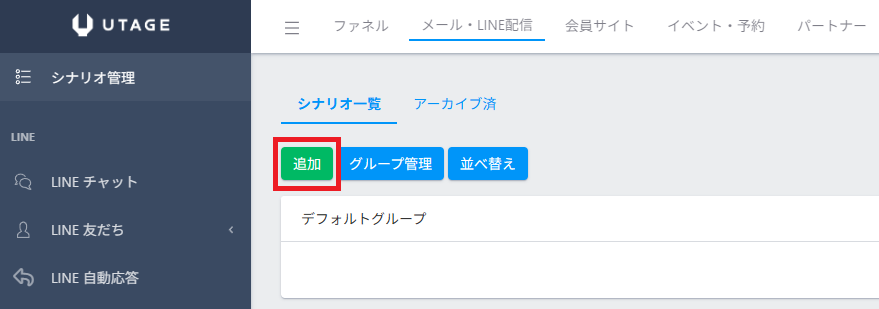
- 左メニューの【シナリオ一覧】をクリックします。
- 【+追加】ボタンをクリックします。
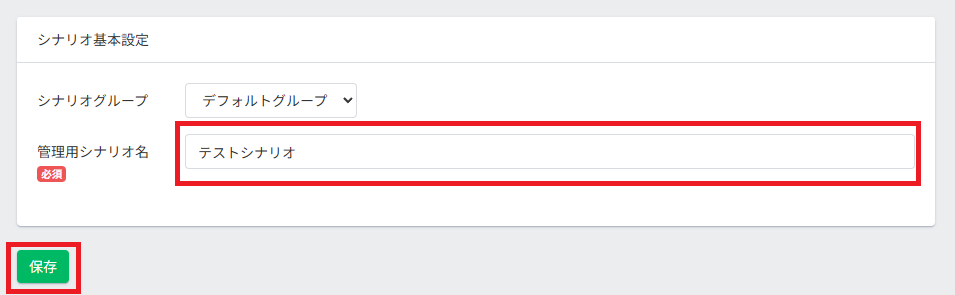
- 【管理用シナリオ名】に管理用の名前
(例:「メルマガ登録者向け」「商品購入者向け」など)を入力し、【保存】をクリックします。
シナリオの詳しい追加方法は、以下の記事で解説しています。
▶ シナリオの追加
STEP4:登録直後のステップ配信を作成する
リストをインポートした際に自動で配信される
メールのステップ配信(登録直後)を作成します。
- 左メニューの【ステップ配信】をクリックし、【メール追加】をクリックします。
- 【送信タイミング】を「シナリオ登録直後」に設定します。
- 【送信者名】【送信者メールアドレス】【件名】【本文】を入力します。
- 入力が完了したら、【テスト送信】で内容を確認した後、【保存】をクリックします。
- 同様の手順で、2通目、3通目…と配信するメールがあれば追加していきます。
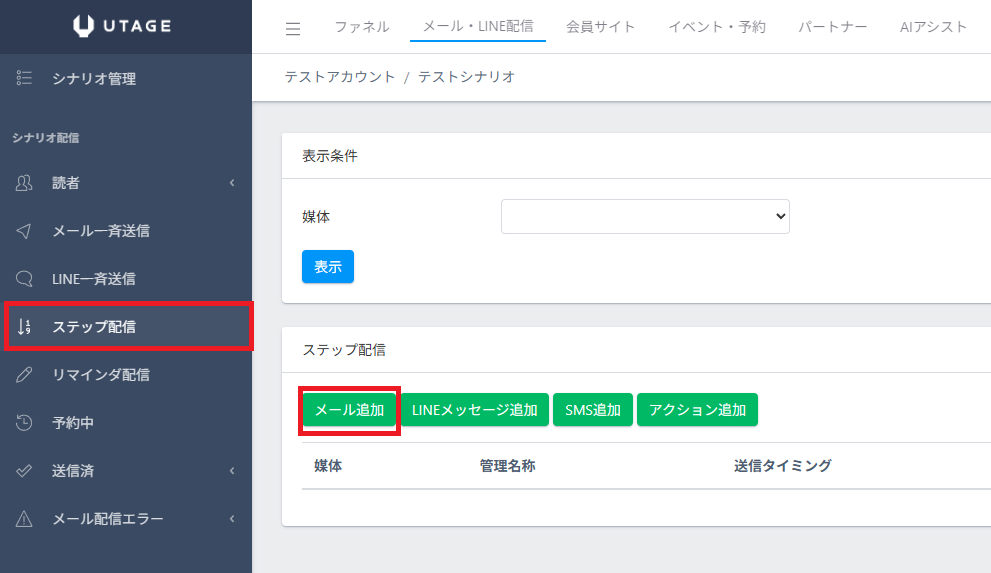
※送信のタイミングは【シナリオ登録直後】に設定してください。

ステップ配信の詳しい手順は、以下の記事で解説しています。
STEP5:CSVで数日に分けてリスト(メールアドレス)を追加し配信を行う
STEP4まで完了したら、お手元のリスト(メールアドレス)を
シナリオへCSVでインポートします。
インポート前に以下の
【注意事項】【確認事項】【他メルマガ配信サービスからの大量リスト移動の場合】
をよく読んで、特定電子メール法を遵守した運用を行ってください。
【注意事項】
UTAGEではスパム判定、メール不達防止のため、
下記メールアドレスの登録は全て禁止としております。
<登録禁止のメールアドレス>
・エラーアドレス
・他者から購入したメールアドレス
・共有されたメールアドレス(JVで主催者からリスト共有されたものなど)
・解除済みのメールアドレス
・取得元が不明、登録元が不明なメールアドレス
・数ヶ月以上メール配信を行っていないメールアドレス
・明示的な送信の許諾を取っていないメールアドレス
(インターネット上に公開されているメールアドレスを収集したもの、名刺交換を行った名刺に記載されているメールアドレス、過去に別送信者名で送信していたメールアドレスなど)
※ランディングページや販売ページ、申し込みページ、登録ページなど受信者が意図的に入力して取得したメールアドレスのうち解除していないもののみ登録をしてください。
メール配信時のエラーが多い、苦情が入る等が発生し、法令準拠が疑わしいと判断した場合、
法令に基づき(※)メール配信機能の制限、利用停止等の措置を取らせて頂きます。
(※特定電子メールの送信の適正化等に関する法律 第11条 電気通信役務の提供の拒否)
【確認事項】
CSV一括追加は大きなリスクを伴う操作です。
注意をしないと意図せず高確率でスパム判定されメールが不達となります。
【他メルマガ配信サービスからの大量リスト移動の場合】
CSV一括登録のスケジュールは以下の形で
徐々にメール配信実績を残しながら少しずつインポートしてください。
1日目:100件インポートして送信
2日目:残りのリストのうち100~300件インポートして送信
3日目:残りのリストのうち100~500件インポートして送信
4日目:残りのリストのうち100~800件インポートして送信
5日目:残りのリストのうち100~1000件インポートして送信
6日目:残りのリストのうち100~1300件インポートして送信
7日目:残りのリストのうち100~1600件インポートして送信
8日目:残りのリストのうち100~1900件インポートして送信
:
※1メールアドレスあたり1日1通が目安となります。
複数シナリオにまたがっている場合でも、
1メールアドレスあたり1日1通が目安となります。
※UTAGEからのメール配信実績が少ない状況で
1メールアドレスあたり1日1通以上送信した場合、
メール受信サービス側でスパム判定をされる可能性が高まりますのでご注意ください。
※送信後は正常に送信されていることを確認してください。
正常に送信されていない場合(エラー判定が多い、迷惑メールに入る)は
一括登録を止めてリストの見直し、送信方法の見直しを行うようにしてください。
※シナリオの「登録フォーム設定」にて「重複登録」を「許可する」と設定していても
「CSV一括追加」の場合は既存メールアドレスが登録されない仕様となっております。
■CSVファイルの作成手順
1.Excel(スプレッドシート)で新規ファイルを作成
2.CSVインポートしたい読者項目名を1行目に入力(お名前、メールアドレス等)
※CSVデータ作成時は、必ず該当シナリオの読者項目の「名称」と完全一致させてください。
(項目名称が完全一致しない場合は、データは取り込まれません)
※「お名前」等の「全シナリオ共通情報」を空白で登録すると上書きされますのでご注意ください。
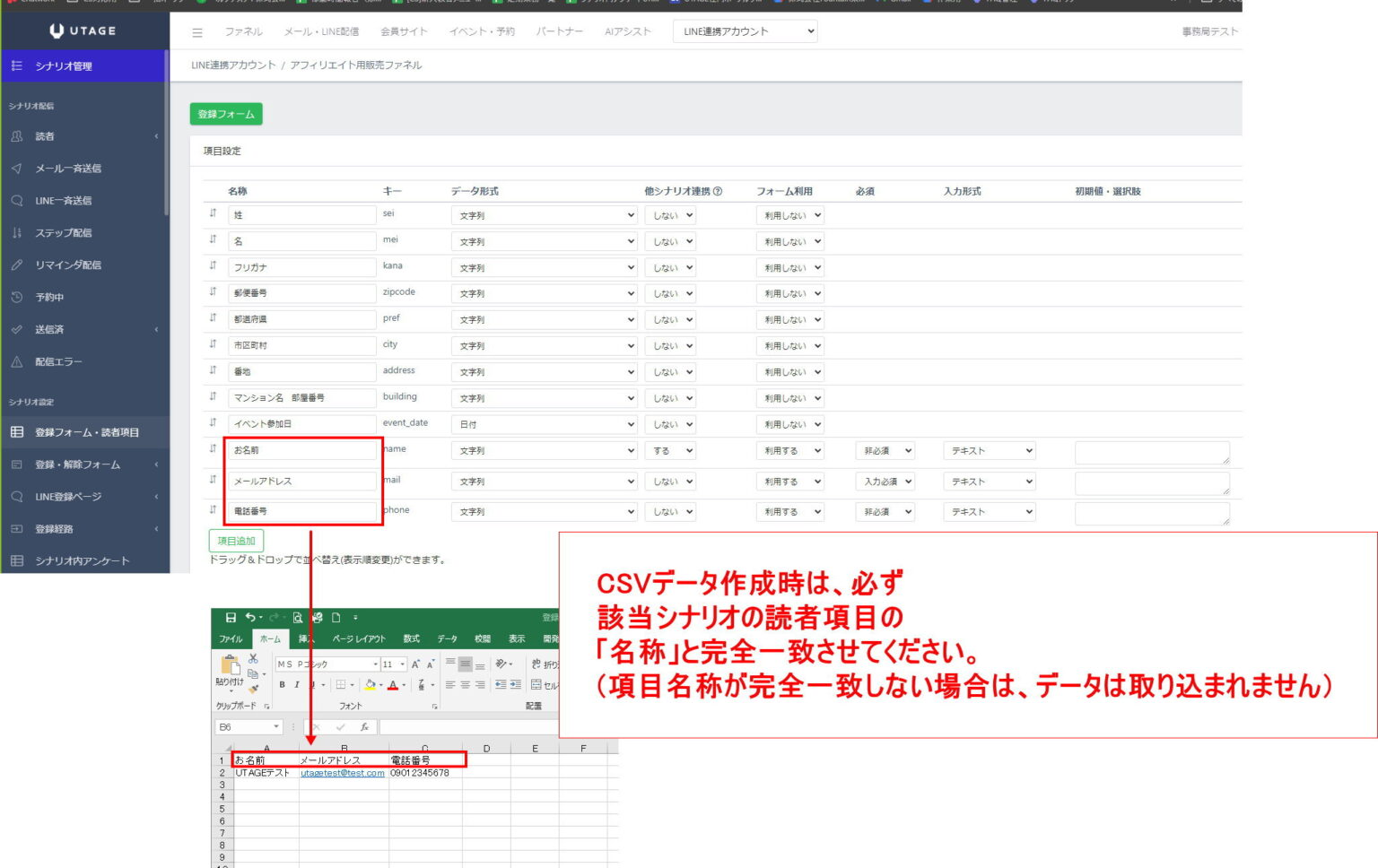
3.CSVデータの入力が完了したら、ファイルをCSV形式で保存します。
データ作成が完了したら、引き続き下記の【CSV一括登録手順】を進めてください。
■CSV一括登録手順
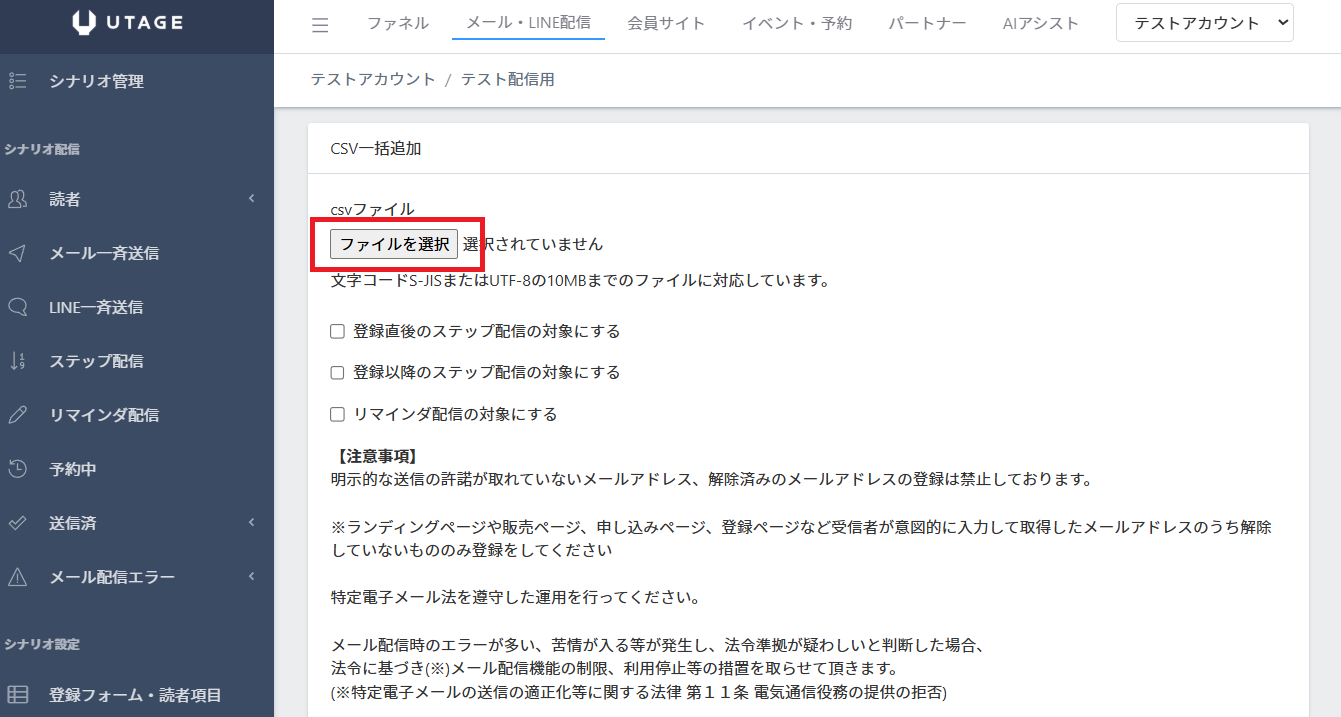
1.メール・LINE配信 > アカウント名選択 > シナリオ名選択 > 読者一覧 > 【追加】ボタン押下
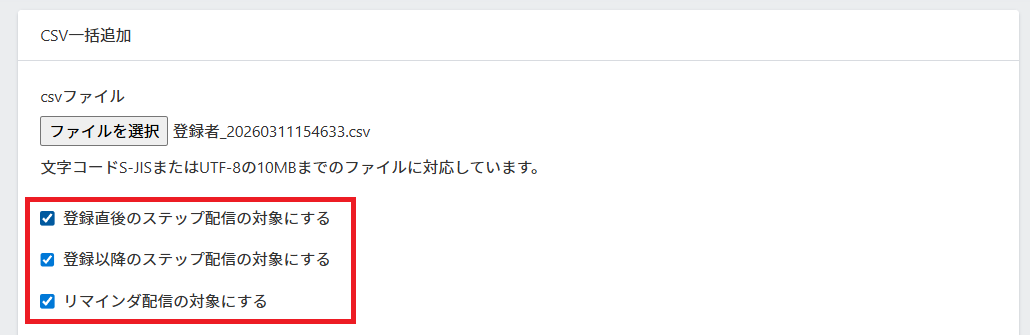
「CSV一括追加」の【ファイルを選択】をクリックし、ポップアップウィンドウにて追加するCSVファイルを選択します。
※登録フォーム・読者項目の設定で「フォーム利用」が【利用する】になっている項目を取り入れることができます。
ファイル選択後↓
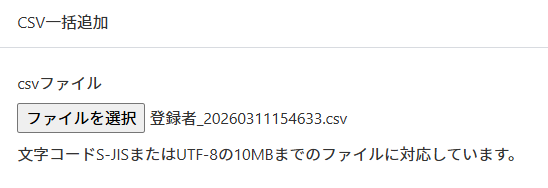
2.以下のチェックを必要に応じて入れます。
インポート後に作成した登録直後のステップ配信を配信するために、
【登録直後のステップ配信の対象にする】は必ずチェックしてください。
・【登録直後のステップ配信の対象にする】
・【登録以降のステップ配信の対象にする】
・【リマインダ配信の対象にする】
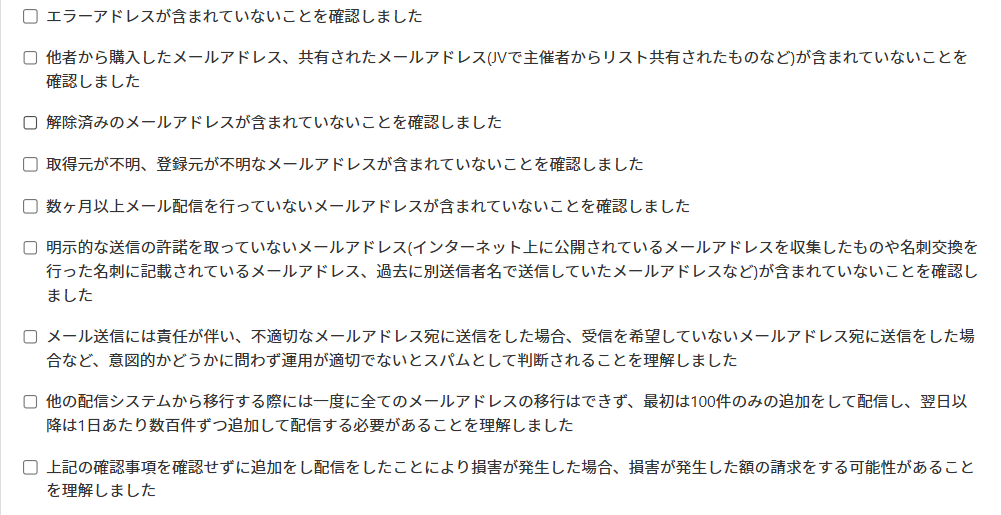
3.【注意事項】【確認事項】をよく読んで、1項目ずつ確認したらチェックを入れてください。
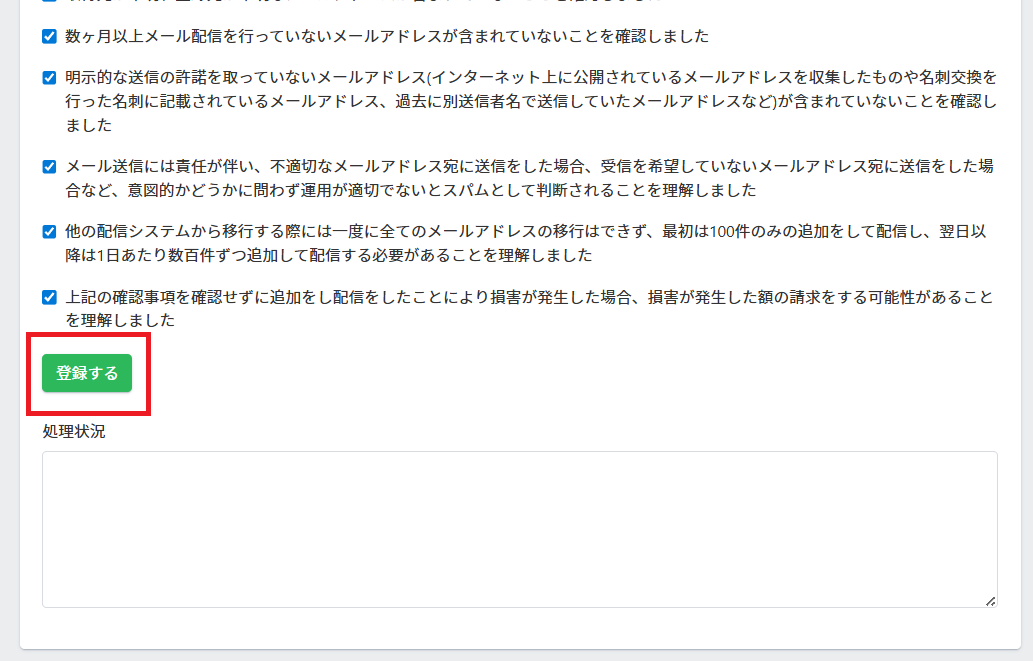
4.「登録する」ボタンをクリックします。
※必ず1度だけクリックしてください。ダブルクリックすると重複して登録される恐れがございます。
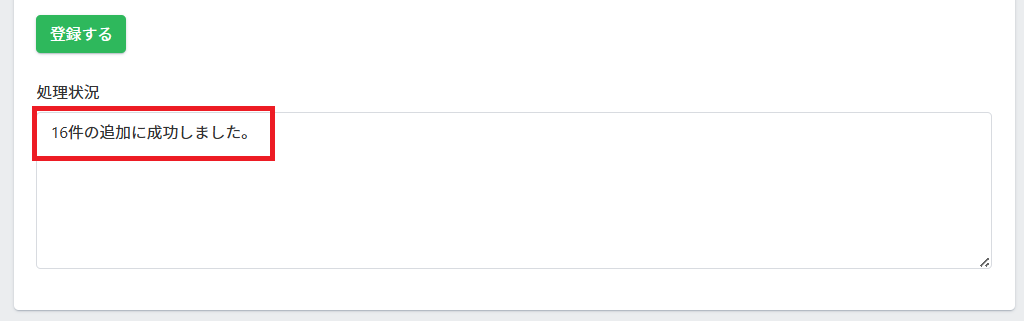
5.追加が完了すると「処理状況」ウィンドウにメッセージが表示されます。
6.CSVの追加が完了すると、読者一覧に追加したメールアドレスが表示されます。
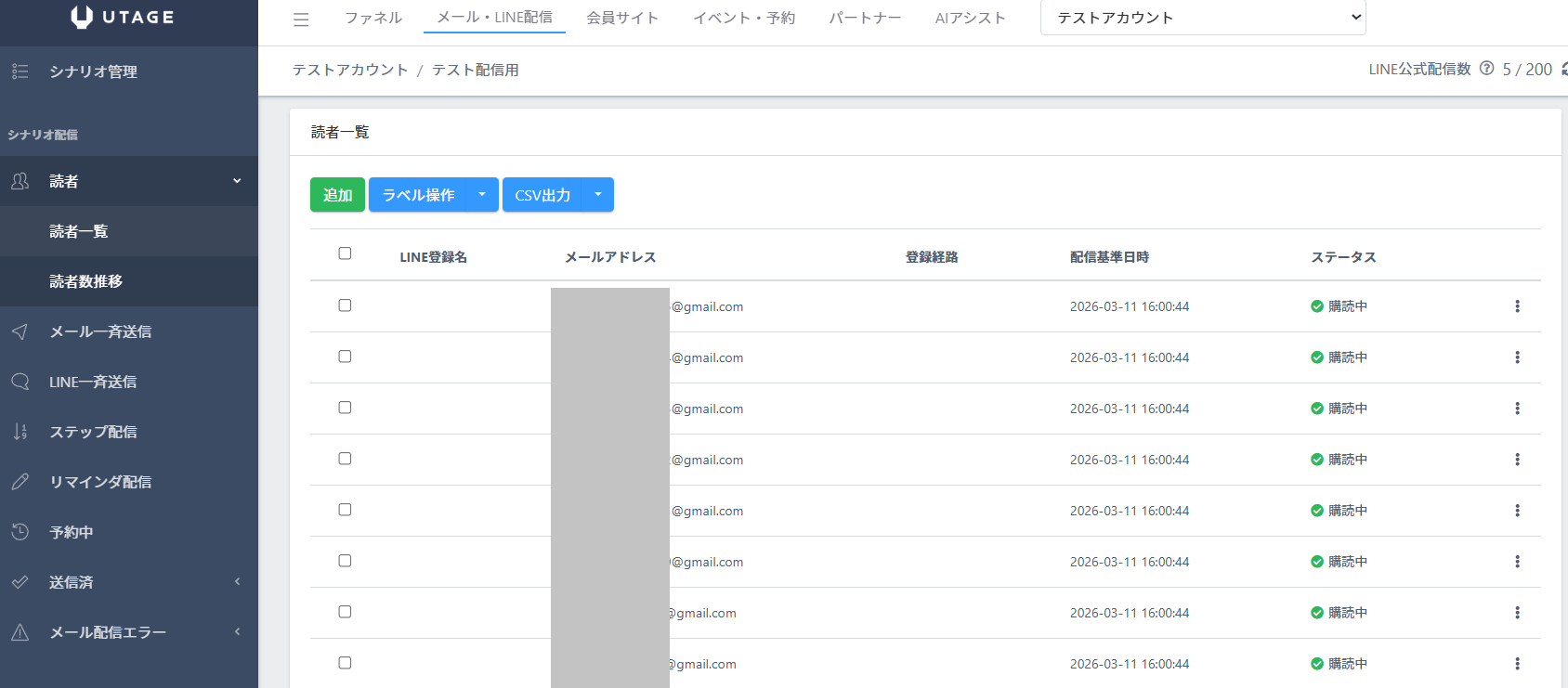
7.また、追加と同時にSTEP4で作成した登録直後のステップ配信が送信されます。
このように配信実績を残しながら少しずつ数日に分けてリストのCSV追加→配信を繰り返しご対応ください。
あわせて、配信後は正常に送信されていることを確認してください。
正常に送信されていない場合は一括登録を止めてリストや送信方法の見直し行ってください。
参考マニュアル
▶メール配信エラー機能
▶メールの配信エラーが発生していますが、どうすれば防ぐことができますか?(メール到達率の向上施策)