DKIM認証とは?
DKIMとは、電子メールの送信者が本当にそのドメインの権限者であることを証明するための電子メール認証技術です。
送信者ドメインのデジタル署名をメールヘッダーに追加することで、メールが改ざんされていないことや、送信者が正当なものであることを証明します。
メールマーケティングにおいて、メールの正当性を証明するために重要な技術で、UTAGEから独自ドメインで発行したメールアドレスでメール配信を行う場合は必須の設定となります。
Google Workspaceデフォルトの「SquaresSpace」で取得した独自ドメインのDKIM認証設定する方法になります。
(ドメイン取得後、ネームサーバー設定をレンタルサーバー各社の情報に紐付け済みの場合は、
ネームサーバーを利用しているレンタルサーバー側でDNS設定を行ってください)
※お名前.comのDKIM設定方法はコチラ。
※エックスドメインのDKIM設定方法はコチラ。
※エックスサーバーのDKIM設定方法はコチラ。
利用が必要なケース・利用しなくて良いケース
・送信元メールアドレスのドメインのDKIM認証を行う場合に必要です。
・送信元メールアドレスのドメインのDKIM認証が不要な場合には必要ございません。
独自ドメインでメール配信すべき理由
送信者メールアドレスをフリーメールに設定してメルマガ配信をすると、
「なりすまし」による迷惑メール判定を受けやすくなります。
特にGmail やYahoo!メール、iCloudメールなどはメールがスパムフィルタにかかり
迷惑メールボックスに直行となります。
せっかく配信しても、届かなければ読んでいただけませんので独自ドメインで
送信することを強く推奨致します。
Step1:UTAGE側でDKIM認証のドメイン追加
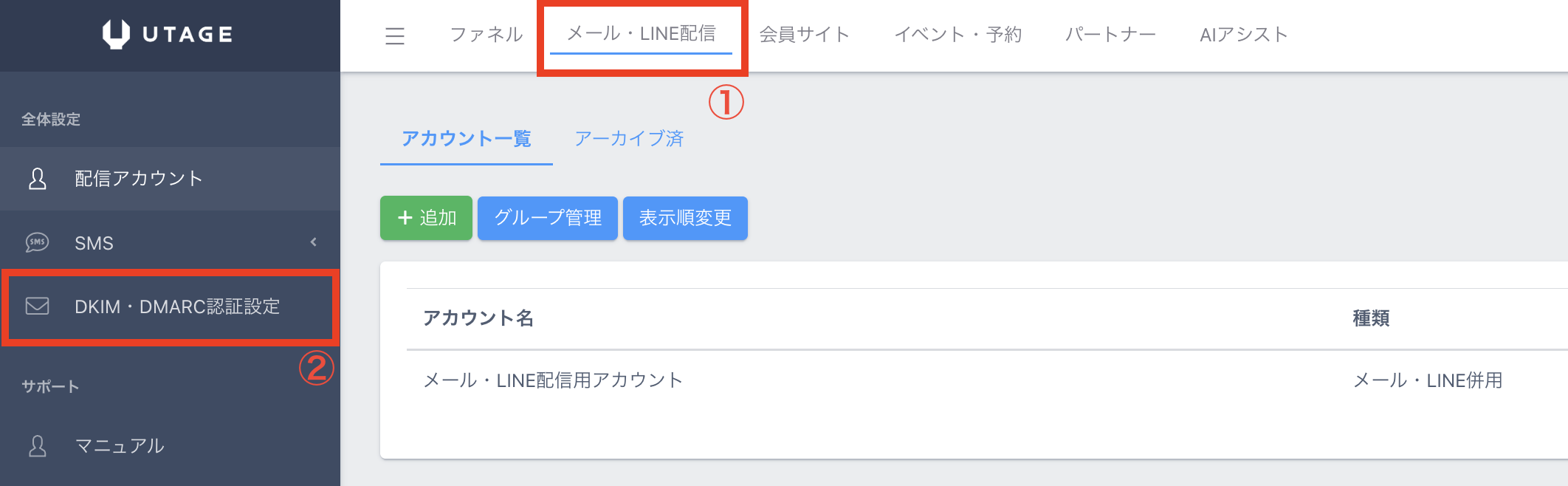
1.上メニュー【メール・LINE配信】をクリックし、左メニュー【DKIM認証設定】をクリックします。
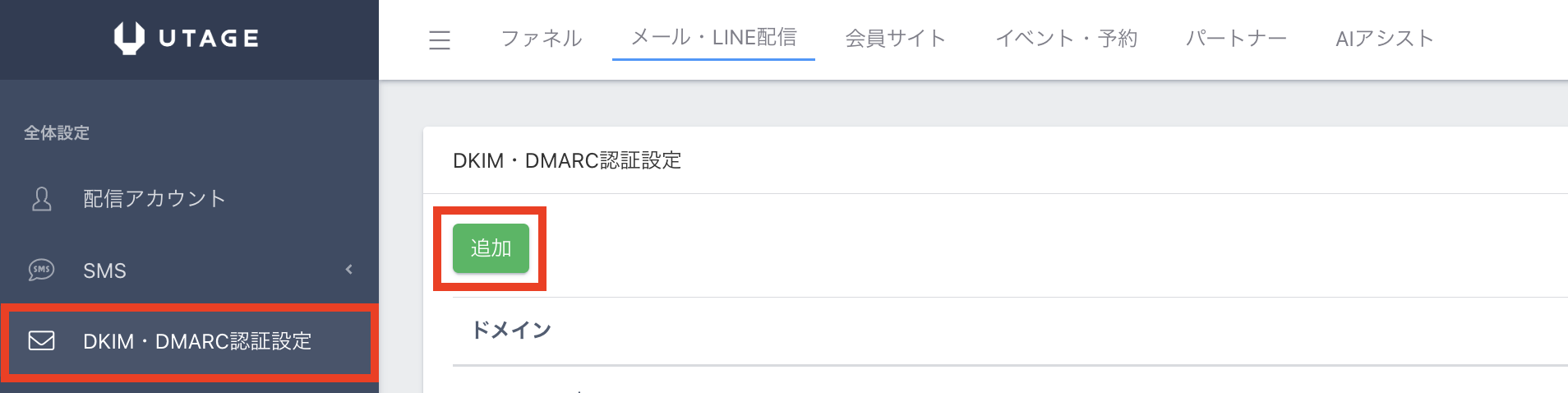
2.【追加】ボタンを押して、送信元メールアドレスのドメインを入力します。
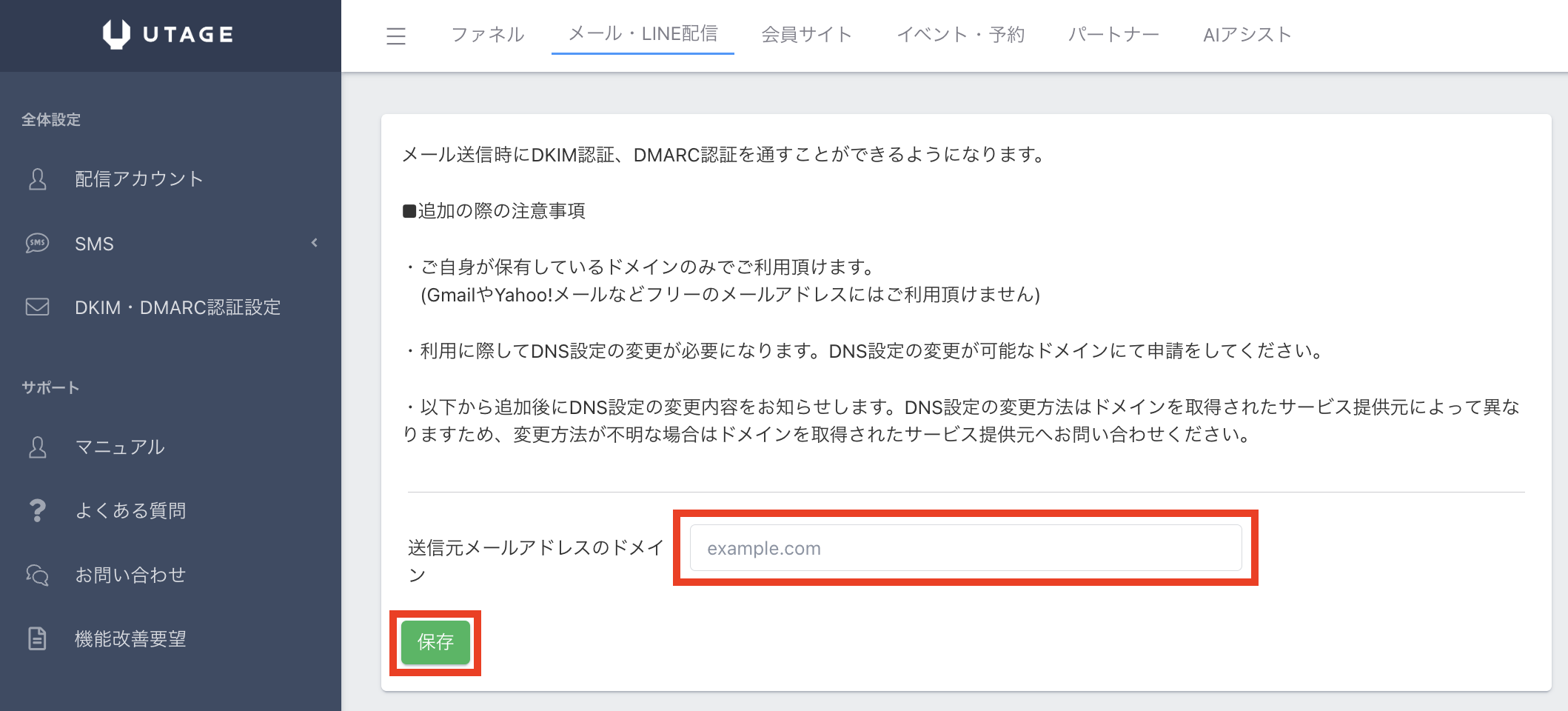
3.注意事項を必ずご確認の上、【保存】ボタンを押します。
4.システムで発行されたDNS設定内容が表示されます。
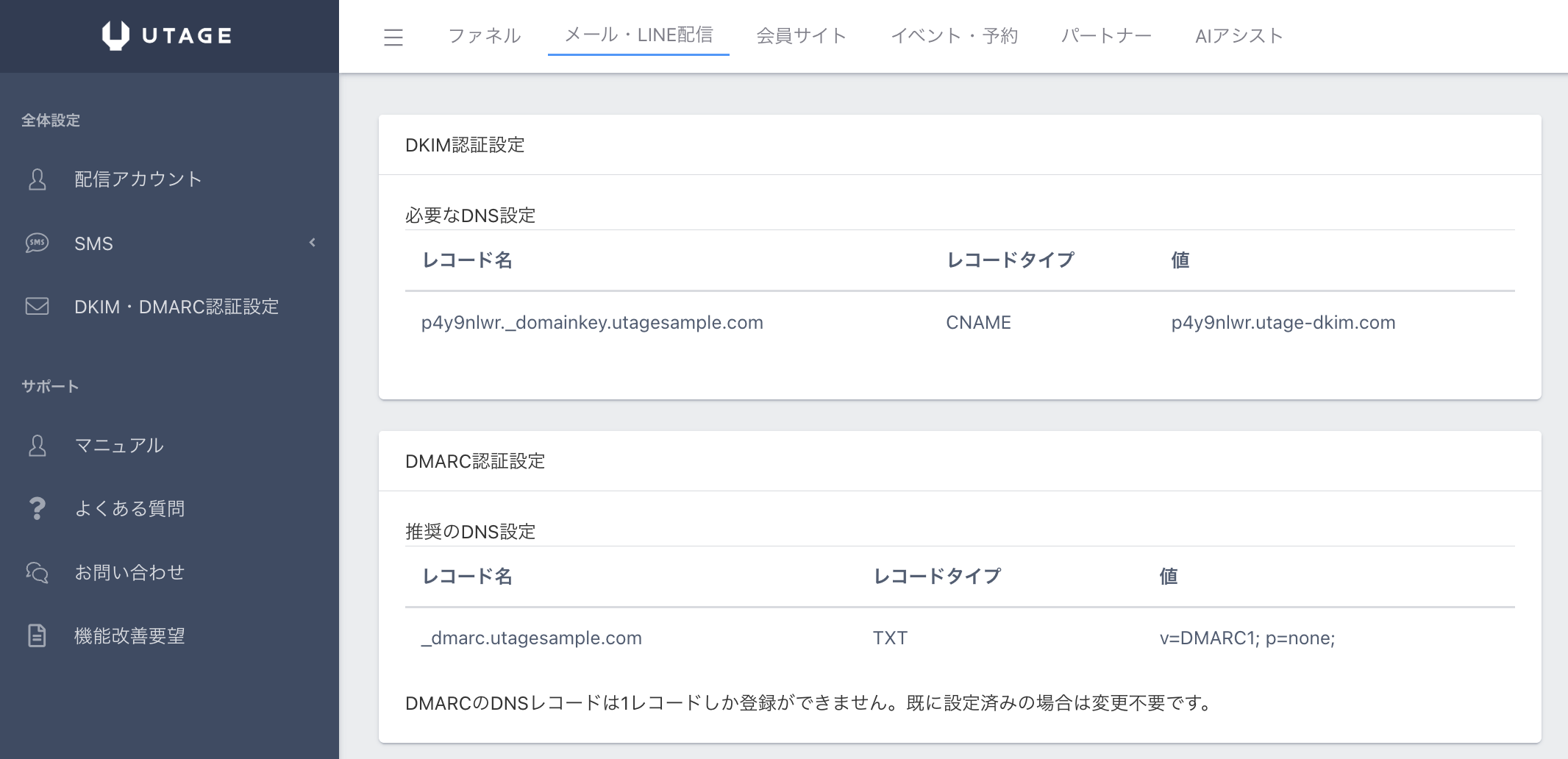
上記の「必要なDNS設定」情報をGoogle Workspace, Squarespace側で追加操作を実施します。Step2へお進みください。
Step2:DNSレコードの追加(Squarespace管理画面の操作)
1. Google Workspaceにログインします。
2. 左メニューから【アカウント】 > 【ドメイン】 > 【ドメイン管理】を選択します。
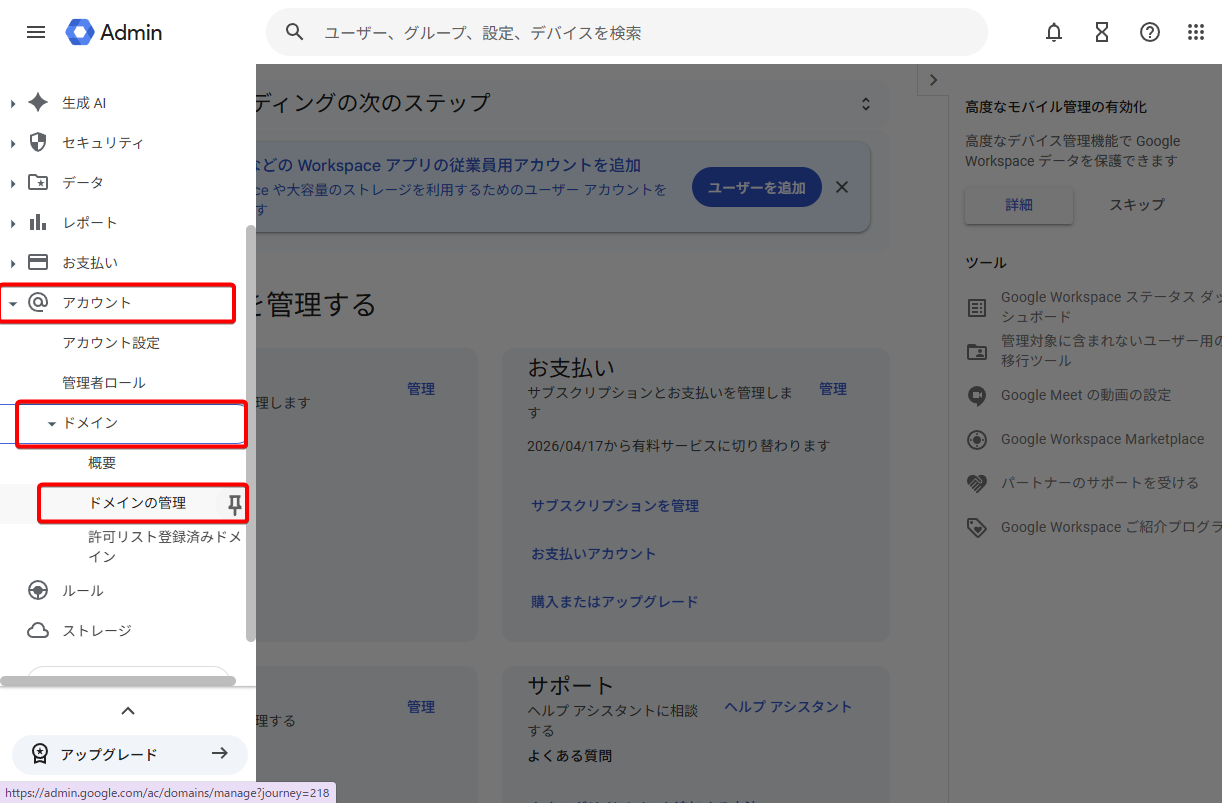
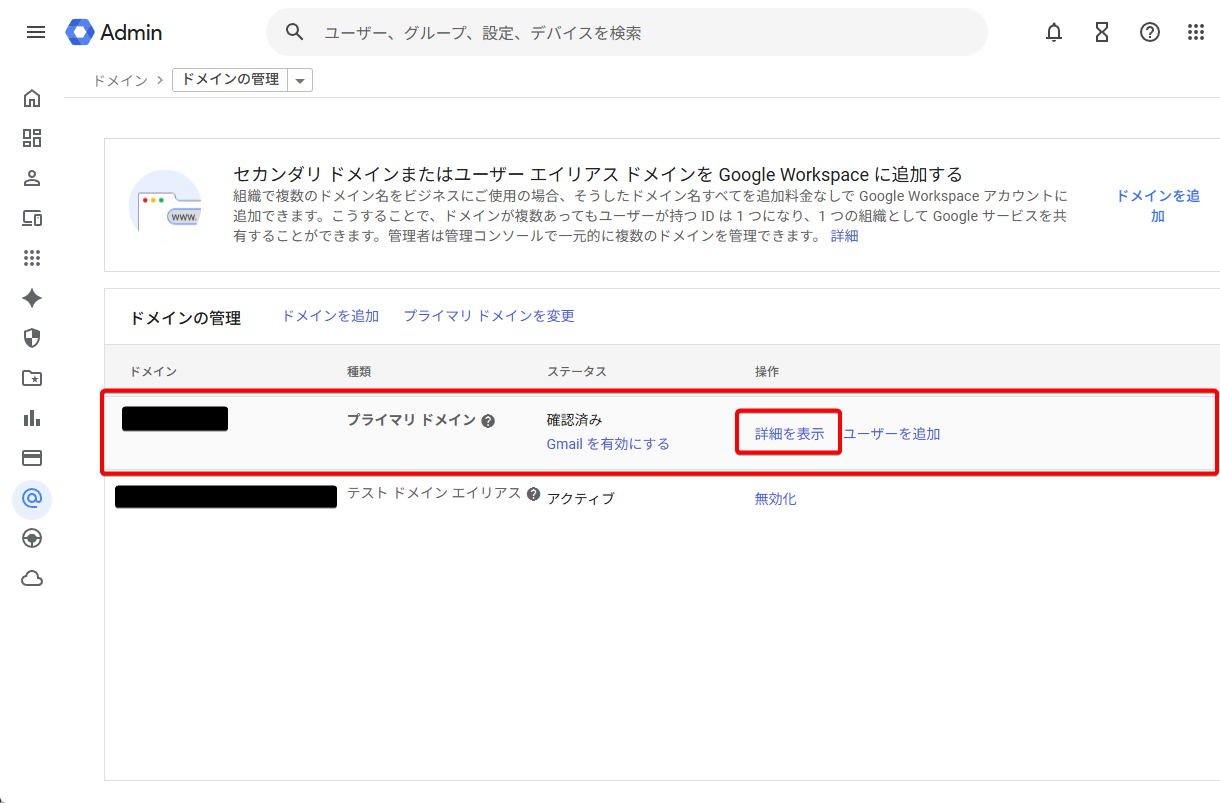
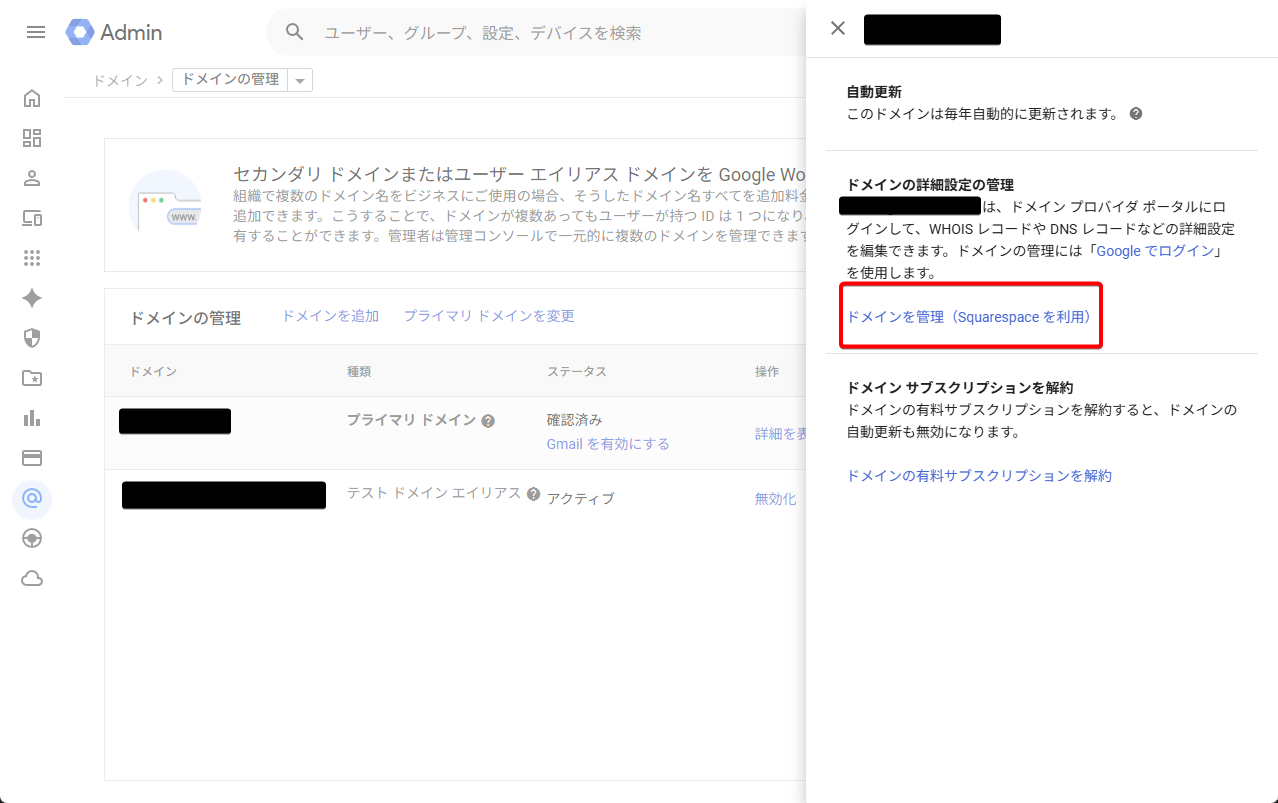
3. Step.1にて、DKIM・DMARC認証設定に追加したドメイン欄の【詳細を表示】を選択し、表示されるメニューから【ドメインを管理(Squarespace を利用)】を選択します。
↓
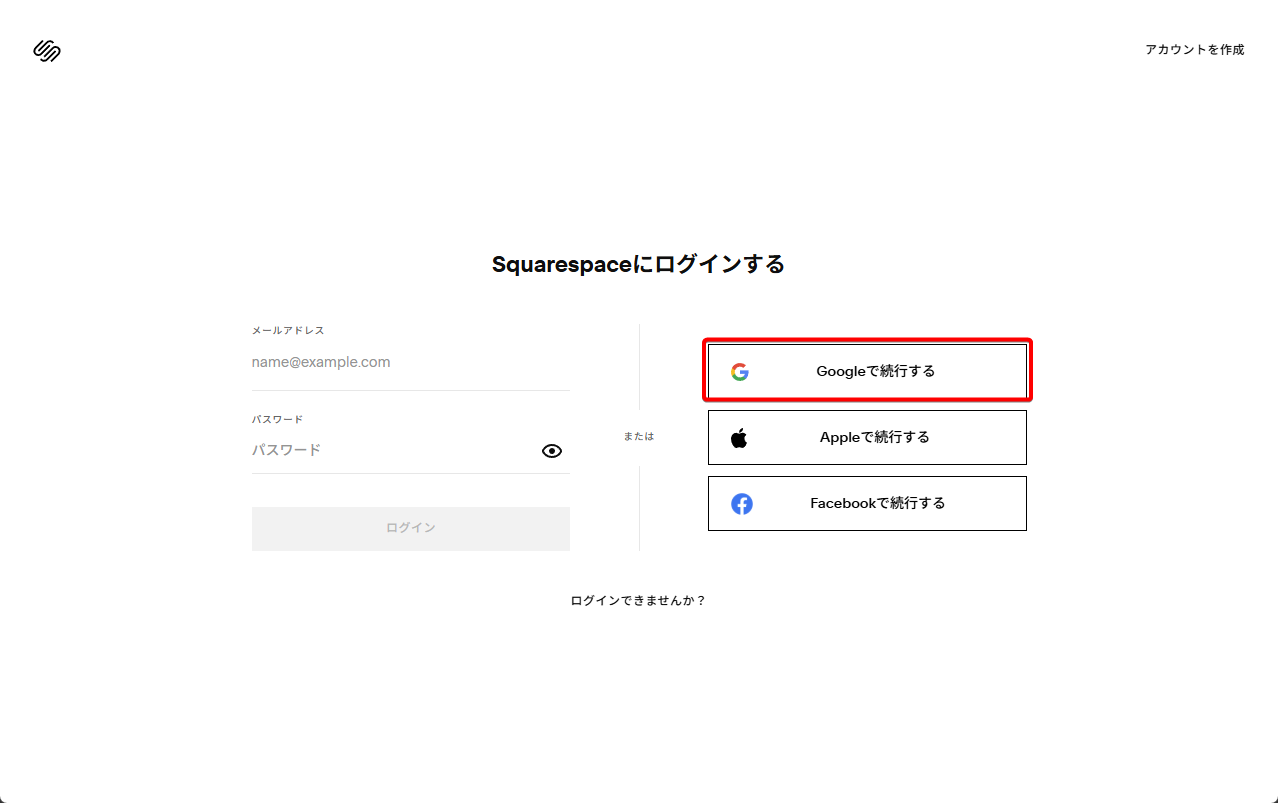
4. Squarespaceのログイン画面が表示されるので「Googleで続行する」を選択し、Google Workspaceのログイン情報でログインします。
5. ログイン後、再度DKIM・DMARC認証設定に登録したドメインを選択します。
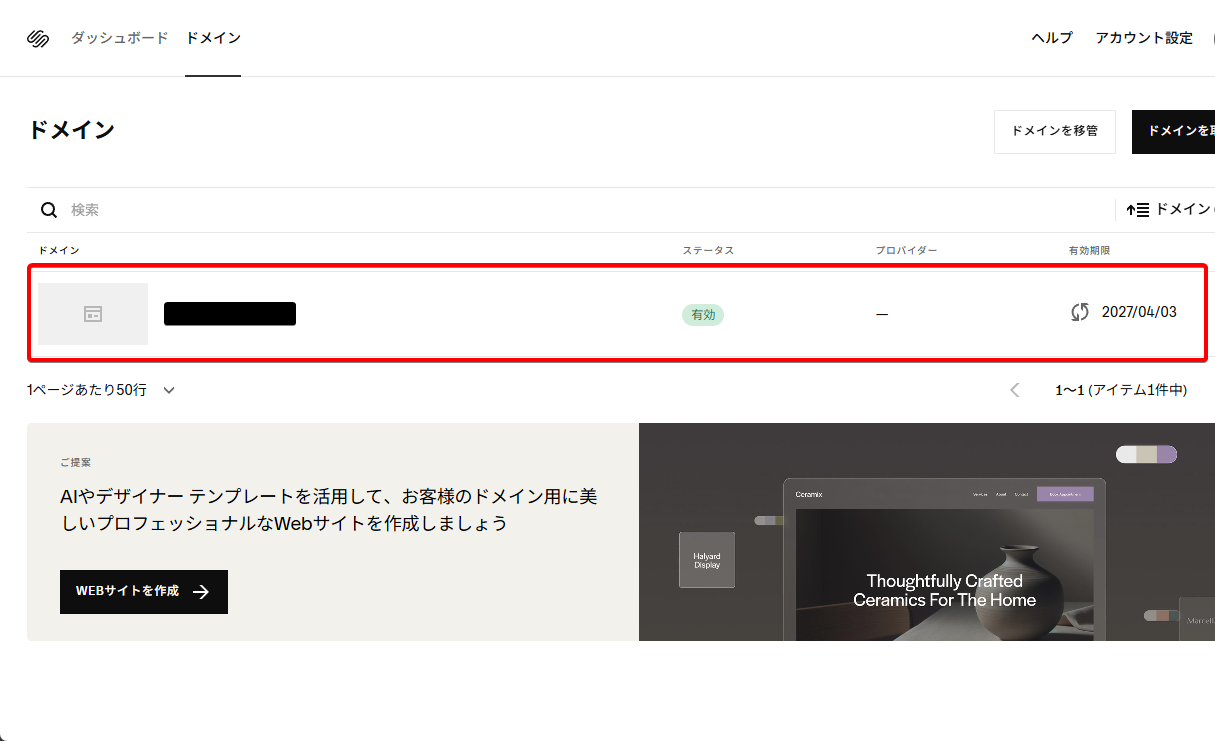
6. 左メニューの【DNS】 > 【DNS設定】を選択します。
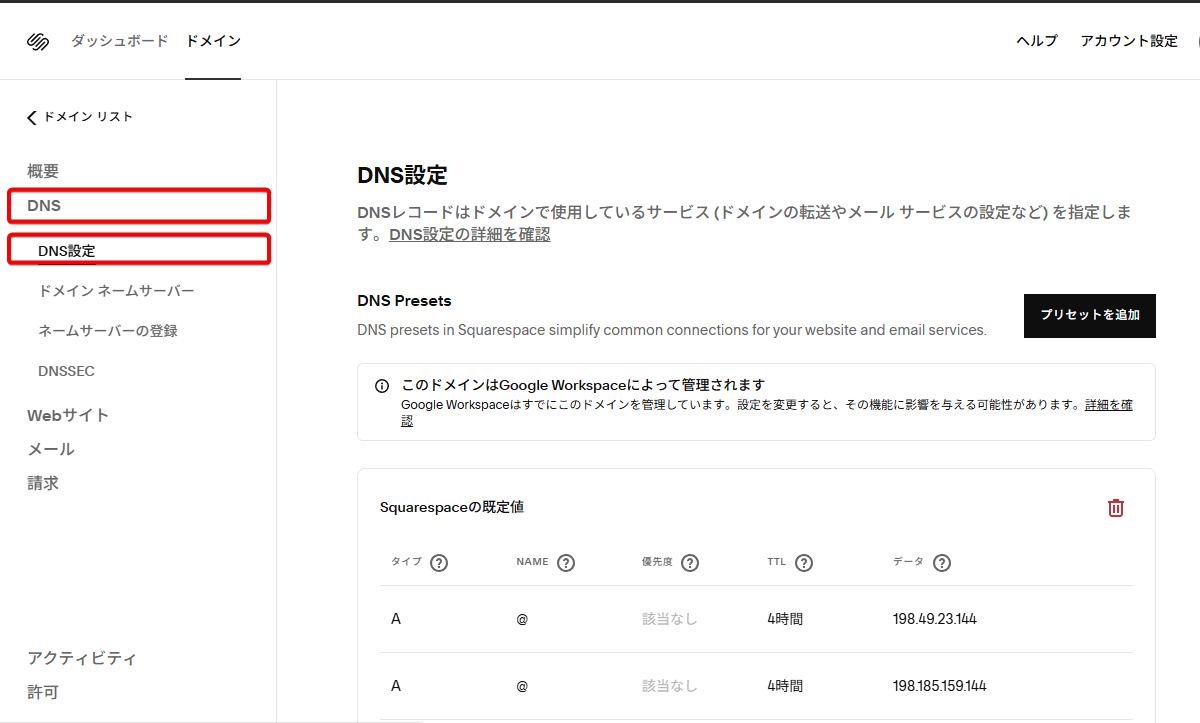
7. 「カスタムレコード」にて【レコード追加】ボタンを押下し、画像のようにDKIM認証設定のレコードを追加します
※ここで認証が入る場合がありますが、再度Google Workspaceのログイン情報にてログインしてください。

↓
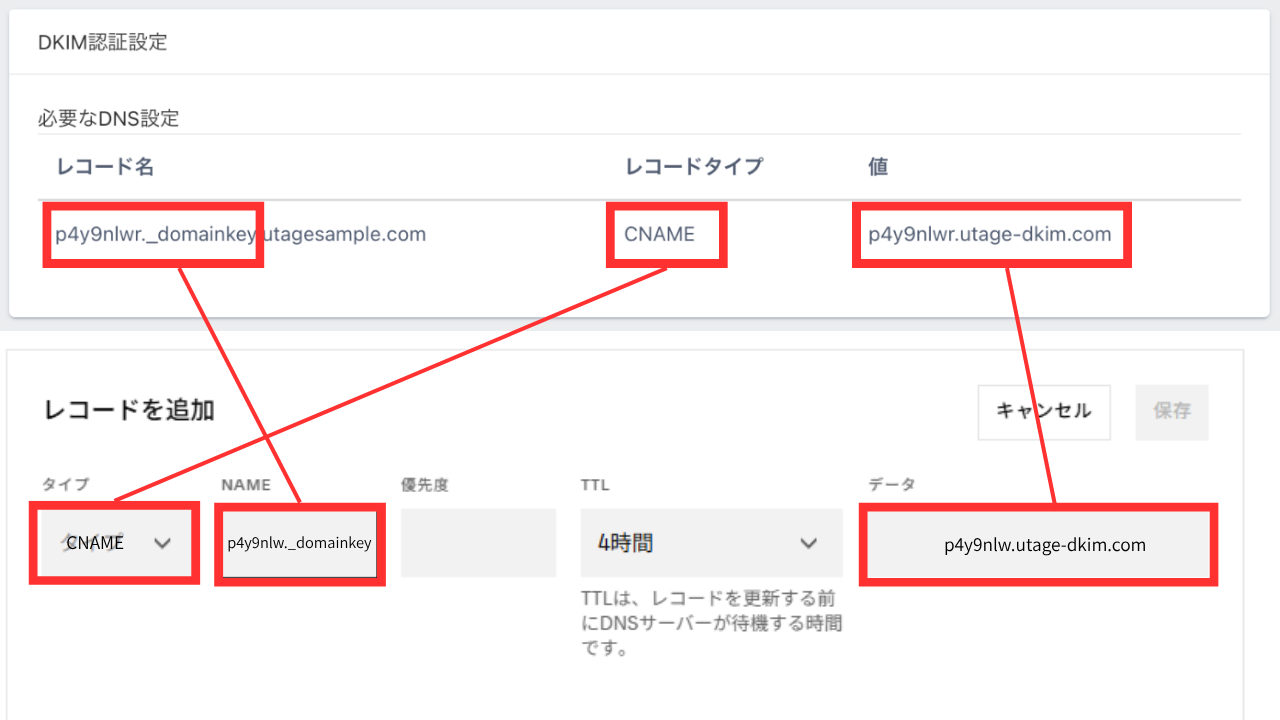
①タイプ:「CNAME」に設定します。
②NAME:レコード名の部分から、「.XXX.com(ご自身の独自ドメイン名)」を除いた状態で入力してください。
例1)UTAGE側のレコード名が「p4y9nlw._domainkey.utagesample.net」の場合(ルートドメインで登録)
〇 p4y9nlw._domainkey
 p4y9nlw._domainkey.utagesample.net
※ドメイン「.utagesample.net」を入力する必要はございません。
例2)UTAGE側のレコード名が「p4y9nlw._domainkey.XXX.utagesample.net」の場合(サブドメインで登録)
〇 p4y9nlw._domainkey.XXX
p4y9nlw._domainkey.XXX.utagesample.net
※ドメイン「.utagesample.net」を入力する必要はございません。
③データ:発行された値を貼り付けます。
7. 再度、「カスタムレコード」にて【レコード追加】ボタンを押下し、画像のようにDMARC認証設定のレコードを追加します
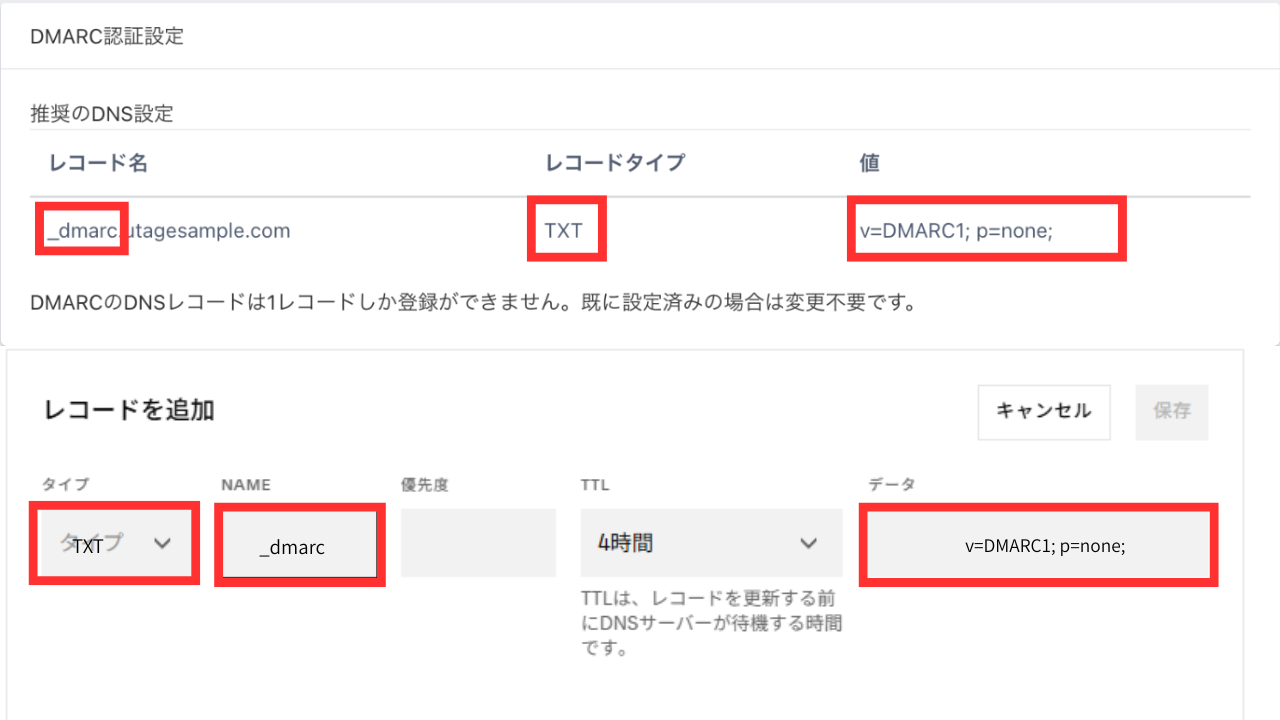
①タイプ:「TXT」に設定します。
②NAME:_dmarc
③データ:v=DMARC1; p=none;
Step3:DKIM/DMARC認証の確認方法(Gmailアドレス宛にテスト配信)
※レンタルサーバー側へのDNSレコード追加のデータ反映に数時間~48時間程度かかる場合がありますので、ある程度時間をおいてから以下の確認をお試しください。
※動作確認時は、必ずUTAGE経由のシナリオ(ステップ等)配信でGmailアドレス(xxx@gmail.com)宛に送信し、Gmailのメールボックスから確認してください。
※以下のケース(メール転送)ではUTAGEからの配信で正常に動作確認を行えません。
・UTAGEから独自ドメイン(xxx@example.com)宛にメール送信→メール転送→レンタルサーバー側でGmailアドレス(xxx@gmail.com)へ転送するケース
・UTAGEからプロバイダメールアドレス(xxx@nifty.com)宛にメール送信→メール転送→Gmail側でメール受信(xxx@nifty.com)するケース
1.メール・LINE配信 > アカウント選択 > [追加]ボタン押下 からテスト配信用シナリオを作成してください。
2.メール・LINE配信 > アカウント選択 > シナリオ選択 > ステップ配信 > [メール追加]ボタン押下
から、登録直後用の自動返信メールを作成してください。
※「送信者メールアドレス」には、DKIM/DMARC認証設定を行ったドメインのメールアドレスを入力してください。
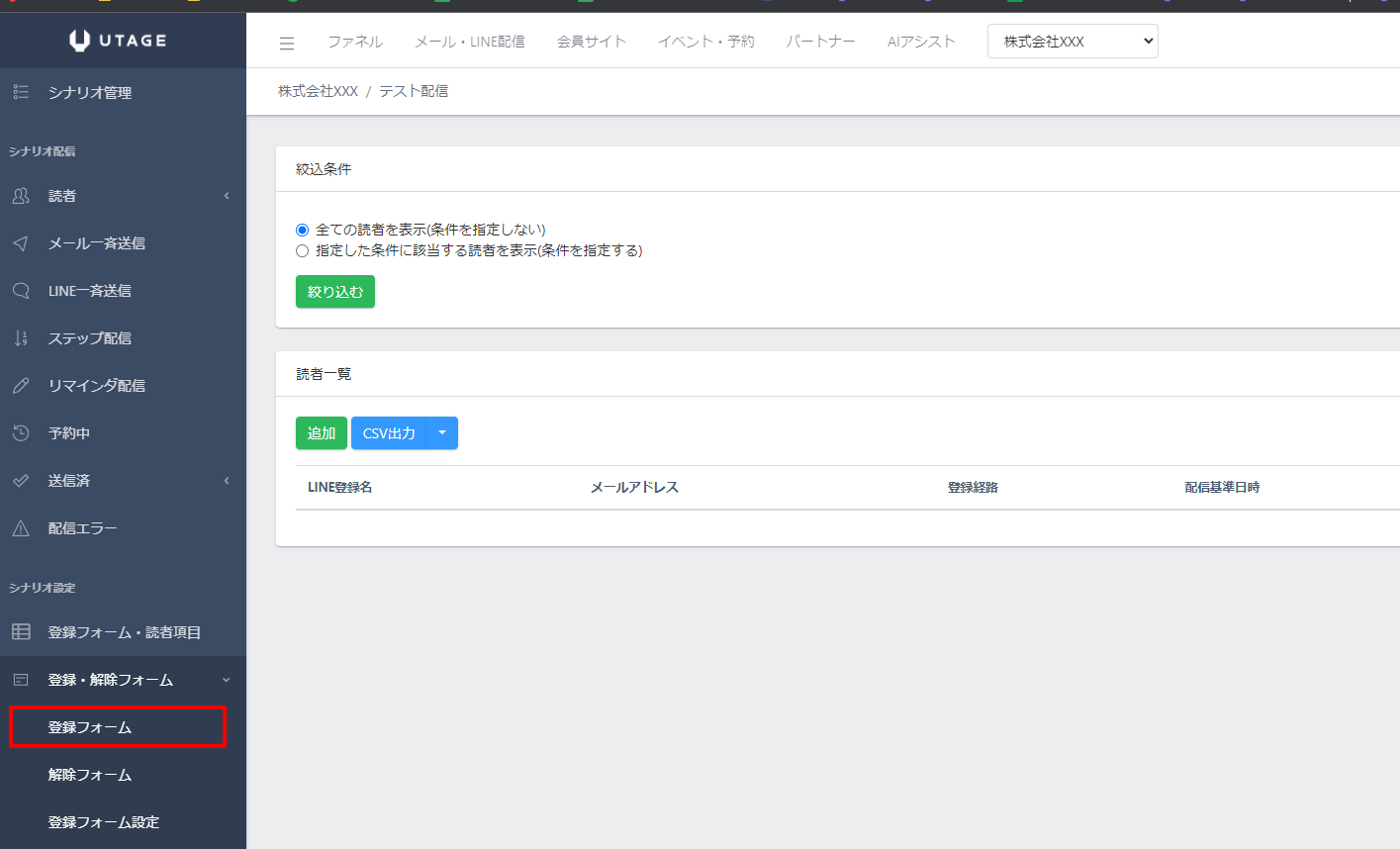
3.メール・LINE配信 > アカウント選択 > シナリオ選択 > 登録・解除フォーム > 登録フォーム
から、Gmailアドレス(XXX@gmail.com)でテスト登録を行ってください。
↓
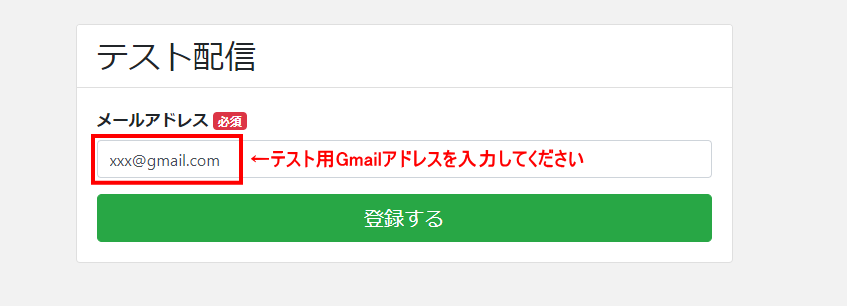
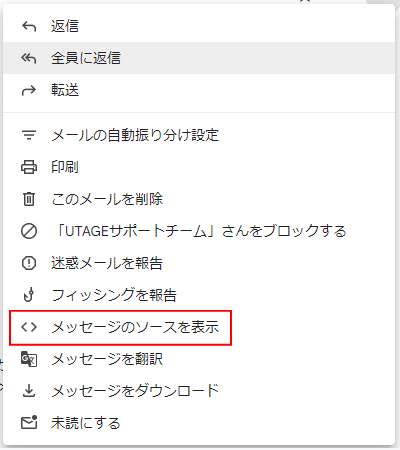
4.Gmailのメールボックスをパソコンから確認し、テスト配信したメールの「︙」ボタンをクリック
(スマートフォンのGmailアプリからでは確認することができません)

5.「メッセージのソースを表示」または「原文を表示」をクリック
6.「DKIM」「DMARC」の項目すべてが「PASS」表示となっていることを確認してください。
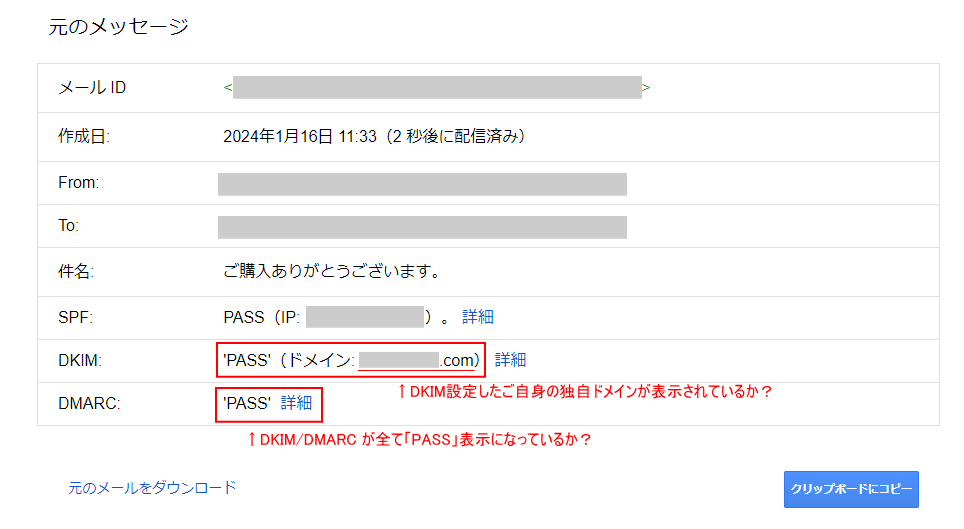
動作確認時にSPF/DMARCがPASS表示されない場合
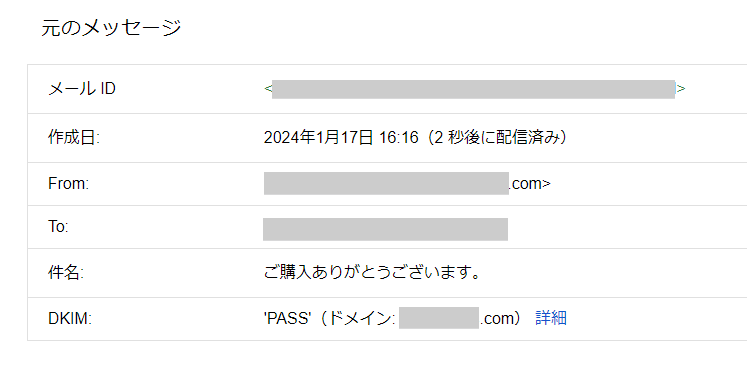
一部のGmailメールアドレスで、SPF/DMARC設定がPASS状態だったとしても、上記の画像のような「SPF/DMARCがPASS表示がされない」現象が発生しているようです。その場合は別のGmailアドレスにテストメールを送信してご確認ください。
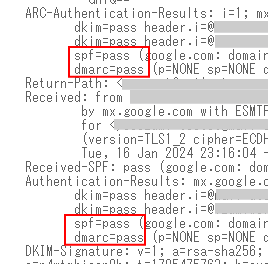
どうしても特定のGmailメールアドレスだけ現象が発生する場合は、上記の「元のメッセージ」画面下部にあるメールヘッダーテキスト内に
spf=pass
dmarc=pass
の記載があれば、UTAGEユーザー様側の設定としてはひとまずは問題ございません。
(PASS表記についてはGmail側の仕様変更の可能性もございます。詳細が分かり次第、こちらのページに追記予定です)
参考サイト(外部サイト)
(Gmail)メール送信者のガイドライン
https://support.google.com/a/answer/81126
Gmail Official Blog
https://blog.google/products/gmail/