Content
RobotPayment(サブスクペイ)のメリット
累計導入企業 14,000社以上、様々な継続課金ビジネスでの導入実績があります。
また、他社の決済代行サービスでアカウントが凍結された場合、審査を通して決済代行サービスを準備しておくことでリスクヘッジとなります。
利用が必要なケース・利用しなくて良いケース
・利用が必要なケース
他社の決済代行サービスで審査が通らなかったケースや、リスクヘッジとして複数の決済代行サービスを契約しておきたいケースの場合、RobotPayment(サブスクペイ)の決済連携をご利用ください。
・利用しなくて良いケース
RobotPayment(サブスクペイ)の決済連携が不要なケースでは必要ございません。
UTAGEにおけるRobotPayment連携時の制約・注意事項
RobotPayment決済連携をご利用の場合、他社の決済代行サービスと一部仕様が異なる点がございます。設定・運用の前に、以下の注意事項を必ずご確認ください。
① お支払方法は「クレジットカード決済」のみ対応
UTAGEでのRobotPayment決済は、「クレジットカード払い(一回払い・複数回払い・分割払い・継続課金)」のみ対応しております。銀行振込、口座振替、コンビニ決済等のその他のお支払方法には対応しておりません。
② オーダーバンプ機能はご利用不可
関連商品を一緒に提案して同時に決済する「オーダーバンプ機能」はご利用いただけません。
③ アップセル購入時におけるカード情報の再入力
フロント商品決済完了後のページ(アップセルページ等)に【購入ボタン】要素を配置した場合でも、フロント決済時に入力されたカード情報は保持されません。そのため、購入者様には再度クレジットカード情報をご入力いただく必要がございます。
④ クーポン機能はご利用不可
決済時の「クーポン機能」はご利用いただけません。
⑤ 継続課金における「初回金額の分離」と「無料お試し」の併用不可
継続課金商品の設定にて、初回決済時の金額と2回目以降の金額を分ける場合、「無料お試し日数」を設定することはできません。
⑥ UTAGE管理画面上でのカード情報(下4桁など)の確認不可
UTAGE内の画面上ではカード情報(下4桁)を確認することができません。UTAGEの継続課金一覧または複数回・分割払い一覧から取得可能なカード情報変更URLよりRobotPayment側の画面にてカード情報(一部)の確認が可能です。
⑦ テスト決済の仕様について(ファネル単位でのテストモード切替不可)
- RobotPayment仕様により、「本番モード」「テストモード」の切り替えはRobotPayment管理画面からストア単位で行います。
- UTAGEの「ファネル共通設定」にある「決済モード」は使用不可です。また、「ファネル共通設定」の「決済モード」は本番・テストのどちらを選んでも本番モードの売上としてUTAGE上で保存されます。実際の課金処理は、初回課金実行時点でRobotPayment管理画面の「システムモード」が【本番モード】か【テストモード】によって決定されます。
- RobotPayment側の「システムモード」はストア単位での切り替えとなるため、【テストモード】に切り替えると、UTAGE上の全てのRobotPayment決済(ファネルページ決済・有料イベント決済)に影響を及ぼします。仮に他のファネルページで本番用決済が稼働している場合は、RobotPayment上ではテストモード扱いの決済となってしまうため、ご注意ください。
- テスト決済を行う場合は、他のファネルページでの本番用決済への影響を限りなく少なくなるような時間帯での実施をご検討ください。
⑧ 継続課金を手動停止する際の操作に関する注意
RobotPayment側の管理画面から継続課金データを手動で停止した場合、その結果はUTAGE側へ連動反映されません(UTAGE側のステータスは「解除済」になりません)。
継続課金を停止される場合は、必ず以下の方法により停止操作を行っていただきますようお願いいたします。
- ファネル > 売上 > 継続課金一覧 > 対象データの三点アイコン > 停止(管理者側操作)
- 会員サイト機能の受講生操作による課金停止
- アクション機能「継続課金を停止」
決済連携設定
STEP1:UTAGE側の設定
- UTAGE管理画面 > ファネル > 左メニュー【決済連携設定】 >【RobotPayment連携設定】にアクセスします。
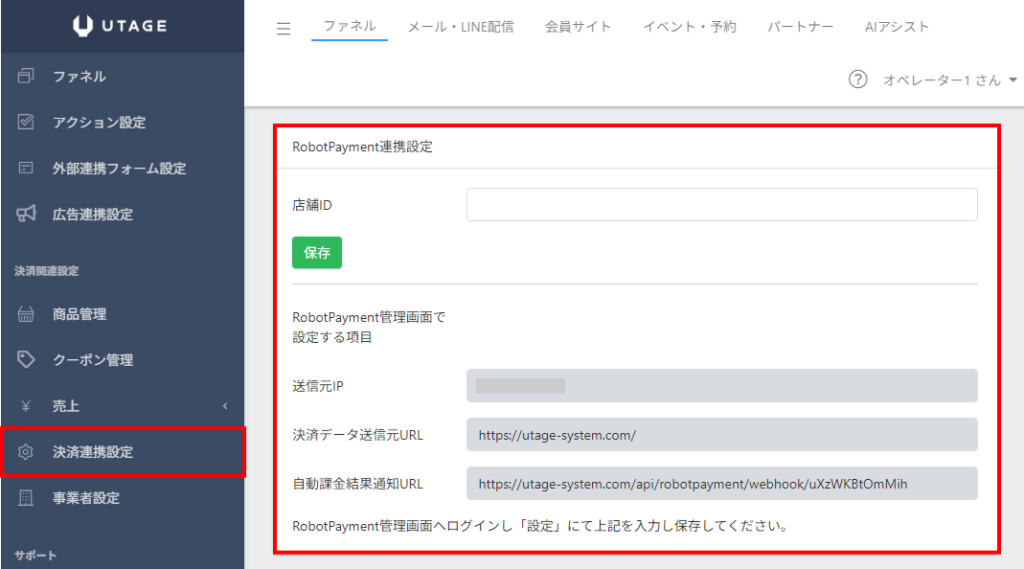
- 【店舗ID】欄に、RobotPayment管理画面に表示されている「店舗ID」を入力して【保存】ボタンを押下します。
- 次のステップで、【RobotPayment管理画面で設定する項目】の内容を利用しますので、画面はこのままにしておきます。
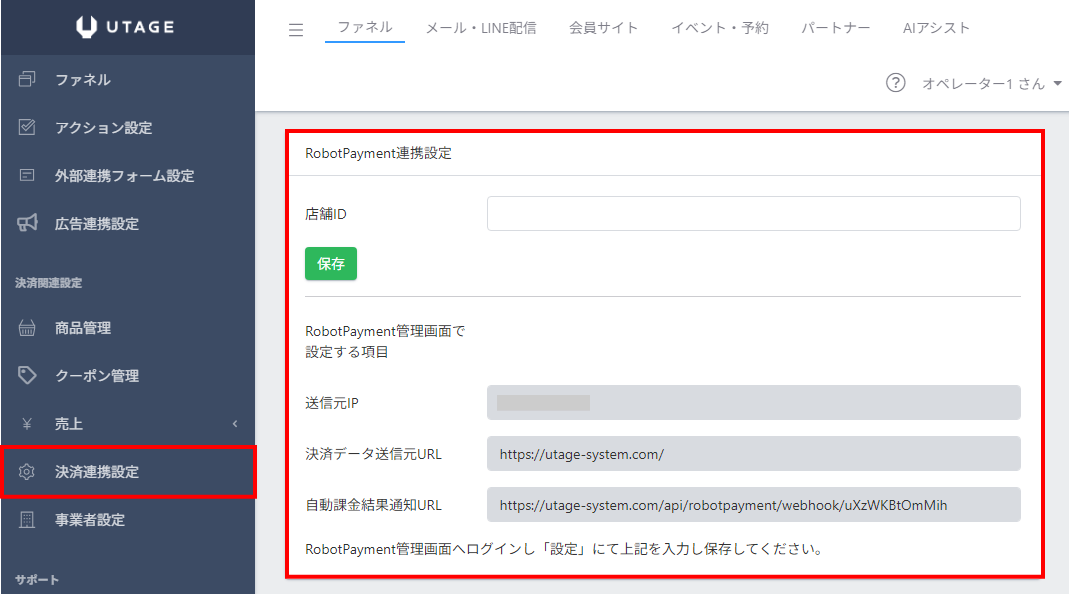
STEP2:RobotPayment側の設定
- RobotPayment管理画面 > 【設定】 > 【決済システム】をクリックします。
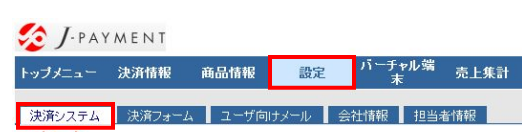
- 以下の項目にUTAGE側の決済連携設定で表示されている情報を設定します。
- 「決済ゲートウェイ設定」 > 「決済データ送信元IP」
→ 【送信元IP】を設定します。 - 「PC用決済フォーム設定」 > 「決済データ送信元URL」
→ 【決済データ送信元URL】を設定します。 - 「携帯用決済フォーム設定」 > 「決済データ送信元URL」
→ 【決済データ送信元URL】を設定します。 - 「決済結果通知設定」 > 「自動課金結果通知URL」
→ 【自動課金結果通知URL】を設定します。
- 「決済ゲートウェイ設定」 > 「決済データ送信元IP」
- ページ下部の【更新】ボタンをクリックします。
商品登録方法(商品管理)
一括払いの場合
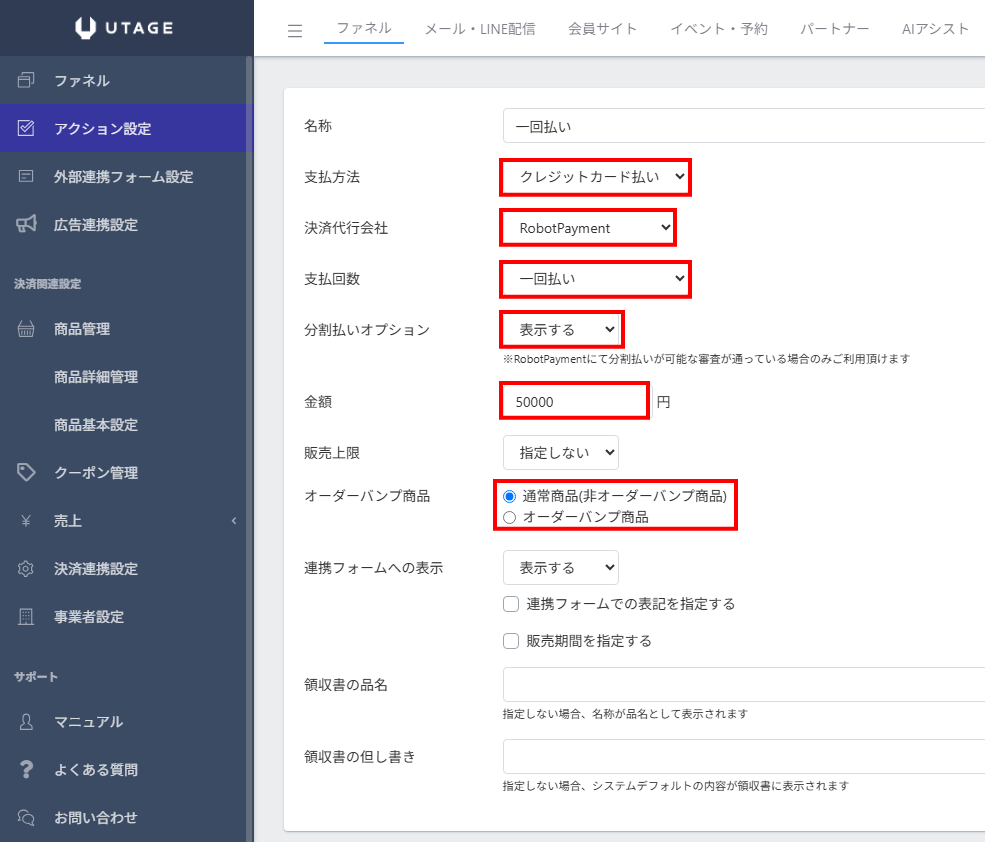
ファネル > 商品管理 > 商品名を選択 > 商品詳細画面にて【+追加】ボタン押下
- 支払方法:『クレジットカード払い』を選択
- 決済代行会社:『RobotPayment』を選択
- 支払回数:『一回払い』を選択
- 分割払いオプション:『表示しない』または『表示する』を選択
※RobotPaymentにて分割払い利用審査(一括入金型分割決済)が通過済みの場合のみご利用頂けます。 - 金額:課金金額を入力
- オーダーバンプ商品:『通常商品(非オーダーバンプ商品)』を選択
※RobotPayment決済では「オーダーバンプ」機能はご利用いただけません。
複数回払い、分割払いの場合
ファネル > 商品管理 > 商品名を選択 > 商品詳細画面にて【+追加】ボタン押下
- 支払方法:『クレジットカード払い』を選択
- 決済代行会社:『RobotPayment』を選択
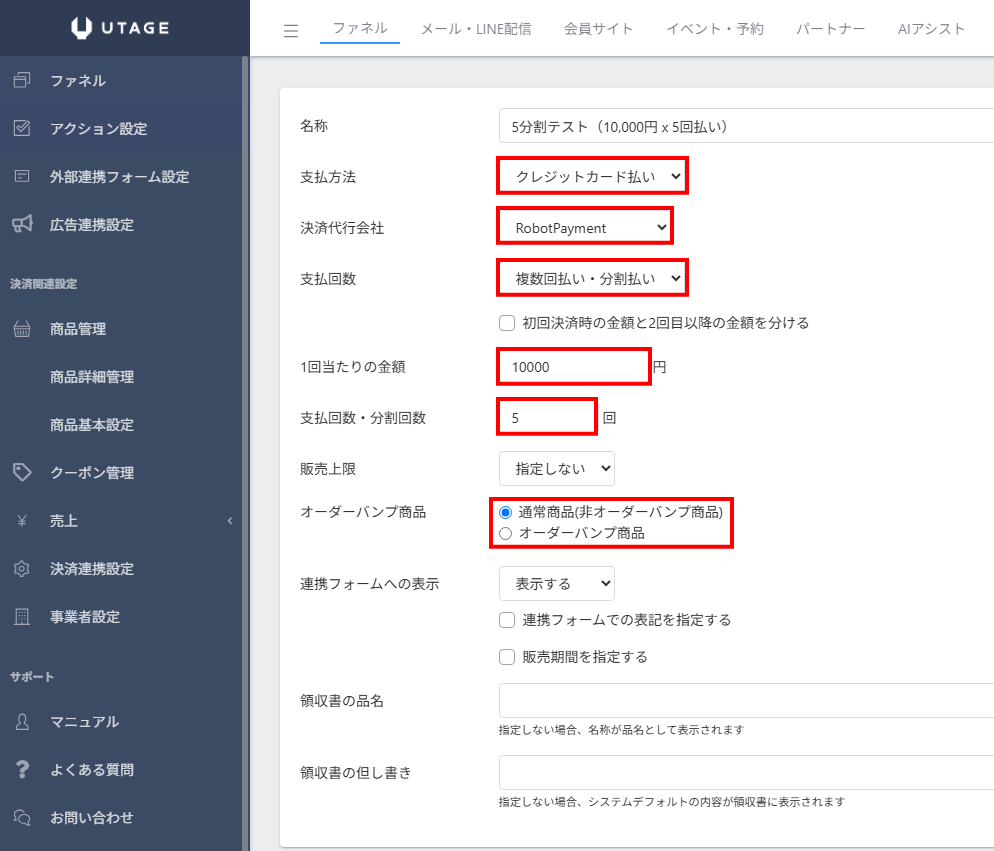
- 支払回数:『複数回払い・分割払い』を選択
- 1回あたりの金額:分割1回あたりの課金金額を入力
- 支払回数・分割回数:回数を入力
- オーダーバンプ商品:『通常商品(非オーダーバンプ商品)』を選択
※RobotPayment決済では「オーダーバンプ」機能はご利用いただけません。
継続課金の場合
ファネル > 商品管理 > 商品名を選択 > 商品詳細画面にて【+追加】ボタン押下
- 支払方法:『クレジットカード払い』を選択
- 決済代行会社:『RobotPayment』を選択
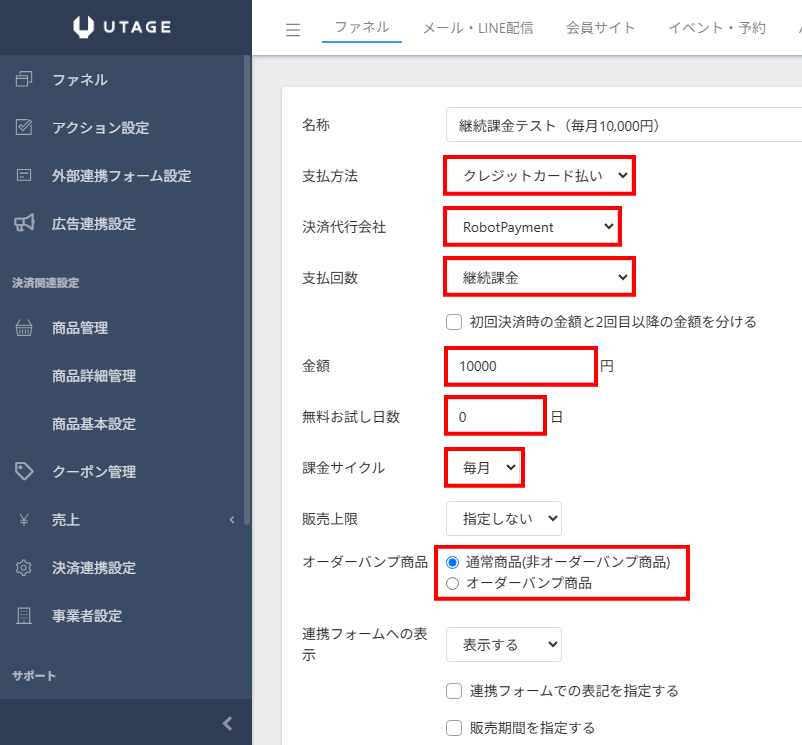
- 支払回数:『継続課金』を選択
- 金額:課金金額を入力
- 無料お試し日数:任意の日数を入力
- 課金サイクル:『毎月』または『毎年』を選択
- オーダーバンプ商品:『通常商品(非オーダーバンプ商品)』を選択
※RobotPaymentでは「オーダーバンプ」機能はご利用いただけません。
ファネルの連携設定
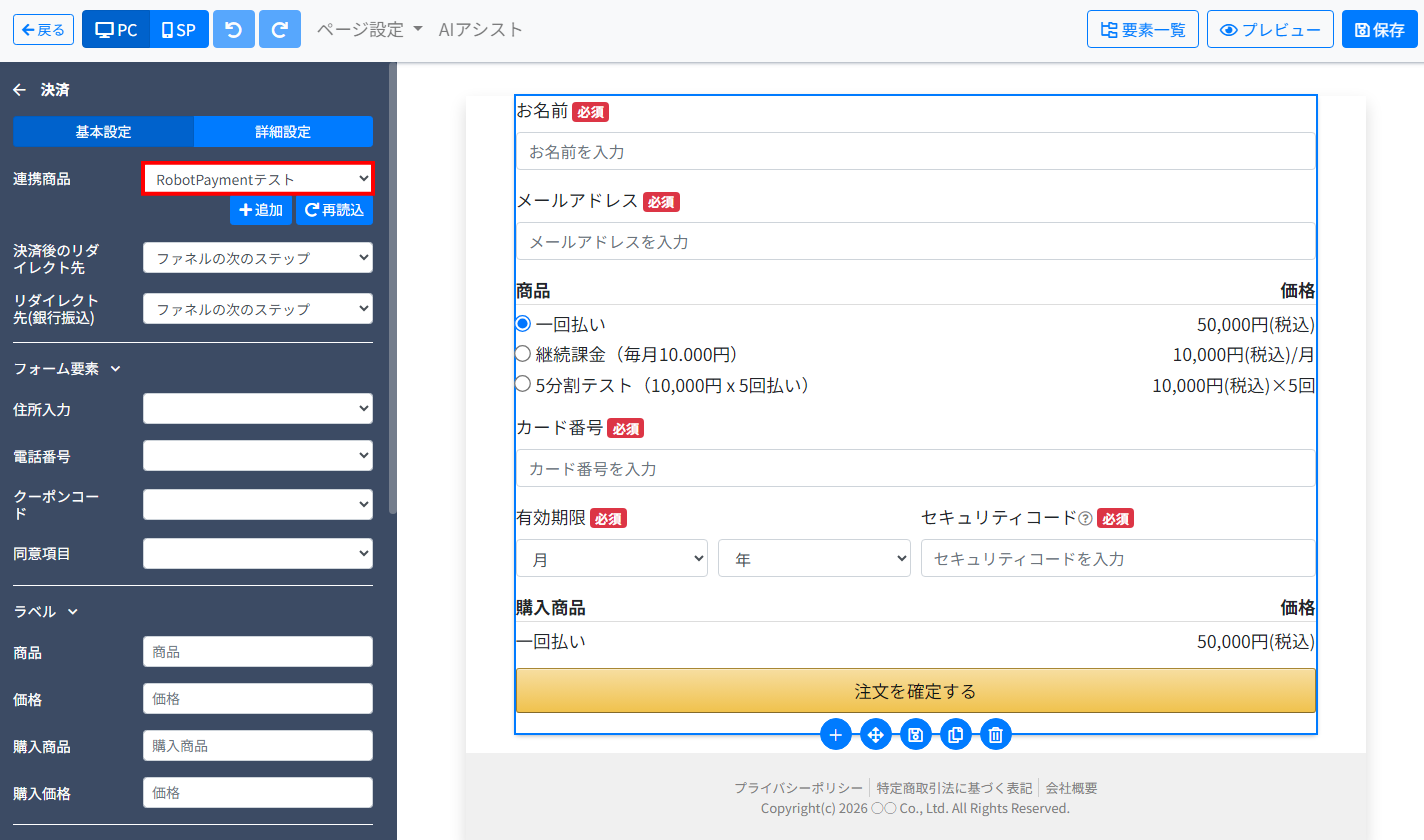
ファネル編集画面より、【決済フォーム】要素を追加し、【連携商品】でRobotPayment決済で作成した商品名を選択してください。
テスト決済方法
【重要】テスト決済開始前に以下の内容を必ずお読み頂いた上でテスト決済をご実施ください。
- RobotPayment仕様により、「本番モード」「テストモード」の切り替えはRobotPayment管理画面からストア単位で行います。
- UTAGEの「ファネル共通設定」にある「決済モード」は使用不可です。また、「ファネル共通設定」の「決済モード」は本番・テストのどちらを選んでも本番モードの売上としてUTAGE上で保存されます。実際の課金処理は、初回課金実行時点でRobotPayment管理画面の「システムモード」が【本番モード】か【テストモード】によって決定されます。
- RobotPayment側の「システムモード」はストア単位での切り替えとなるため、【テストモード】に切り替えると、UTAGE上の全てのRobotPayment決済(ファネルページ決済・有料イベント決済)に影響を及ぼします。仮に他のファネルページで本番用決済が稼働している場合は、RobotPayment上ではテストモード扱いの決済となってしまうため、ご注意ください。
- テスト決済を行う場合は、他のファネルページでの本番用決済への影響を限りなく少なくなるような時間帯での実施をご検討ください。
テスト決済手順
- RobotPayment管理画面にログインします。
- 「設定」 > 「決済システム」にアクセスします。
- 「システムモード」を【テストモード】に変更します。

- ページ下部の【更新】ボタンをクリックします。
- 該当の決済用ファネルページからテストカード番号にてテスト決済を行います。※テストカード番号は、RobotPayment側から案内されたテストカード番号をご利用ください。
- テスト決済完了後、RobotPayment管理画面 > 「設定」 > 「決済システム」 > 「システムモード」を【本番モード】に変更します。

⚠️ 注意:
- 本番稼働を開始する際は、必ずRobotPayment管理画面より「システムモード」を【本番モード】に切り替えてください。【テストモード】のまま購入希望者様が本番カードで決済をされた場合、弊社では一切の責任を負いかねます。
- なお、UTAGEの売上一覧画面には、RobotPayment側の「システムモード」設定内容によらず、全て「本番モード」としてデータ計上されます。該当決済が本番モードかテストモードのどちらでデータ計上されているかはRobotPayment管理画面上から必ずご確認ください。
- 仮に「システムモード」を【テストモード】の状態で本番カード決済を行ったことによりカード会社への請求処理がなされなかった場合、RobotPayment管理画面側で「システムモード」を【本番モード】に切り替えた上で、再度、購入希望者様に決済手続きを行っていただく必要がございます。テスト決済完了後の対応には十分にご注意ください。
サブスクペイ(RobotPayment) UTAGE決済プラン
サブスクペイ(RobotPayment) UTAGE決済プランの初期費用、月額費用は以下の通りです。
【初期費用】0円
【月額費用】15,500円~ ※
【決済手数料】2.85%~ ※
※月額費用、決済手数料はプランにより変わります。
審査によってはご希望のプランまたは手数料率での契約が
難しい場合がありますので、予めご了承ください。
本フォームから送信後、サブスクペイの担当者より
ご連絡が届きますので、担当者とご相談ください。
※商材の審査には日数が必要なため余裕を持って送信ください。
※最低契約期間は1年間となります。1年未満での解約の場合、
サブスクペイの約款に定められた違約金規定により、
例外なく残月分の月額利用料が発生します。
※原則、UTAGEを利用して決済する場合のみ利用可能です。
商材の審査が必要となりますので、利用をご希望の場合は下記のフォームよりご申請ください。
▼サブスクペイ(ROBOTPAYMENT) UTAGE決済プラン申請フォーム
https://utage-system.com/r/zrQZ3Wn6A3fk/register
検索用キーワード:初回無料