Content
概要
UTAGEで作成したファネルページや会員サイトなどのURLを、独自のドメイン(例:sub.example.com)で表示できるようにするための手順を解説します。
独自ドメインを設定すると、お客様に案内するURLが専用のブランドURLになり、信頼感のあるページとして運用できます。
全体の流れ
独自ドメインを利用するまでの流れは以下のとおりです。
- 独自ドメインを取得する
- レンタルサーバーを契約する(DNSレコードの追加操作が可能なもの)
- ドメインのネームサーバーをレンタルサーバーに向ける
- UTAGEの【独自ドメイン管理】にサブドメインを追加申請する
- レンタルサーバー側でDNSレコード(CNAME)を設定する
- UTAGEのステータスが【利用可能】になるのを待つ
- 独自ドメインのURLでページを利用する
独自ドメイン管理機能をご利用の前に、注意事項をまとめた以下の記事も必ずご確認ください。
▶ 【重要】独自ドメイン管理機能ご利用前に必ずお読みください
STEP1:独自ドメインを取得する
まず、UTAGEで使うための独自ドメイン(例:example.com)をドメイン取得サービスで契約します。
まだドメインをお持ちでない方は、以下のようなサービスから取得してください。
- エックスサーバードメイン(https://www.xdomain.ne.jp/)
- お名前.com(https://www.onamae.com/)
- さくらドメイン(https://domain.sakura.ad.jp/)
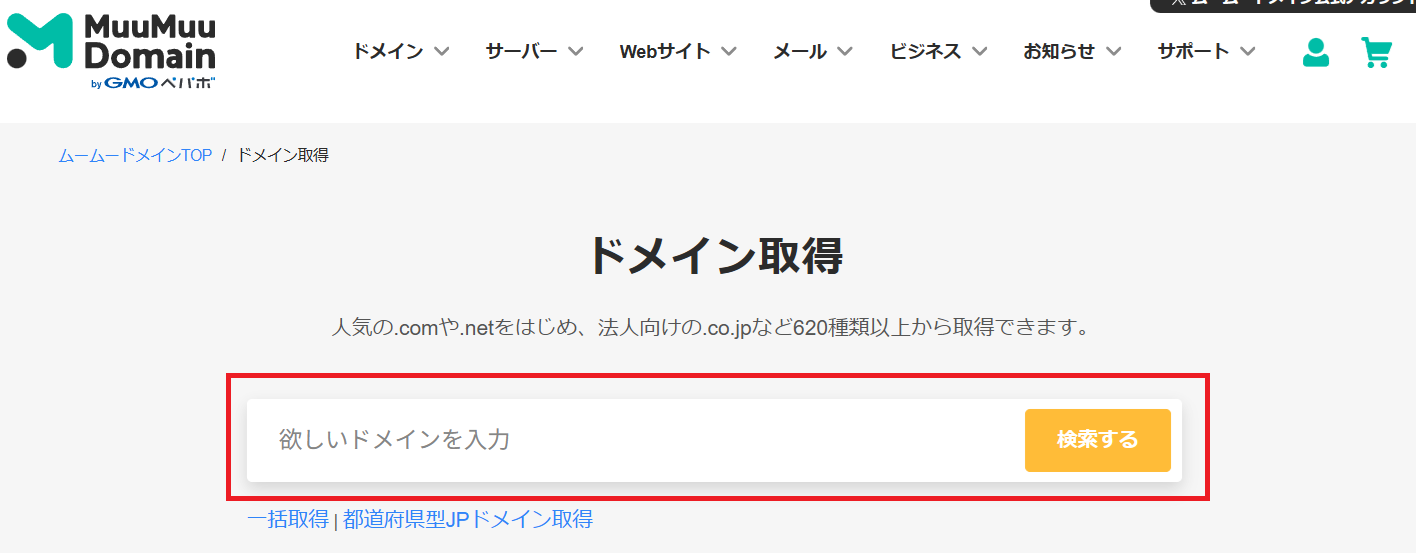
- ムームードメイン(https://muumuu-domain.com/)
- いずれかのドメイン取得サービスのサイトにアクセスし、アカウントを作成(会員登録)します。
- 取得したいドメイン名(例:example.com)を検索し、利用可能であることを確認します。
- ドメインをカートに追加し、画面の案内に従ってお支払い手続きを完了します。
- 取得完了のメールが届いたら、ドメインの取得は完了です。
STEP2:レンタルサーバーを契約する
UTAGEで独自ドメインを利用するには、「DNSレコードの追加操作が可能な」レンタルサーバーの契約が別途必要です。代表的なサービスとしては以下があります。
- エックスサーバー
- お名前.comレンタルサーバー
- さくらサーバー
- ConoHa WING
- いずれかのレンタルサーバーのサイトにアクセスし、アカウントを作成します。
- プランを選択し、画面の案内に従ってお支払い手続きを完了します。
STEP3:ドメインのネームサーバーを設定する
ドメイン取得とレンタルサーバー契約が完了したら、ドメイン取得サービスの管理画面で
レンタルサーバーのネームサーバー情報を設定します。
- ドメイン取得サービスの管理画面にログインします。
- 対象のドメインの【ネームサーバー設定】画面を開きます。
- レンタルサーバーから案内されているネームサーバー情報を入力し、保存します。

STEP4:UTAGEの「独自ドメイン管理」にサブドメインを追加する
次に、UTAGEの管理画面より独自ドメインの登録をします。
ここで発行されるDNS情報を、次のSTEPでレンタルサーバー側に登録します。
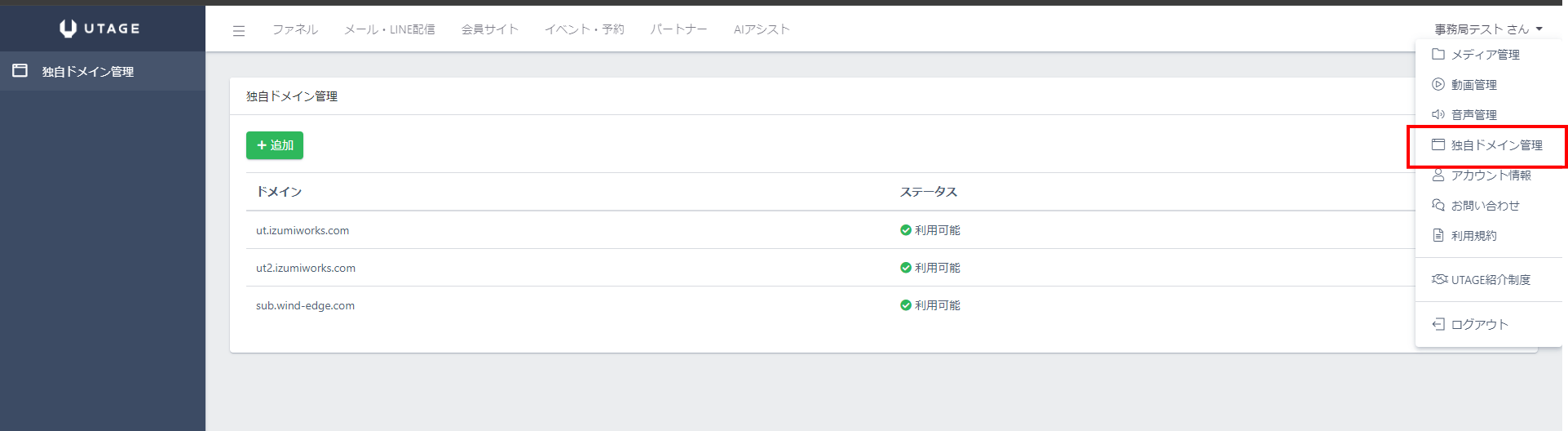
- UTAGEにログインし、画面右上のアカウント名をクリックします。
- 表示されるメニューから【独自ドメイン管理】をクリックします。
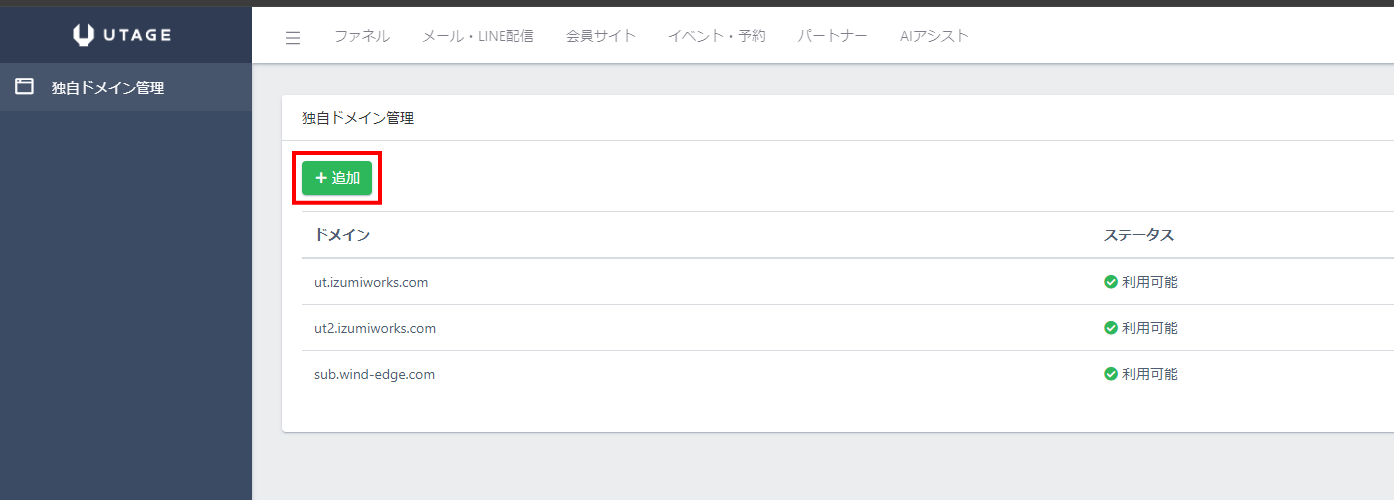
- 独自ドメイン管理画面の右上にある【+追加】ボタンをクリックします。
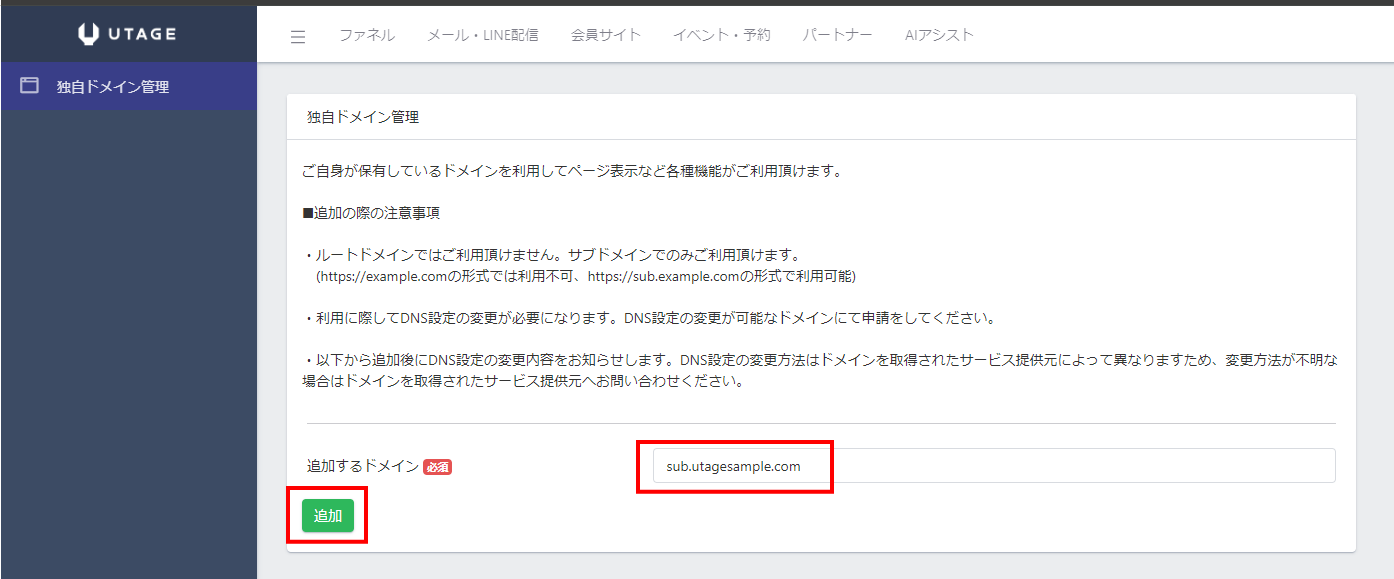
- 表示される注意事項をよく読みます。
- 【追加するドメイン】欄に、UTAGEで使いたい
サブドメイン(例:sub.example.com)を入力します。 - 【追加】ボタンをクリックします。
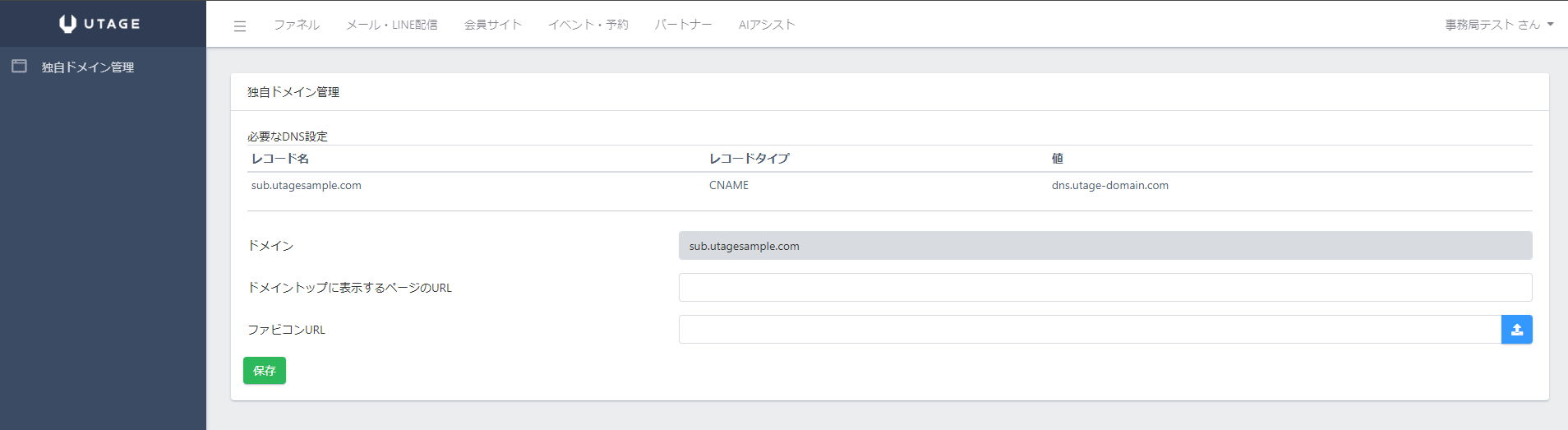
- 画面に【DNSレコード情報】(ホスト名・種別・値)が表示されます。
この情報を次のSTEPで使いますので、画面を閉じずにそのままにしておくか、
メモしておいてください。
STEP5:レンタルサーバー側でDNSレコードを設定する
STEP4でUTAGEに表示されたDNS情報(ホスト名・種別CNAME・値)を、
ご利用のレンタルサーバーの管理画面に登録します。
ご利用のサービスに応じて、該当する記事の手順に沿って設定してください。
▶ 独自ドメイン管理(お名前メール/お名前.comレンタルサーバーRSプラン編)
STEP6:UTAGEのステータスが「利用可能」になるのを確認する
STEP5でDNSレコードの設定が完了したら、UTAGEがその変更を検知するまで待ちます。
- DNSレコードの設定後、インターネット全体に変更が反映されるまで
数時間〜最大72時間ほどかかる場合があります。 - 時間をおいてからUTAGEにログインし、
画面右上のアカウント名から【独自ドメイン管理】を開きます。 - 対象のサブドメインの【ステータス】が「利用可能」に変わっていれば、設定完了です。
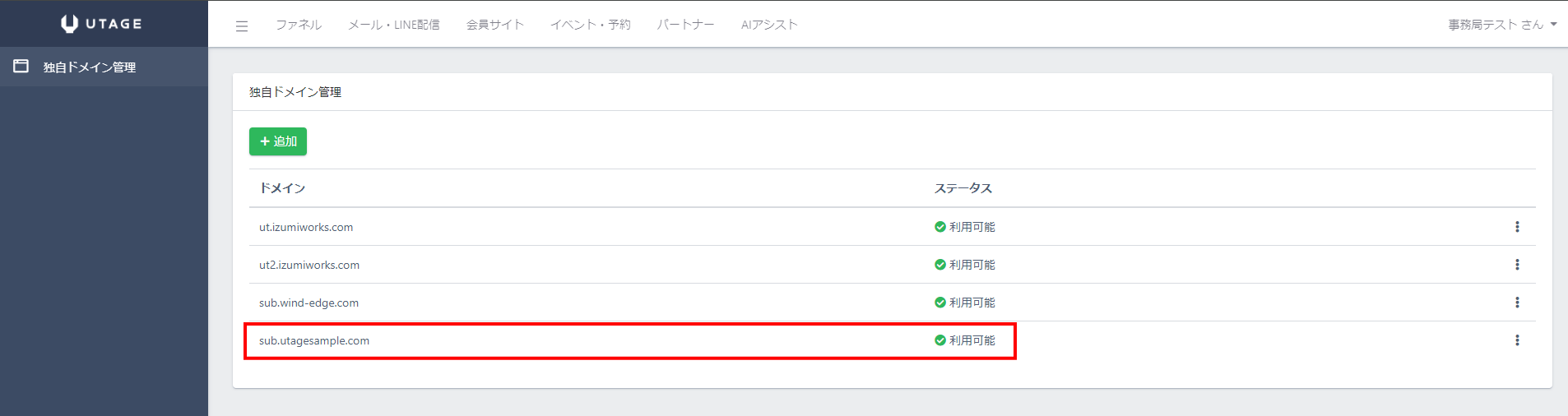
ステータスが「DNS設定反映待ち」のまま変わらない場合は、以下の記事もご参照ください。
▶ 独自ドメイン管理に追加したドメインが「DNS設定反映待ち」のまま反映されません。
何を確認したら良いですか?
STEP7:独自ドメインのURLでページを利用する
ステータスが「利用可能」になったら、実際に独自ドメインのURLを使って
ページを表示・案内できます。方法は2つあります。
方法1:独自ドメインのログインページからUTAGEにログインする
この方法でログインすると、管理画面やページのURLが
自動的に独自ドメインで表示されるようになります。
- UTAGEの【独自ドメイン管理】画面を開きます。
- 利用したいサブドメインの行の右端にある【︙】(三点メニュー)をクリックします。
- 表示されるメニューから【ログインページ】をクリックします。
- 独自ドメインのログインページが開きます。
普段と同じメールアドレス・パスワードで【ログイン】します。 - ログイン後、ブラウザのアドレスバーが
独自ドメイン(例:https://sub.example.com/...)になっていることを確認します。

方法2:ページURLのドメイン部分を書き換える
デフォルトドメイン(utage-system.com)でコピーしたURLを、
独自ドメインに書き換えて使う方法です。
- UTAGEの管理画面で、案内したいページ(ファネルページなど)のURLをコピーします。
- コピーしたURLのドメイン部分(例:
utage-system.com)を、
あなたの独自ドメイン(例:sub.example.com)に書き換えます。 - 書き換えたURLをブラウザに入力して、ページが正常に表示されることを確認します。


独自ドメイン設定後の利用方法
(ログインページ・URL書き換え・ドメイントップページ設定・ファビコン設定など)の
詳しい手順は、以下の記事で解説しています。
補足・注意点
- UTAGEの独自ドメイン管理では、ルートドメイン(example.com)単体は登録できません。
必ずサブドメイン形式(例:sub.example.com)で登録してください。 - 独自ドメインを設定しても、もともとデフォルトドメイン(utage-system.com)で作成していた
ファネルや会員サイトを作り直す必要はありません。
同じコンテンツを、デフォルトドメインと独自ドメインのどちらのURLでも利用できます。 - 独自ドメインとデフォルトドメインのログイン情報(メールアドレス・パスワード)は共通です。
別々のアカウントが必要になることはありません。 - 同じルートドメインのサブドメインを複数設定することも可能です
(例:lp.example.com と member.example.com など)。
▶ 【UnivaPay決済利用者向け】「独自ドメイン管理」ドメイン追加後の対応(UnivaPayアプリトークン再作成)
よくある質問(FAQ)
Q. 独自ドメインを設定したら、ファネルページも新たに作り直す必要がありますか?
A. いいえ、作り直す必要はありません。
もともとデフォルトドメイン(utage-system.com)で作成していたファネルは、
独自ドメイン追加後もそのままご利用いただけます。
Q. 独自ドメイン設定後も、デフォルトドメイン(utage-system.com)のURLは使えますか?
A. はい、引き続きご利用いただけます。独自ドメインとデフォルトドメインは併用可能です。
Q. DNS設定をしたのに、UTAGEのステータスが「利用可能」になりません。
A. DNS設定の反映には数時間〜最大72時間ほどかかる場合があります。
まずは時間をおいて再度ご確認ください。
それでも変わらない場合は、レンタルサーバー側で入力した
「ホスト名」「種別(CNAME)」「値」に誤りがないかご確認ください。
詳しくはこちらの記事をご参照ください。
Q. ログイン情報は独自ドメインとデフォルトドメインで別々ですか?
A. いいえ、同じです。どちらのドメインからログインしても、
同じメールアドレス・パスワードでご利用いただけます。
Q. ドメイン契約だけでUTAGEの独自ドメインを利用できますか?
A. いいえ、ドメイン契約だけでは利用できません。
DNSレコードの追加操作が可能なレンタルサーバーの契約も別途必要です。