Content
概要
この記事では、UTAGEを複数人で運用するための「オペレーター管理」機能の使い方を解説します。オペレーター管理を利用すると、UTAGE契約アカウントとは別に作業担当者用のログインアカウント(オペレーターアカウント)を発行できます。機能ごとにアクセス権限を設定できるため、スタッフや外注先に必要な機能だけを使えるようにすることが可能です。
全体の流れ
複数人でUTAGEを管理するまでの全体像は、以下のとおりです。
- オペレーターアカウントを追加する
- 権限を設定する
- オペレーター用ログインURLを共有する
STEP1:オペレーターアカウントを追加する
まず、UTAGE契約アカウント(管理者アカウント)でログインし、作業担当者用のオペレーターアカウントを追加します。
1.UTAGEに契約アカウントでログインします。
2.画面右上のアカウント名をクリックし、表示されるメニューから【オペレーター管理】をクリックします。

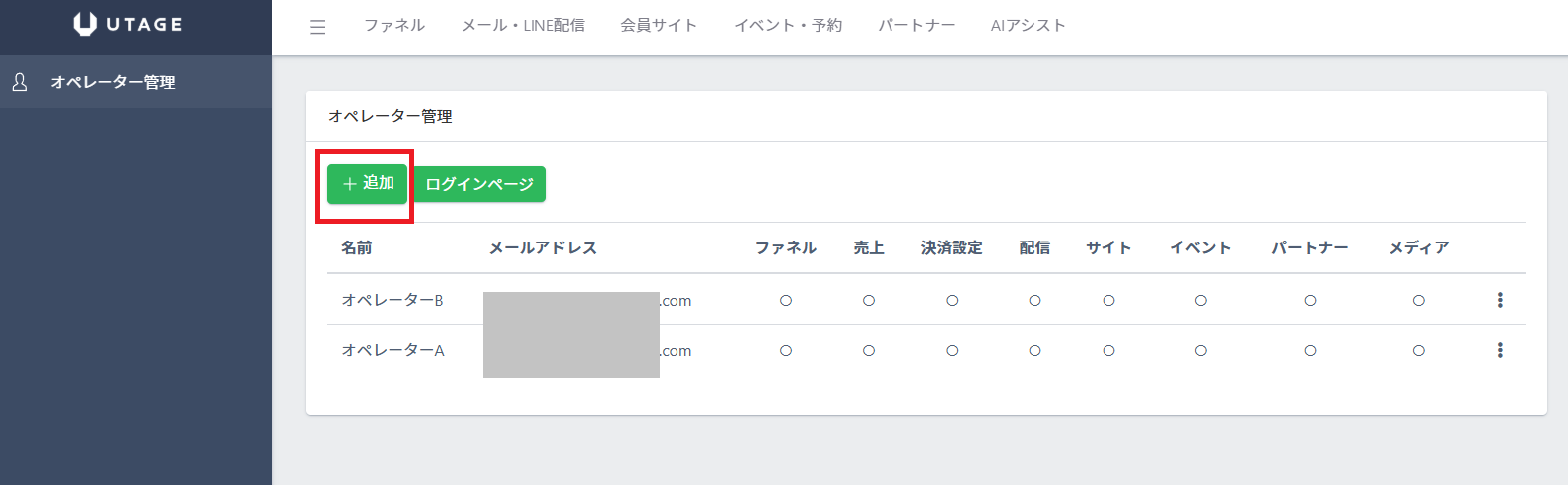
3.【+追加】をクリックします。
4.以下の項目を入力します。
- 【名前】:オペレーターの名前を入力します。
- 【メールアドレス】:オペレーターのメールアドレスを入力します。
- 【パスワード】:ログイン用のパスワードを設定します。
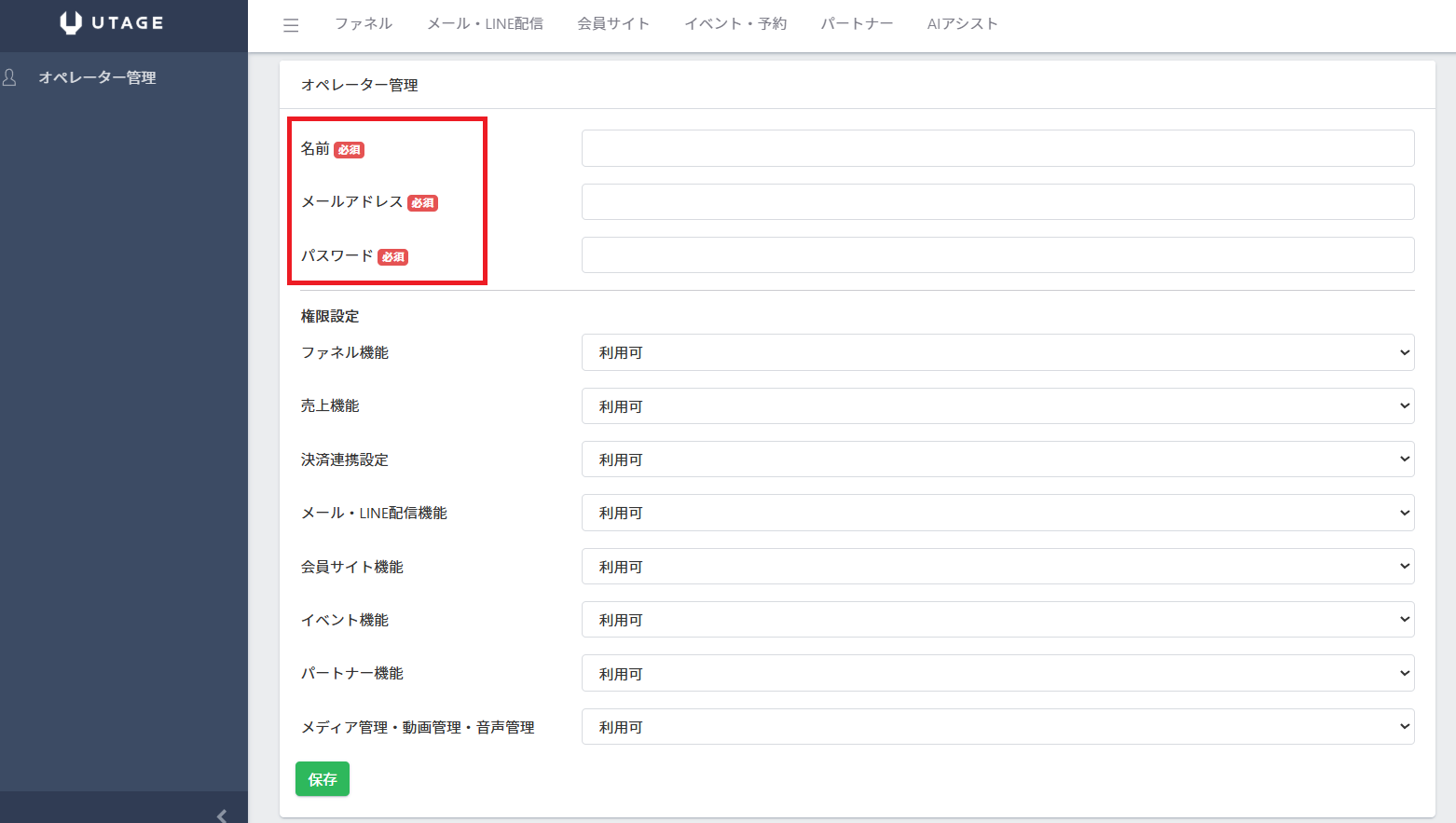
5.【保存】をクリックします。
STEP2:権限を設定する
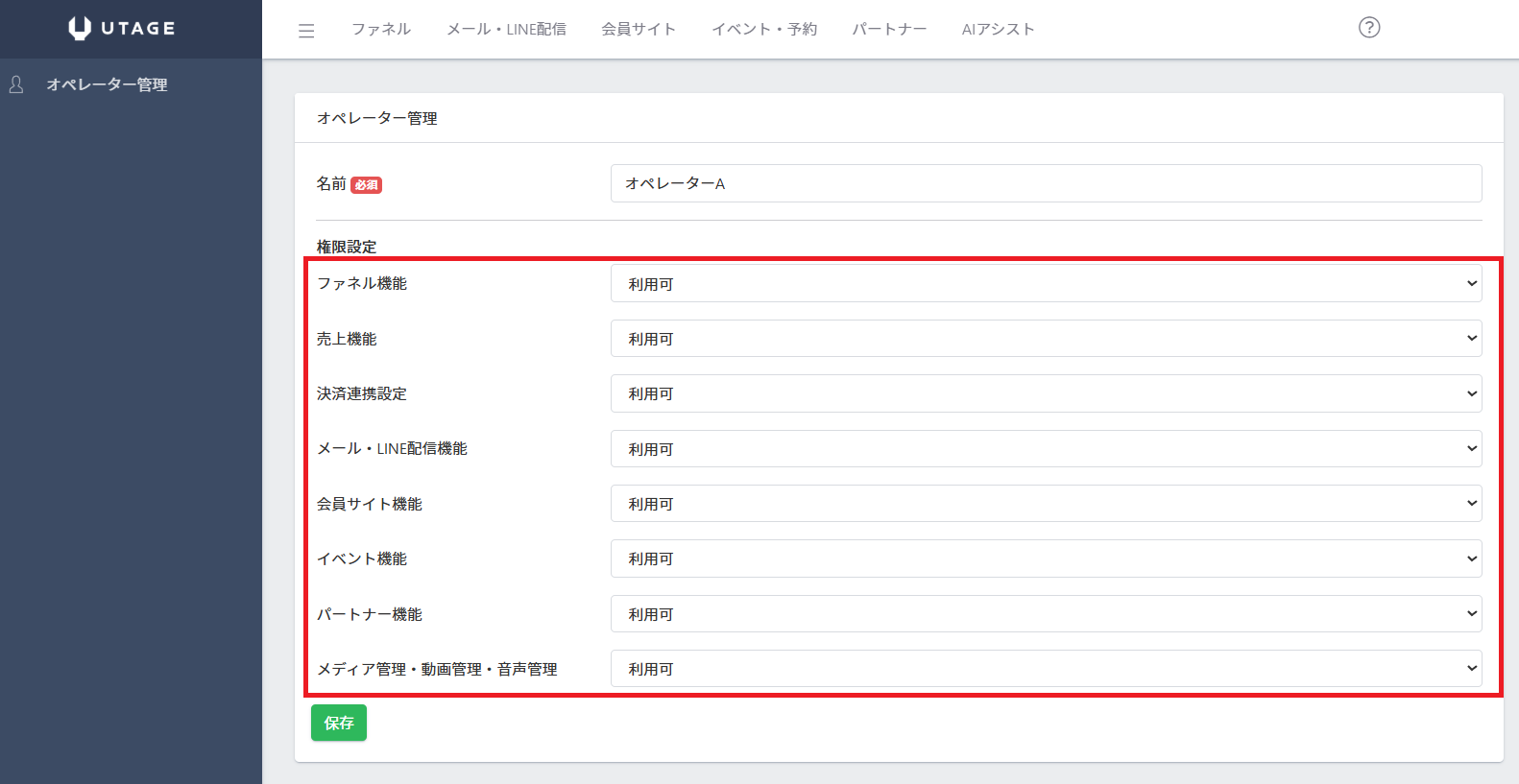
オペレーターアカウントを追加したら、各機能へのアクセス権限を設定します。機能ごとに「利用可」「利用不可」を選択できます。
- 【オペレーター管理】画面で、権限を設定したいオペレーターの【編集】をクリックします。
- 以下の機能ごとに「利用可」または「利用不可」を選択します。
| 権限項目 | 説明 |
|---|---|
| ファネル機能 | ファネル機能全体へのアクセス(「利用不可」にすると売上機能・決済連携設定も自動的に利用不可になります) |
| 売上機能 | 売上一覧・継続課金一覧・月別/日別売上集計へのアクセス |
| 決済連携設定 | UTAGEと決済代行会社の連携設定へのアクセス |
| メール・LINE配信機能 | メール・LINE配信機能全体へのアクセス |
| 会員サイト機能 | 会員サイト機能全体へのアクセス |
| イベント機能 | イベント機能全体へのアクセス |
| パートナー機能 | パートナー機能全体へのアクセス |
| メディア管理・動画管理・音声管理 | メディア・動画・音声の管理へのアクセス |
- 設定が完了したら【保存】をクリックします。
STEP3:オペレーター用ログインURLを共有する
オペレーターアカウントの追加と権限設定が完了したら、オペレーター専用のログインURLを作業担当者に共有します。
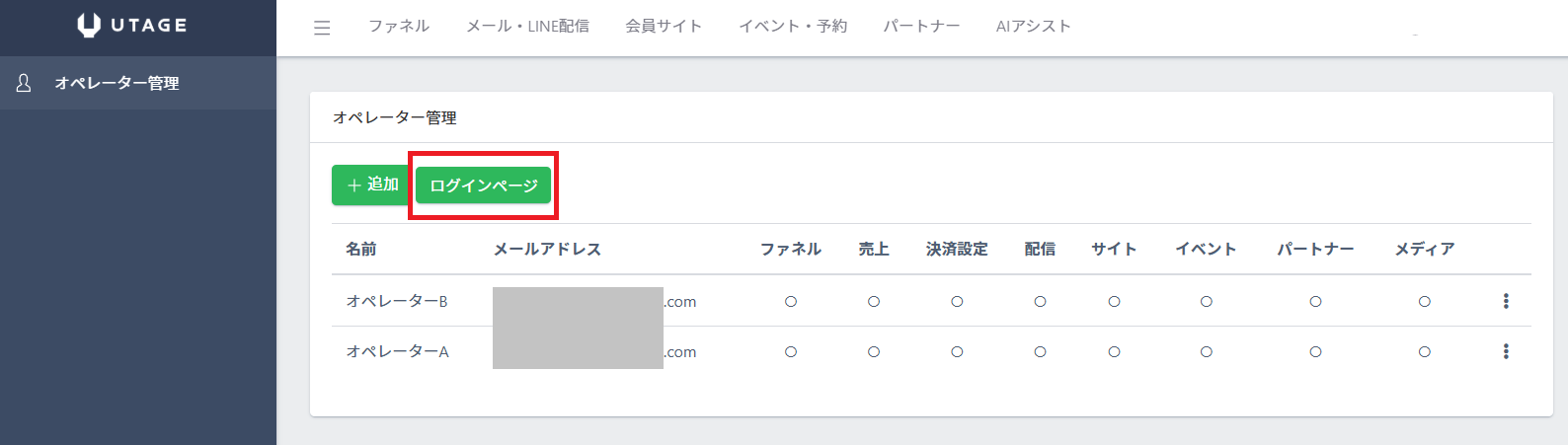
- 【オペレーター管理】画面で、【ログインページ】をクリックします。
- オペレーター専用のログインページが開きます。
- 開いたページのURLをコピーし、オペレーター(作業担当者)に共有します。
- あわせて、STEP1で設定したメールアドレスとパスワードもオペレーターに伝えます。
オペレーターアカウントを削除する
不要になったオペレーターアカウントは、以下の手順で削除できます。
- 【オペレーター管理】画面で、削除したいオペレーターの操作メニュー【︙】をクリックします。
- 【削除】をクリックします。
- 確認メッセージが表示されたら、削除を実行します。
補足・注意点
- 「オペレーター管理」メニューはUTAGE契約アカウントでのみ操作できます。オペレーターアカウントでログインした場合は「オペレーター管理」メニューは表示されません。オペレーターの追加・編集・削除は、すべて契約アカウントから行ってください。
- セキュリティ上の理由から、同じ端末・同じブラウザで複数のUTAGEアカウントに同時ログインすることはできません。別のアカウントに切り替える場合は、一度ログアウトしてからログインし直してください。複数アカウントを同時に利用したい場合は、別のブラウザやシークレットモードをご利用ください。
- UTAGEの登録プランによって、オペレーターアカウントの登録上限数が異なります。スタンダードプランの場合、デフォルトで5アカウントまで登録可能です。6アカウント以上が必要な場合は、追加オプション(5アカウント単位/月額5,500円・税込)をお申し込みください。詳しくはオペレーターアカウント上限追加手続きをご参照ください。
- ログイン後の右上に表示されるプロフィール名を変更したい場合は、オペレーター管理から任意の名前でオペレーターアカウントを作成し、そのアカウントでログインすることで変更できます。詳しくはUTAGEログイン後、右上に表示されるプロフィールの名前を変更したいをご参照ください。
- 独自ドメインを設定している場合、オペレーター用ログインURLのドメイン部分を独自ドメインに置き換えてログインすることも可能です。
オペレーター管理の詳しい設定方法は、以下の記事で解説しています。
▶ オペレーター管理(2人以上でUTAGEを利用される場合)
よくある質問(FAQ)
Q. オペレーターアカウントでログインできません。どうすればいいですか?
A. 主な原因として、オペレーター専用のログインURLを使用していない、同じブラウザで別のUTAGEアカウントにログイン中、同一メールアドレスでアカウントを重複作成した、などが考えられます。詳しくはオペレーターアカウントでログインできません。どうすればログインできますか?をご参照ください。
Q. オペレーターのパスワードを変更したい場合はどうすればいいですか?
A. オペレーター専用ログインページの「パスワードをお忘れですか?」からパスワードをリセットできます。
Q. オペレーターアカウントは何名まで追加できますか?
A. UTAGEの登録プランによって上限が異なります。スタンダードプランの場合、デフォルトで5アカウントまで登録可能です。追加が必要な場合はオペレーターアカウント上限追加手続きをご参照ください。
Q. オペレーターに売上データを見せずに、ファネルの編集だけを許可できますか?
A. はい、可能です。権限設定で「ファネル機能」を「利用可」に、「売上機能」を「利用不可」に設定することで、ファネルの編集はできるが売上データは閲覧できない状態にできます。
検索用キーワード:オペレーターログインとは?