Content
概要
この記事では、ファネルに設置した「動画」「ウェビナー動画」の視聴時間に応じてシナリオアクションを実行する方法について解説します。
例えば、◯分まで視聴したらラベルを付与したり、◯分視聴したら別シナリオへ遷移させたりすることが出来ます。
全体の流れ
1.シナリオ側で実行させたいアクションを作成する
2.ファネル側で動画に対し【動画連動アクション設定】を行う
注意事項
①メール・LINE配信アカウント内に読者登録されていて、かつ、
その配信アカウント内のシナリオから動画視聴ページURLを送信する場合に設定可能です。
配信アカウント内に読者情報がないとアクションは実行できません。
②動画視聴ページを送付したシナリオの読者情報を元にアクションが実行されるため、
ページ送付後に送付元のシナリオが配信解除されているとその後のアクションが動作しません。
例えば、動画視聴の進捗にあわせてシナリオ停止→次のシナリオ登録のような
アクションを設定される場合は、送付元のシナリオを配信解除するタイミングにご留意ください。
STEP1:アクションの作成
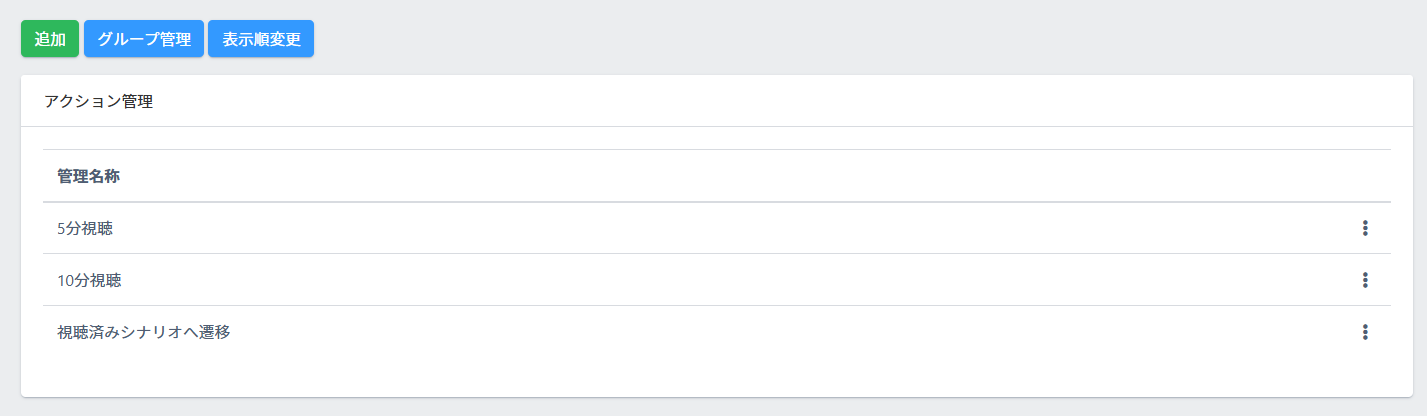
1.メール・LINE配信 > 配信アカウントを選択し、左メニュー【アクション管理】へアクセス
2.【追加】ボタンから実行させたいアクションを作成
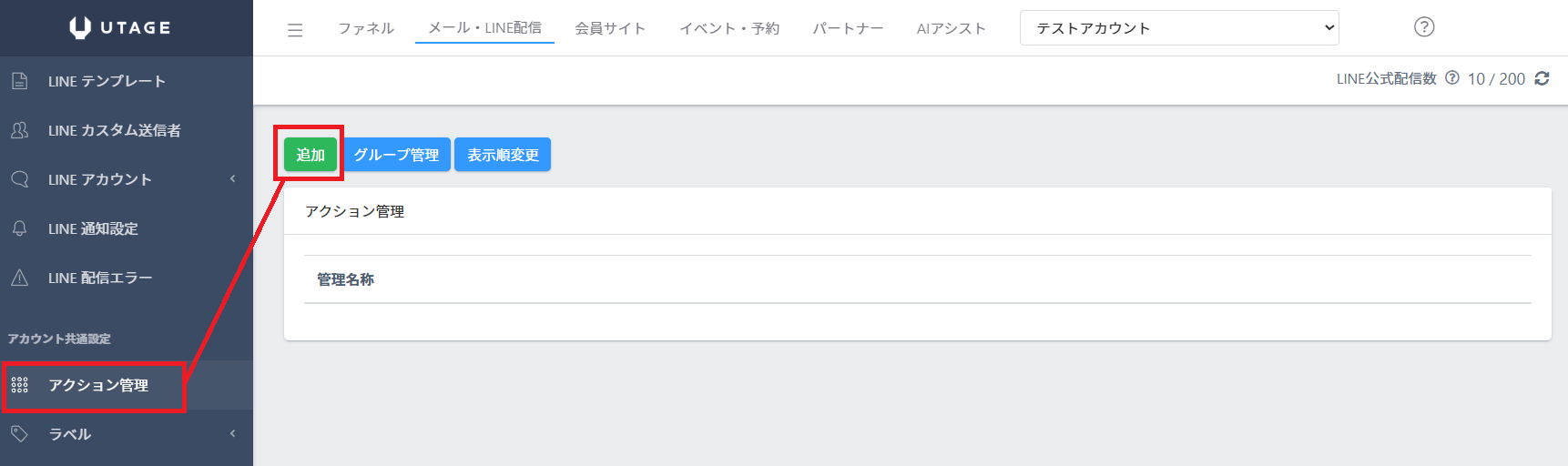
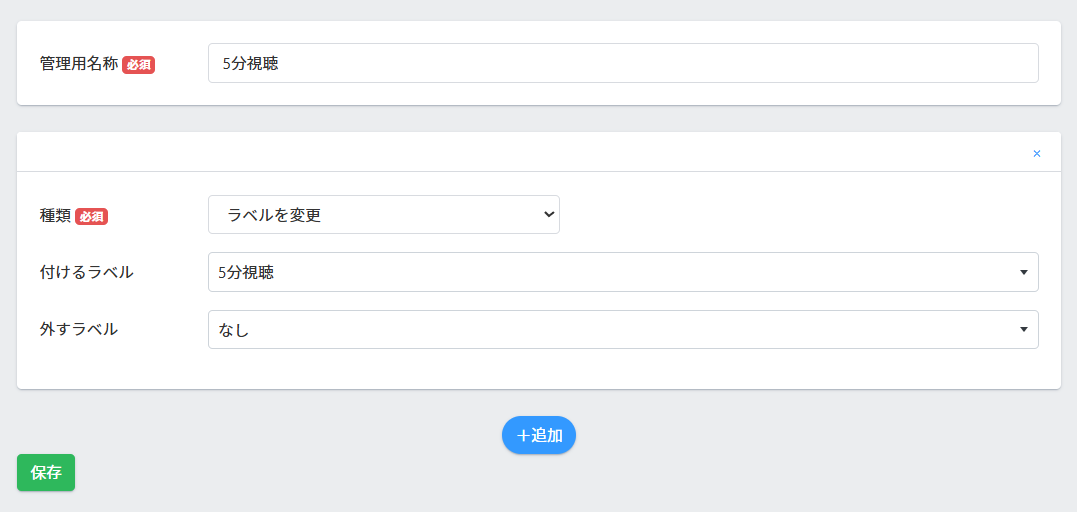
設定例1)想定するアクション:5分視聴されたら「5分視聴」ラベルを付与したい
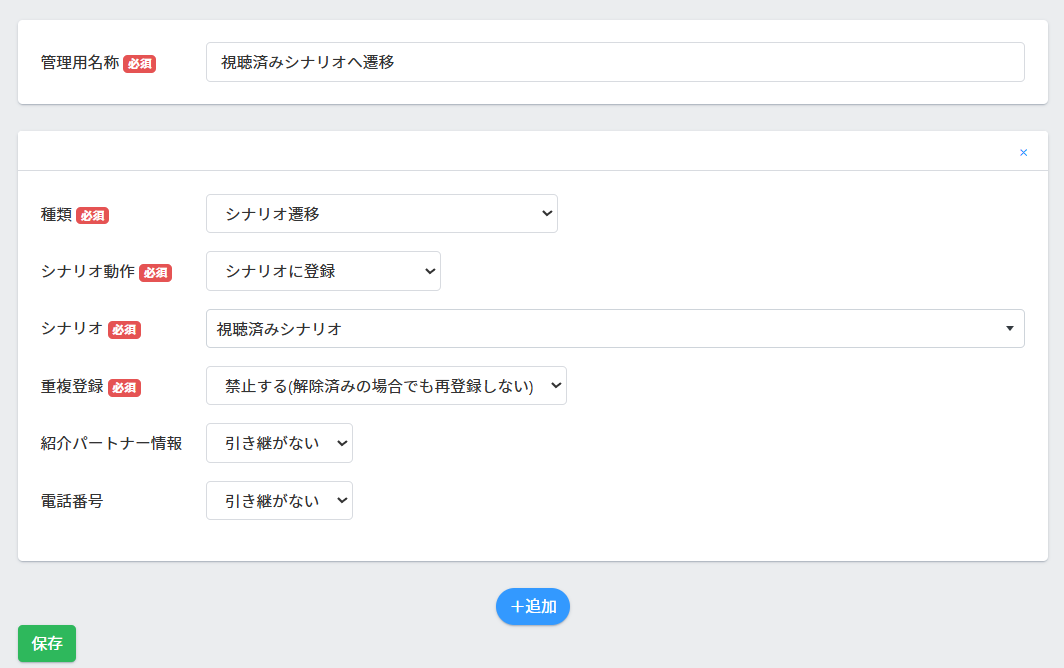
設定例2)想定するアクション:最後まで視聴したら「視聴済み」シナリオへ遷移させたい
↓
※参考マニュアル
シナリオアクションの追加方法(シナリオ遷移 / LINEメッセージ・テンプレート送信・リッチメニュー変更 / ラベル変更 / webhook(外部連携)/バンドルコース登録)
STEP2:動画連動アクション設定
1.ファネル > 該当ファネル > 該当動画を設置したページの編集画面を開く
2.動画要素の左メニューから【動画連動アクション設定】をクリック
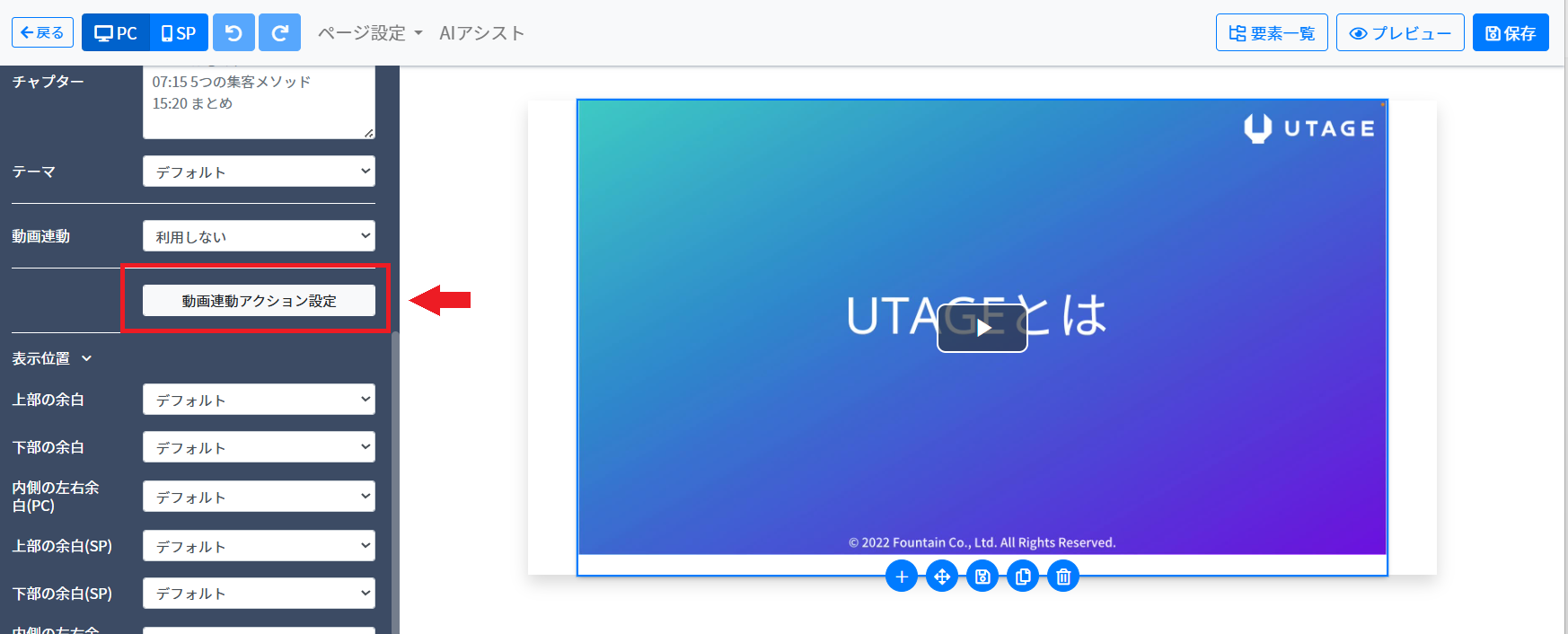
3.【動画連動アクション設定】画面でそれぞれ設定して「閉じる」ボタンを押下
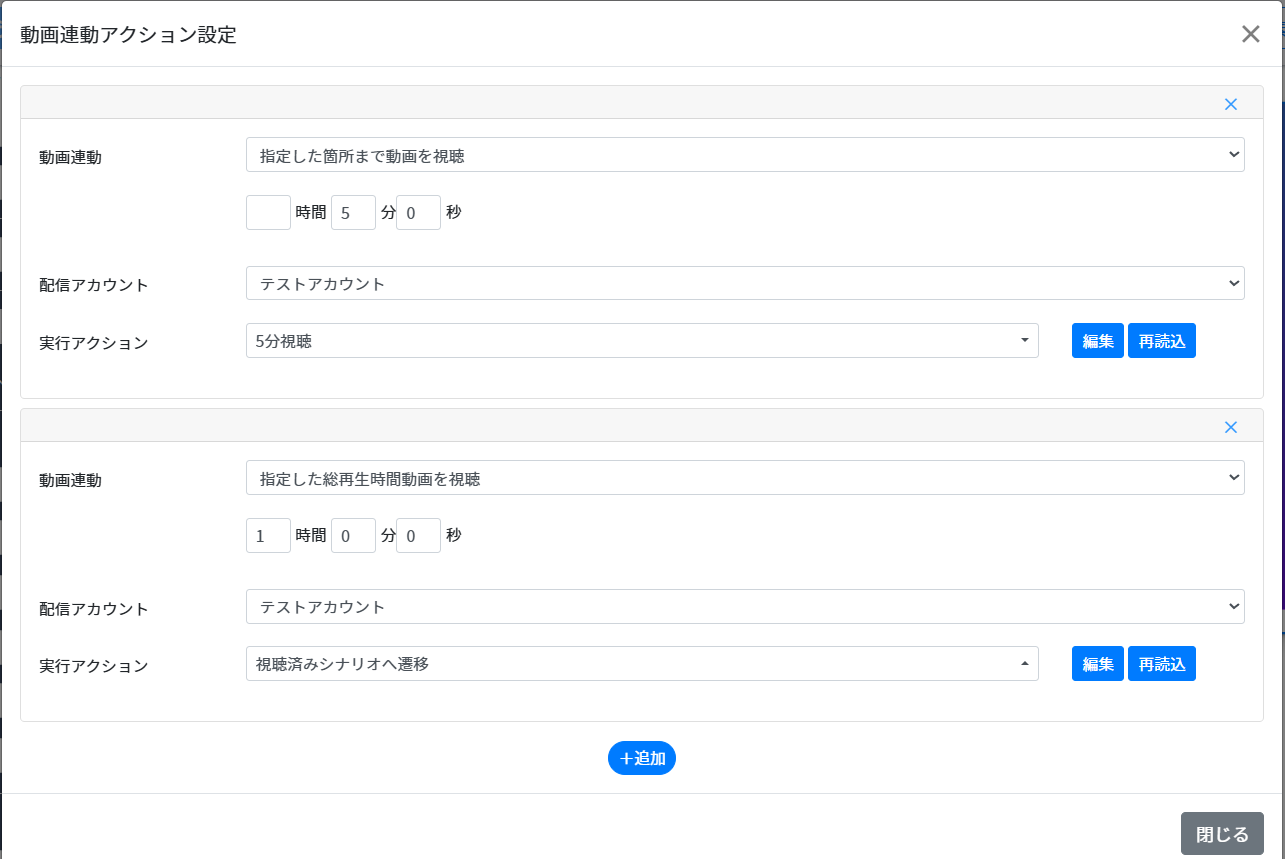
<動画連動>
・指定した総再生時間動画を視聴
実際に視聴した時間がカウントされます。
スクロールなどで飛ばして再生時間の条件を満たしていない場合は、
動画の最後まで移動しても連動した要素の制御はされません。
例えば、2倍速で25分間視聴した場合は50分視聴された扱いとなります。
※ウェビナー動画の場合は再生速度の設定はできません。
・指定した箇所まで動画を視聴
実際に視聴したかどうかに関わらず、指定した箇所になった段階で連動した要素の制御がされます。
例えば1分時点で動画連動を指定しており、2倍速で視聴すると
30秒動画を視聴した時点(動画が1分時点)で動画連動が作動します。
※ウェビナー動画の場合は再生速度の設定はできません。
<配信アカウント>
STEP1でアクションを作成した配信アカウントを選択します。
必ずファネルURLを送るシナリオがある配信アカウントを選択してください。
<実行アクション>
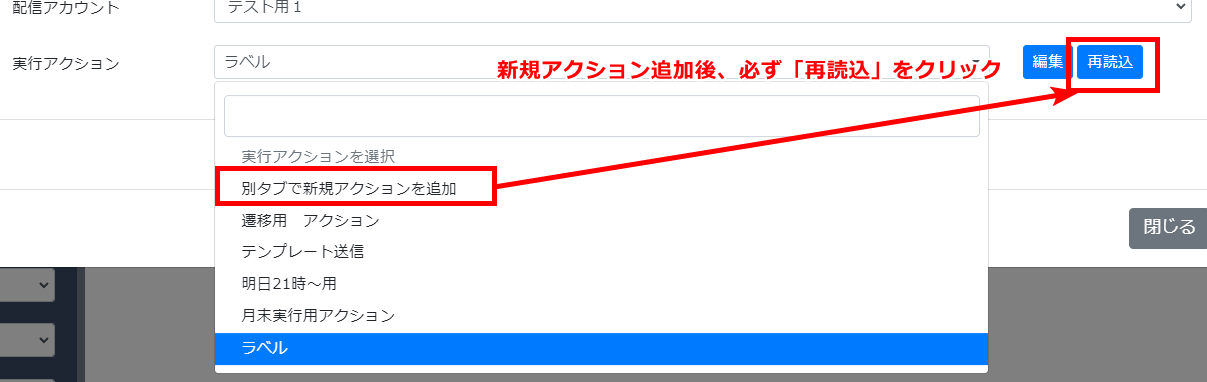
配信アカウント内に作成したアクションを選択します。
または「別タブで新規アクションを追加」よりアクションを作成することも可能です。
新規アクションを追加をした際には、アクション作成後に
必ず「再読込」ボタンを押してからアクションを選択してください。
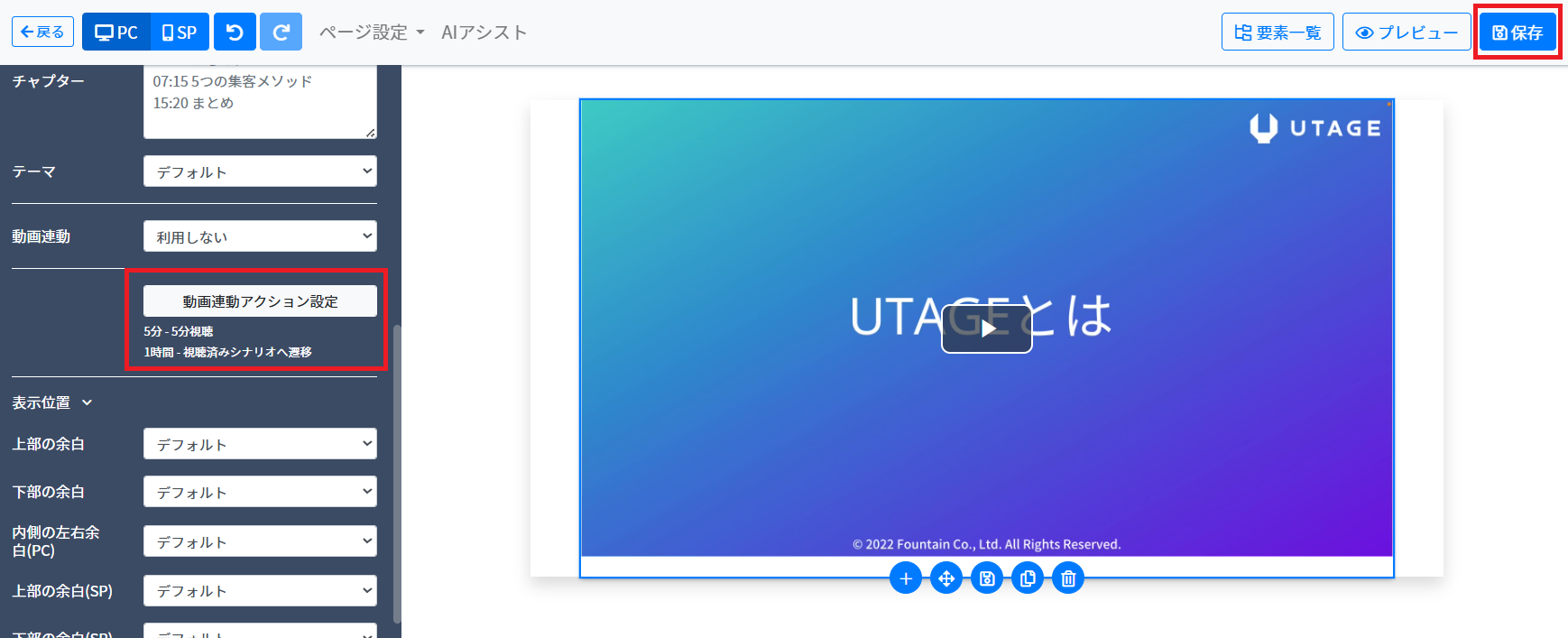
4.左メニュー【動画連動アクション設定】の下に設定した内容が表示されたら完了です。
確認後、ページ編集画面の「保存」を行ってください。