Content
UTAGEでは直接的な『リンク』を生成するのではなく、決済ページを作ってそのURLを利用します。
この決済ページ(決済リンク)を運用するには、以下の準備が必要です。
・決済代行会社(UnivaPay等)との連携
・「商品」の作成
・「決済ページ」の作成
ご自身の進捗状況に合わせて、
下記のセクションをお選びください。
・決済連携がまだの方
→別マニュアル「UTAGEを使い始めるための初期設定をしたい」
・これから「商品」を作る方
→商品の作成方法
・これから「決済ページ」を作る方
→決済ページの作成方法
・作成済の決済ページURL(決済リンク)を取得したい方
→決済ページURL(決済リンク)の取得方法
商品の作成方法
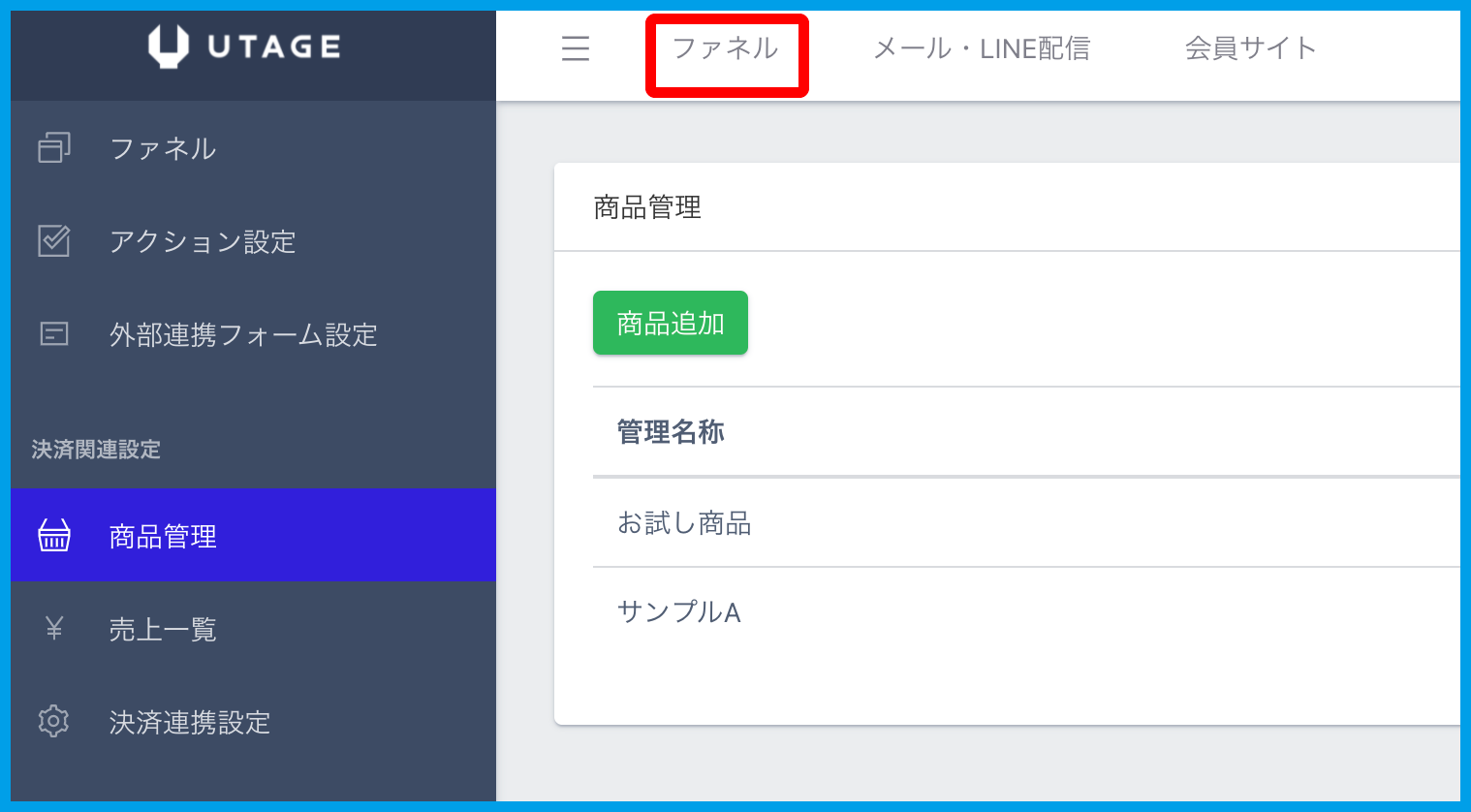
1.上メニュー【ファネル】をクリックします。
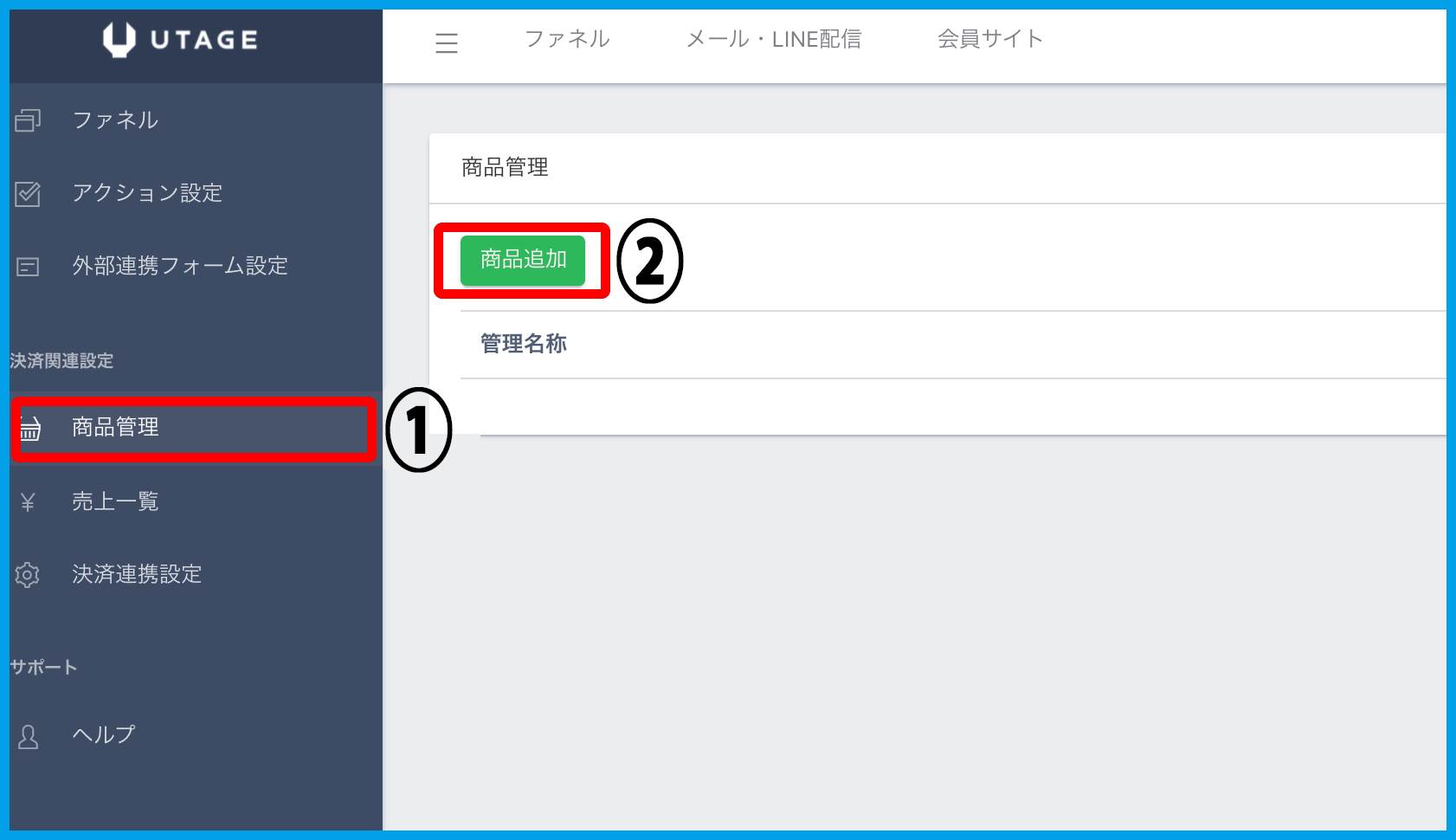
2.左メニューの【商品管理】を開き「商品管理」ページで【商品追加】をクリックします。
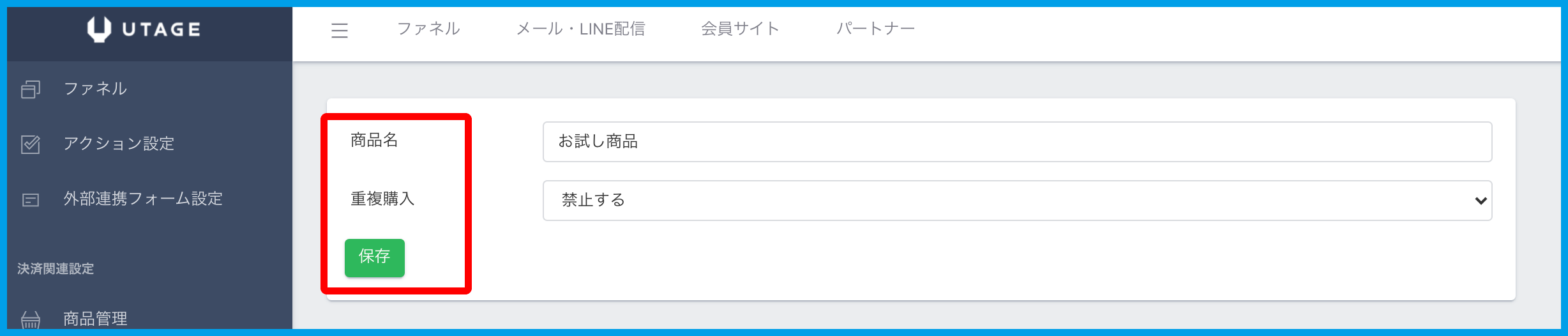
3.「商品名」「重複購入」を入力、設定して【保存】をクリックします。
※この時の「商品名」は、あくまで「管理上の名前」となります。
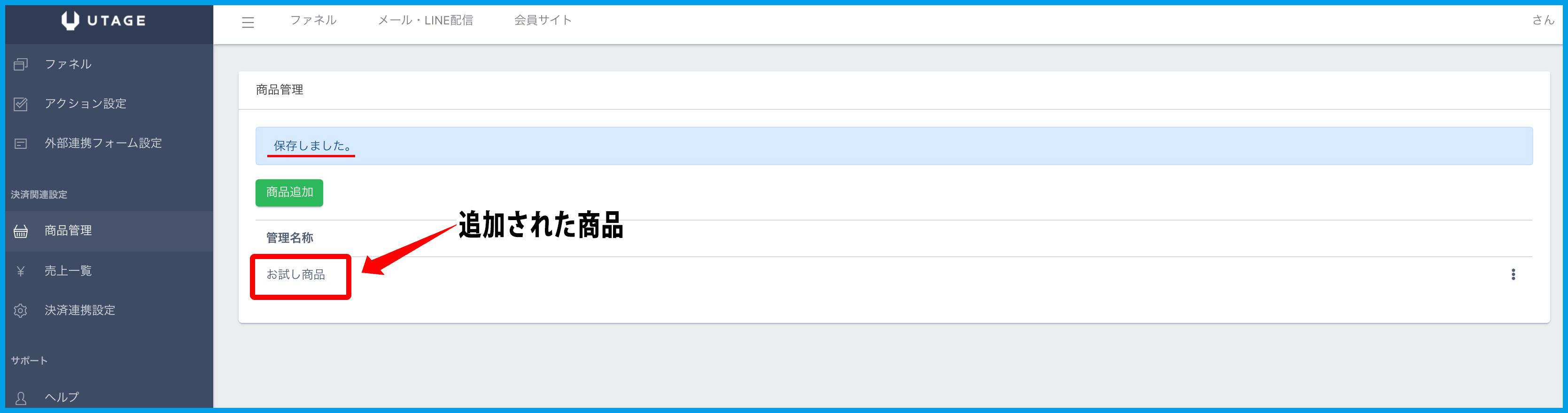
4.「商品管理」ページに追加された商品を選択します。
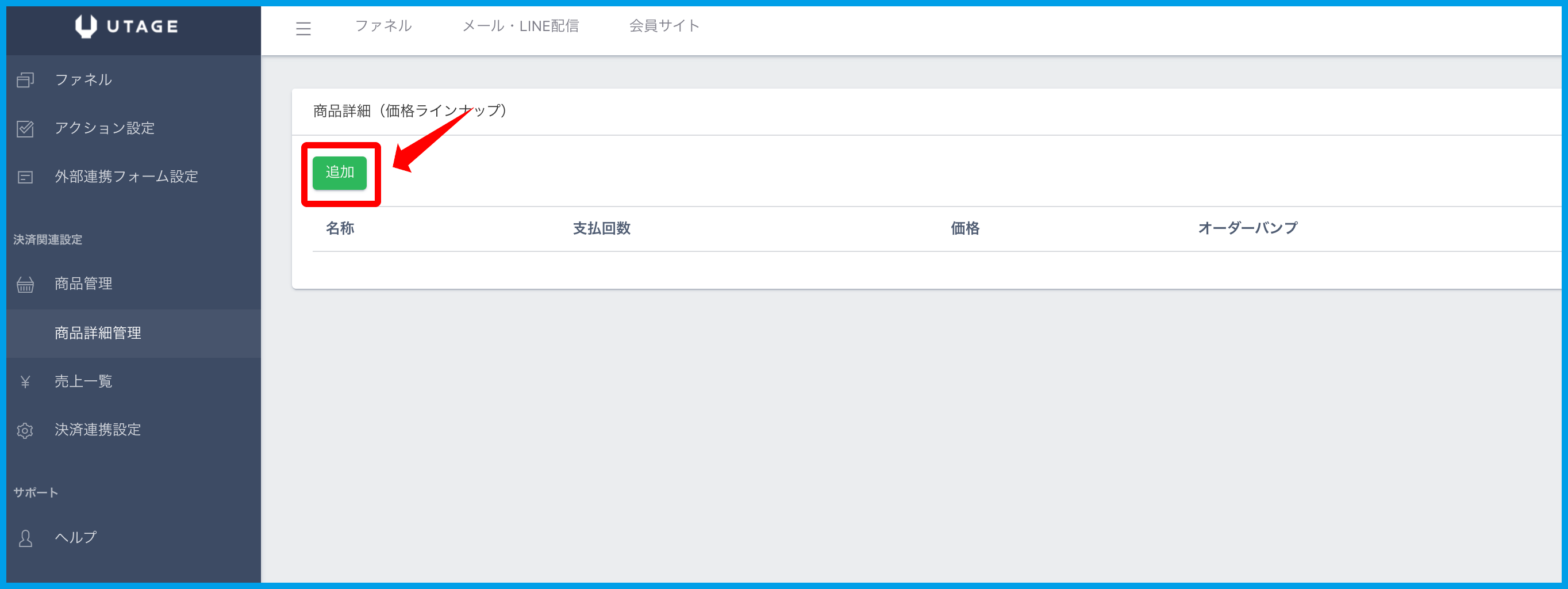
5.「商品詳細(価格ラインナップ)」が表示されたら【追加】をクリックします。
6.各項目を入力・設定し【保存】をクリックします。
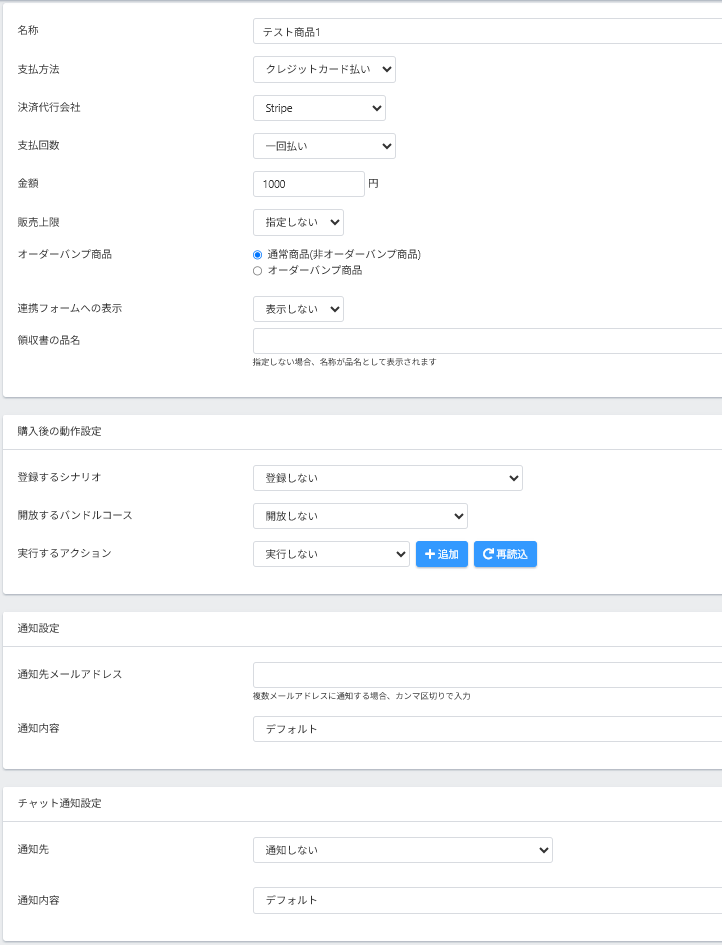
商品の作成は完了です。
各設定の詳細は下記のマニュアルをご参照ください。
決済ページの作成方法
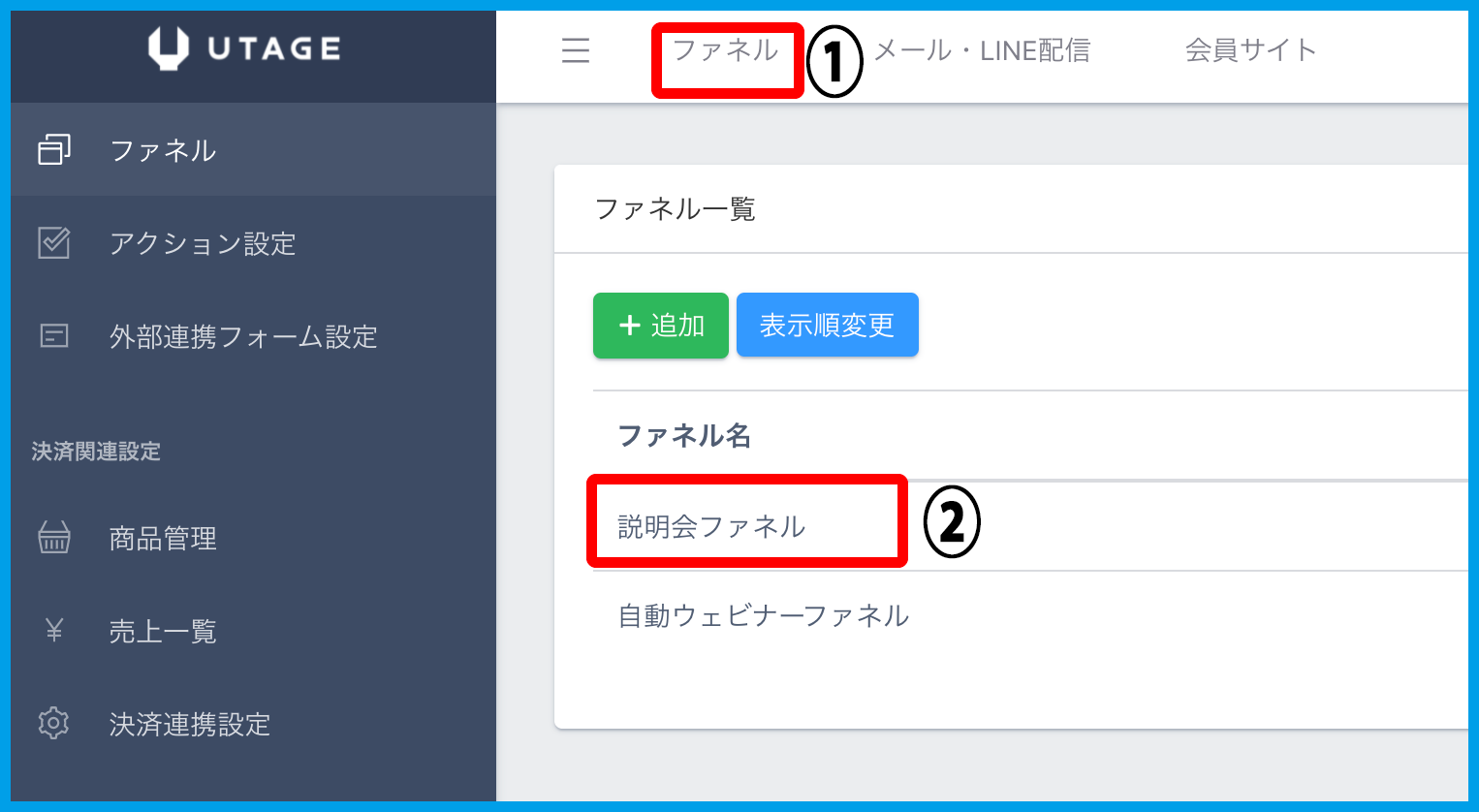
1.上メニュー【ファネル】を選択し、「ファネル一覧」から編集したいファネルをクリックします。
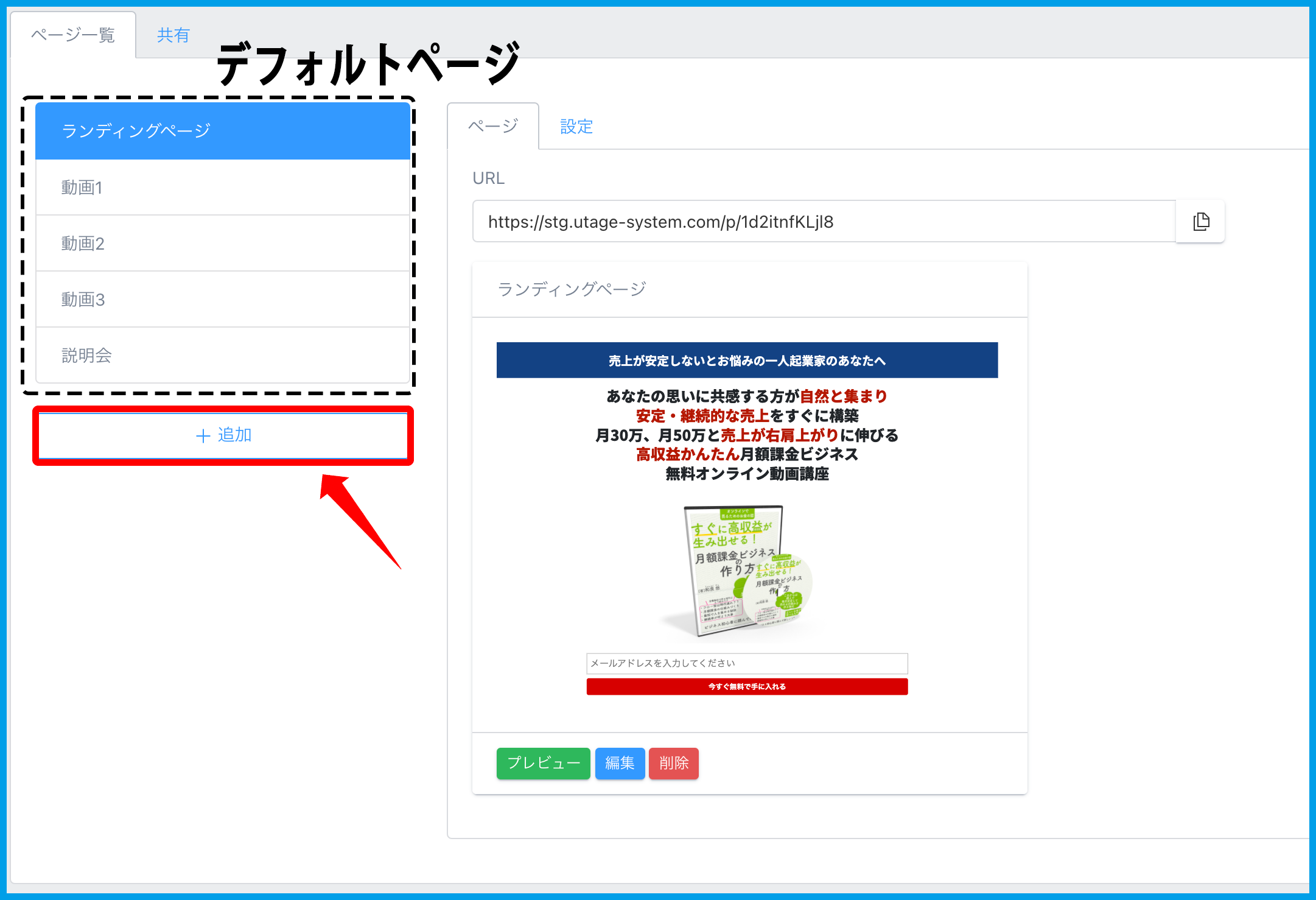
2.【ページ一覧】の【+追加】をクリックします。
※デフォルトで作成されるページもございますので、ご活用くださいませ。
3.テキストボックスにページ名を入力したら【保存】をクリックします。

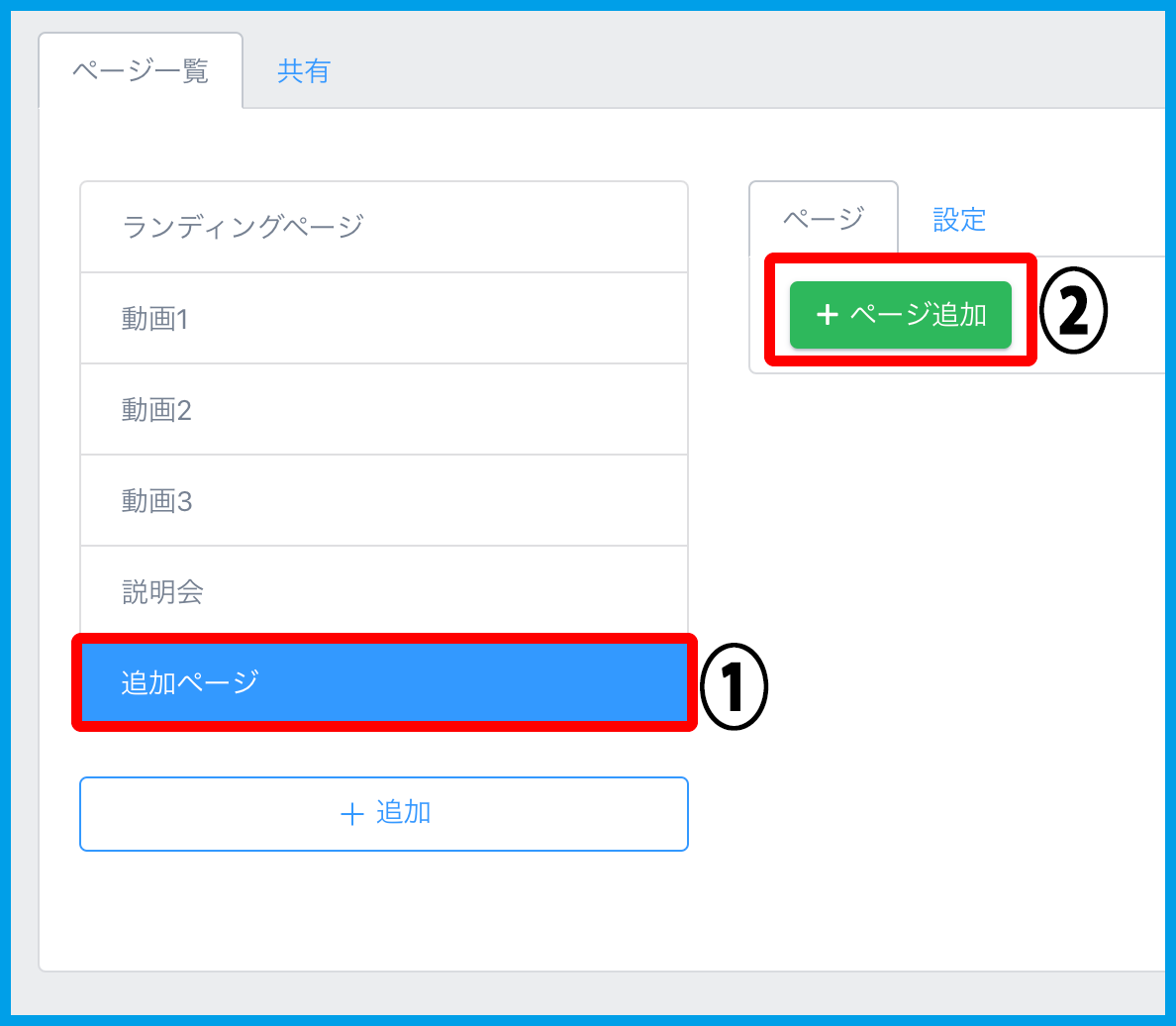
4.追加されたページを選択し【+ページ追加】をクリックします。
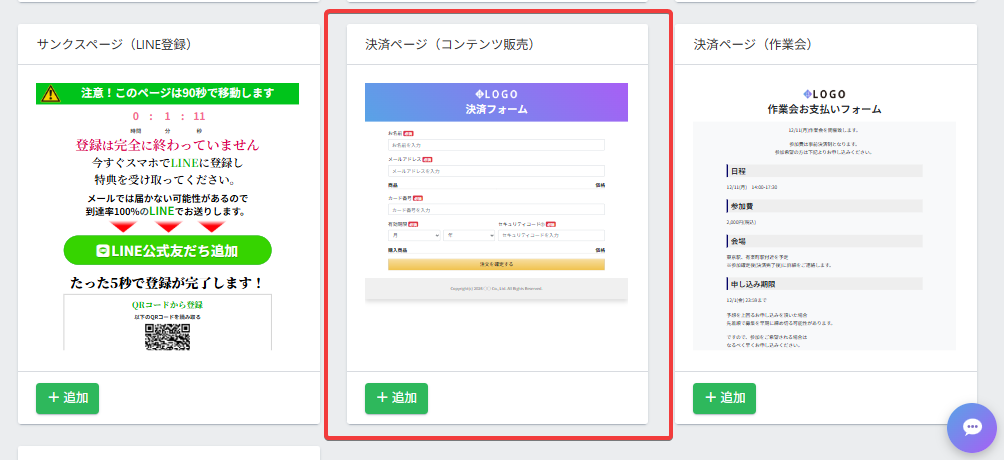
5.利用したいテンプレートの【+追加】をクリックします。
※例では決済ページ(コンテンツ販売)を追加します。
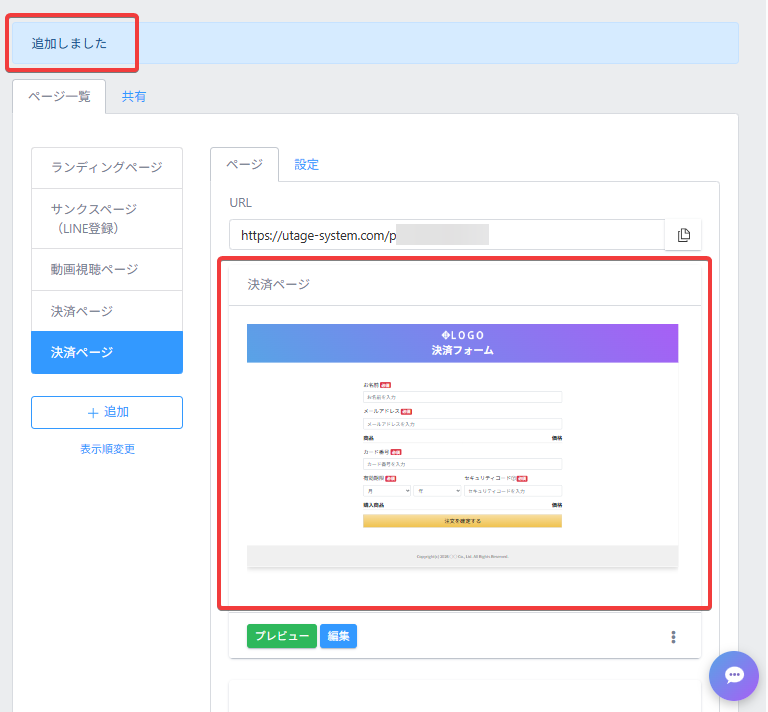
6.メッセージが表示され、「ページ」タブ内が選択したテンプレートの内容になります。
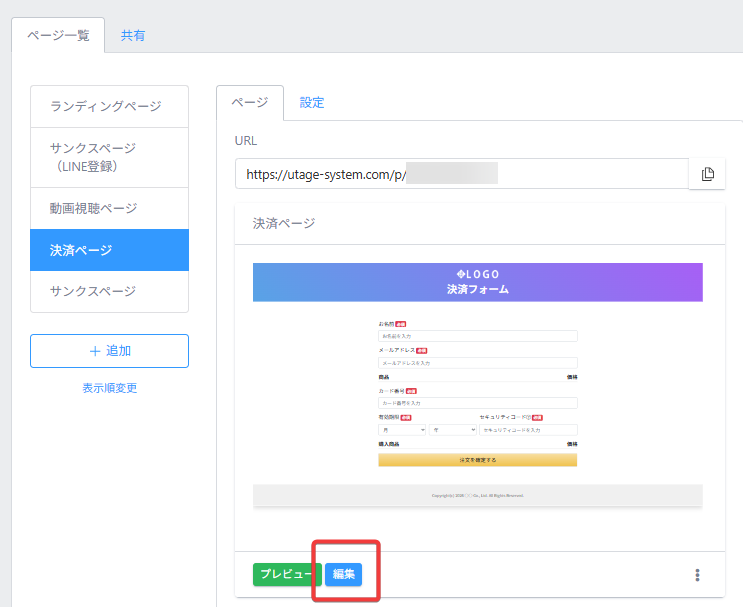
7.「ページ」タブ内の【編集】をクリックしますと、編集ウィンドウに移行します。
8.5で決済ページを追加した方は11から続けてください。
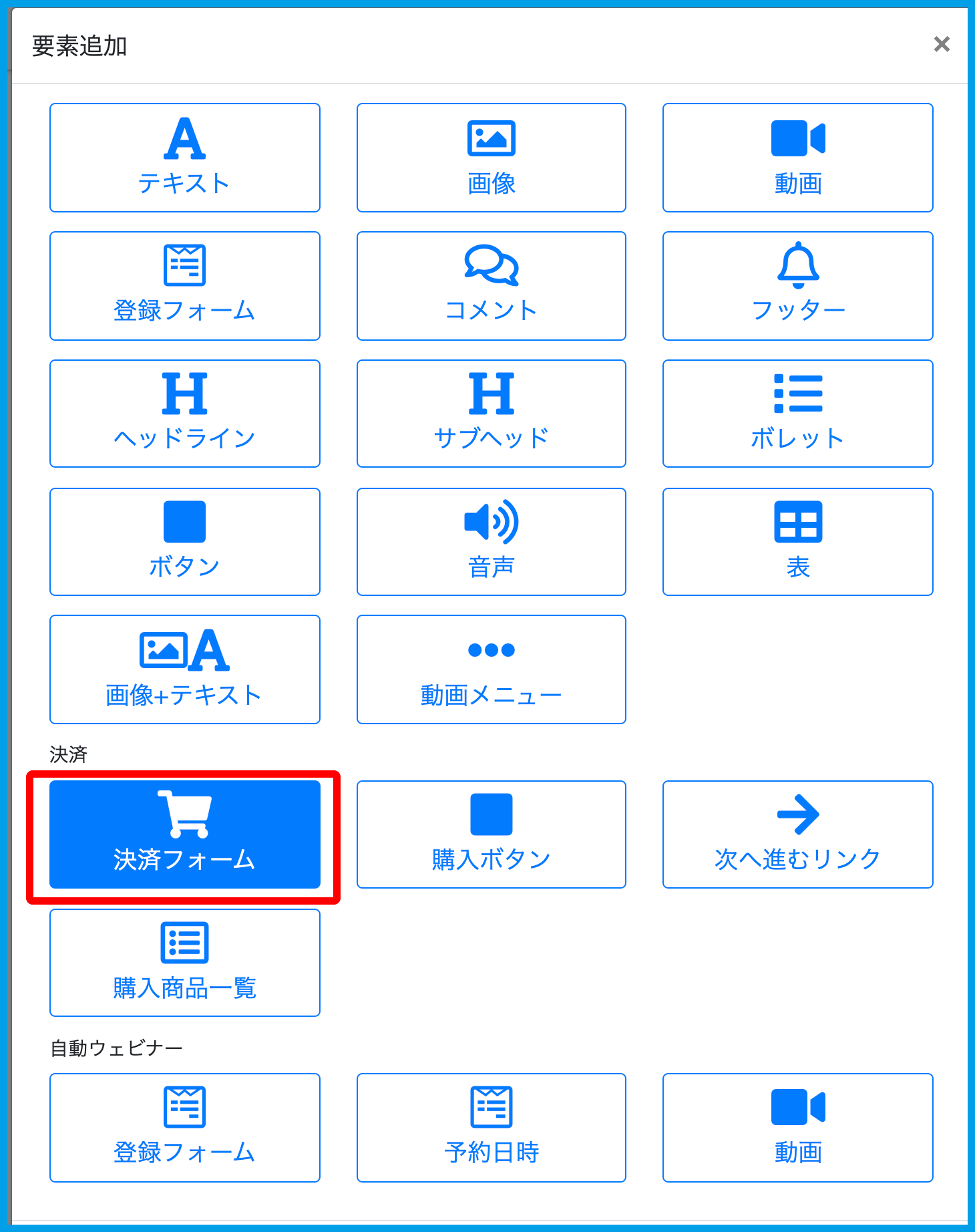
9..ページ編集画面にて「決済フォーム」を追加したい場所の【+】をクリックします。

10.ポップアップ表示内にて【決済フォーム】をクリックします。
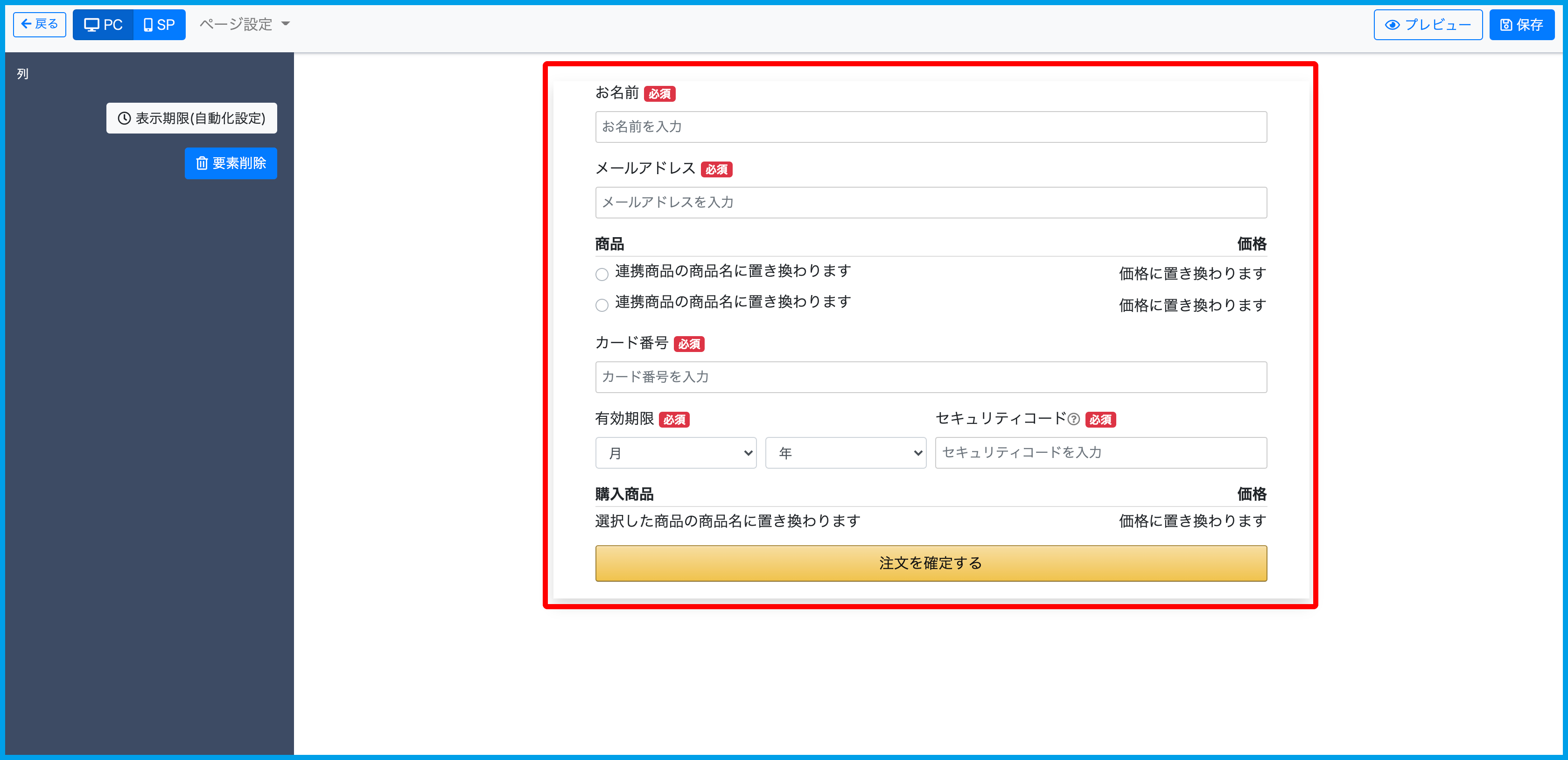
11.編集画面に表示された決済フォーム要素を選択します。
12.左メニュー「連携商品」の入力ボックスをクリックすると、「商品管理」一覧がプルダウン表示されますので連携したい商品を選択します。
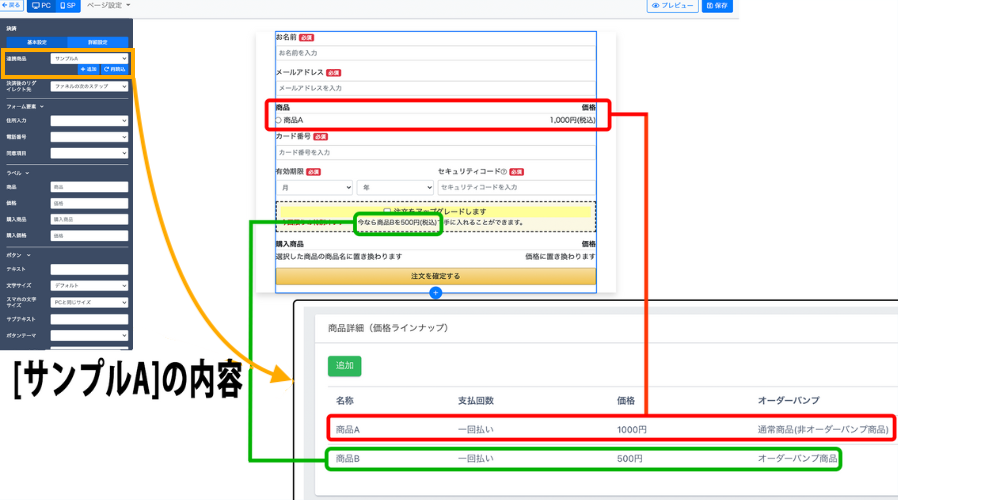
12.連携商品の内容が反映されます。
13.左メニュー「決済後のリダイレクト先」で、クレジットカード払いまたは銀行振込での決済完了後、
それぞれの支払い方法に応じたリダイレクト先を設定します。
デフォルトの「ファネルの次のステップ」に加えて、「指定したURL」も選択できます。
「指定したURL」を選択した場合は、「リダイレクト先URL」へ遷移させたいページのURLを設定してください。
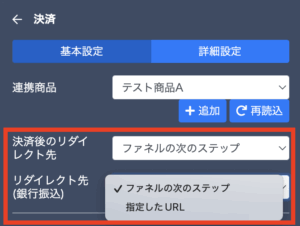
※「ファネルの次のステップ」を選択している場合、
必ず決済フォーム要素を配置しているファネルページの
次のステップ(ページ)にサンクスページを追加してください。
14.編集画面の右上【保存】ボタンをクリックして保存してください。
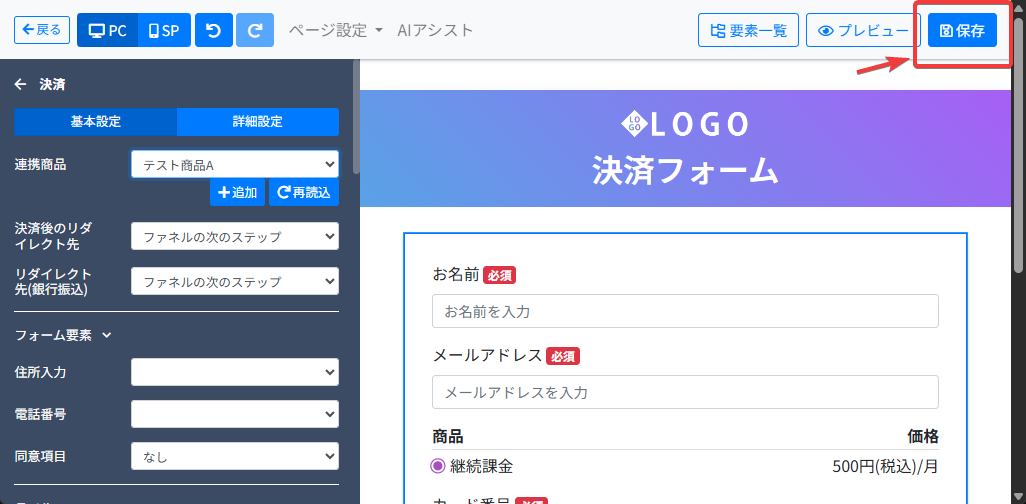
決済ページの作成は完了です。
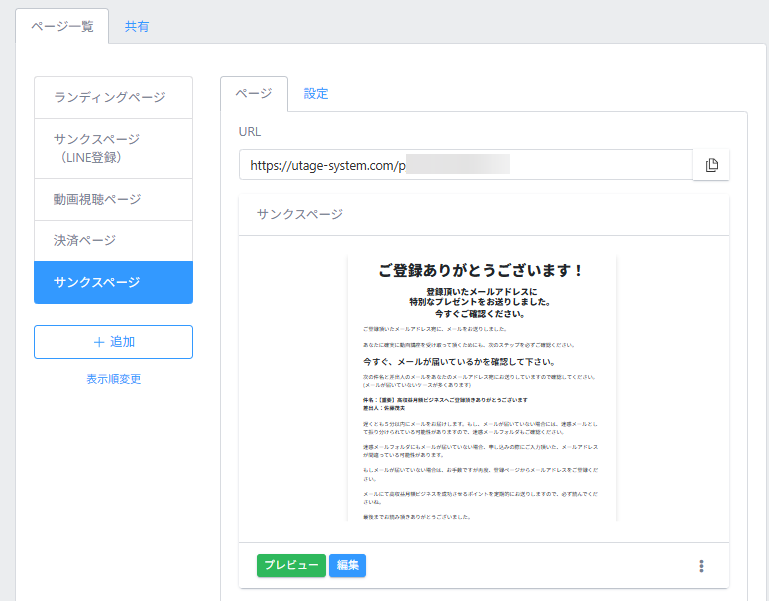
15.再度2~5を行いサンクスページを追加してください。
決済ページURL(決済リンク)の取得方法
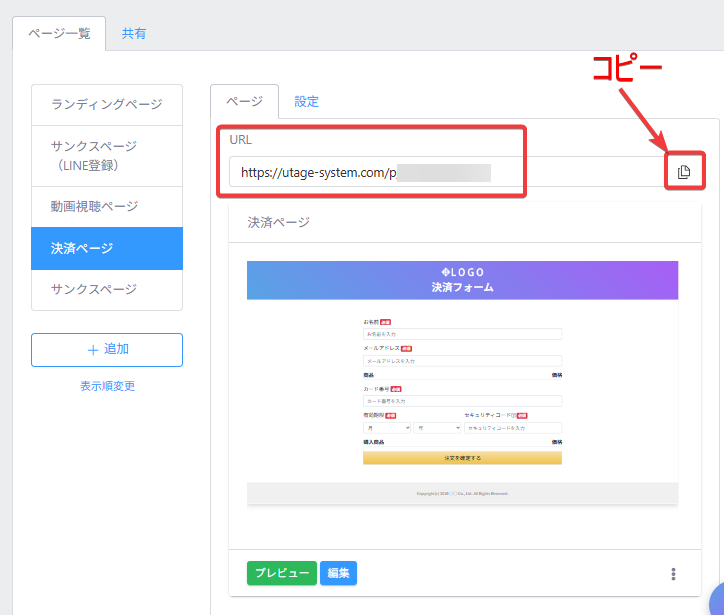
作成した決済ページの上部にURLが表示されます。
こちらが決済リンクとなりますのでコピーしてご利用ください。
なお、お客様とのトラブルを未然に防ぐために
必ずご自身で実際の導線をゲストモードやシークレットモードでテストしてください。