Content
概要
UTAGEの「メール・LINE配信」機能を使って、登録者にメールを配信する方法を解説します。
配信アカウントの作成、DKIM/DMARC認証の設定、シナリオの作成、そして実際にメールを配信するまでの流れを順を追って説明します。
UTAGEには「一斉送信」「ステップ配信」「リマインダ配信」の3種類の配信方法があり、目的に応じて使い分けることができます。
全体の流れ
メール配信を始めるまでの全体像は、以下のとおりです。
- 配信アカウントを作成する
- DKIM/DMARC認証を設定する(メールを正常に届けるための前提条件)
- シナリオを作成する
- 読者(メールアドレス)を集める
- メールを作成して配信する
STEP1:配信アカウントを作成する
メールを配信するには、まず「配信アカウント」が必要です。
配信アカウントは、メール配信やLINE配信を管理する最上位の単位です。
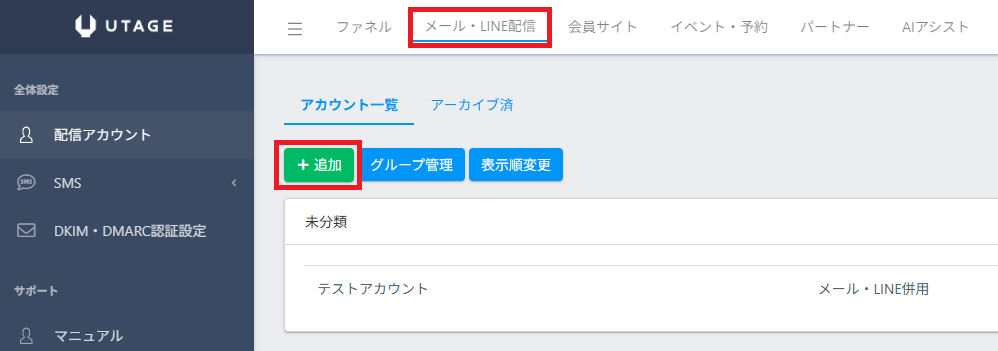
- 上メニューの【メール・LINE配信】をクリックします。
- アカウント一覧ページで【追加】をクリックします。
- 【種類】で「メール配信のみ」または「メール・LINE併用」を選択します。
- 【アカウント名】に管理用の名前を入力し、【保存】をクリックします。
STEP2:DKIM/DMARC認証を設定する
UTAGEからメールを配信するには、
独自ドメインを使ったDKIM/DMARC認証の設定が必須です。
この設定を行わないと、配信したメールが受信者の
迷惑メールフォルダに振り分けられたり、届かなかったりする可能性が非常に高くなります。
DKIM/DMARC認証の設定には、大まかに以下の手順が必要です。
- 独自ドメインを取得する(例:example.com)
- レンタルサーバーを契約する(DNS設定が可能なサーバー)
- ネームサーバーを設定し、レンタルサーバーに独自ドメインを追加する
- 独自ドメインのメールアドレスを作成する(例:info@example.com)
- UTAGEでDKIM認証を設定する
- DMARC認証を設定する
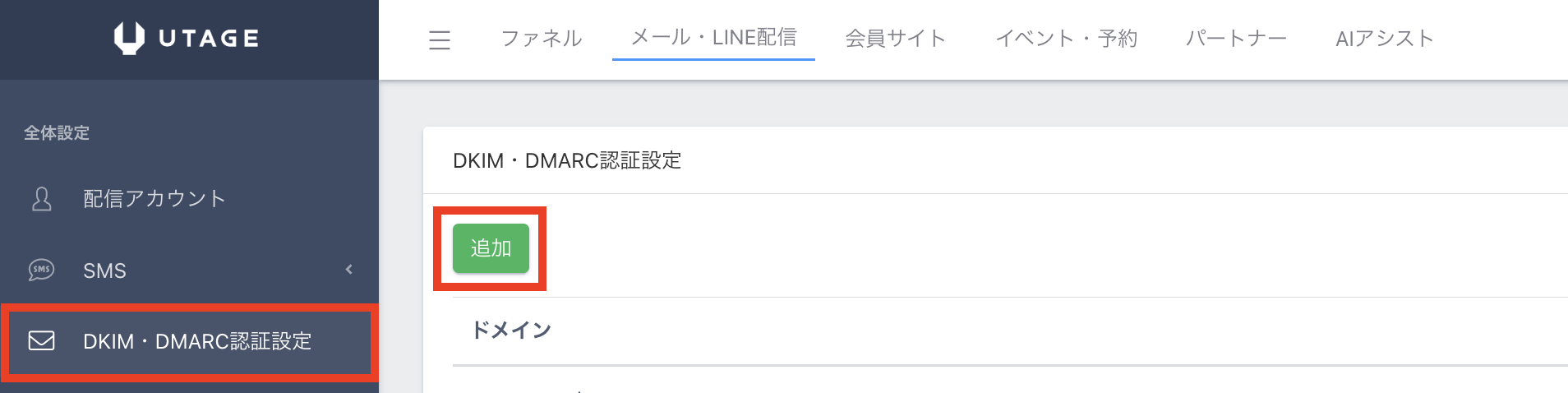
DKIM/DMARC認証設定の詳しい手順(独自ドメイン取得からの全手順)は、
以下の記事で解説しています。
STEP3:シナリオを作成する
配信アカウントとDKIM/DMARC認証の設定が完了したら、
メール配信の内容を管理する「シナリオ」を作成します。
シナリオは、読者一覧・メール配信設定・登録フォームなどをまとめて管理する単位です。
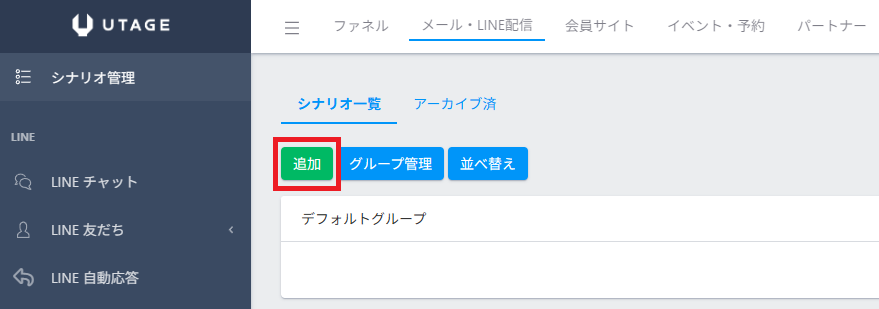
- 上メニューの【メール・LINE配信】から、STEP1で作成した配信アカウントをクリックします。
- 左メニューの【シナリオ一覧】をクリックします。
- 【+追加】ボタンをクリックします。
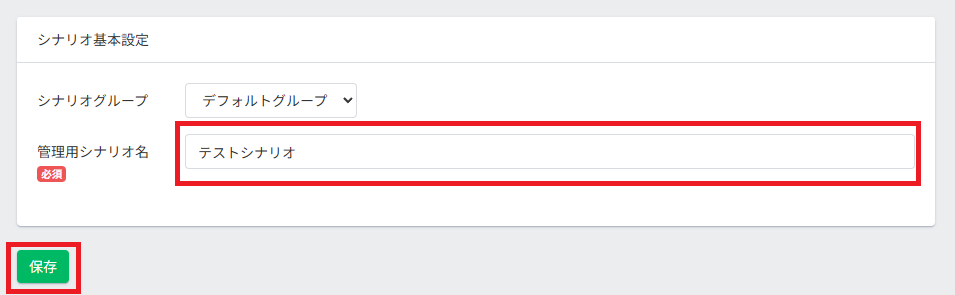
- 【管理用シナリオ名】に管理用の名前
(例:「メルマガ登録者向け」「商品購入者向け」など)を入力し、【保存】をクリックします。
シナリオの詳しい追加方法は、以下の記事で解説しています。
▶ シナリオの追加
STEP4:読者(メールアドレス)を集める
メールを配信するには、配信先となる読者(メールアドレス)が必要です。
UTAGEでは主に以下の方法で読者を集めることができます。
登録フォームで集める場合:
シナリオには登録フォームが自動で作成されます。
登録フォームのURLをブログやSNSに設置することで、メールアドレスを収集できます。
登録フォームの作成方法や入力項目の設定方法については、以下の記事で詳しく解説しています。
▶ ファネルを利用せずに、登録フォームだけを作成することはできますか?
▶ 登録・解除フォーム設定(登録フォーム/サンクスページ/重複登録ページ/解除フォーム等)
ファネル(LP)の登録フォームで集める場合:
ファネル機能でランディングページ(LP)を作成し、
その中に「登録フォーム」要素を設置してシナリオと連携する方法です。
CSVで一括登録する場合:
すでにお持ちのメールアドレスリストをCSV形式でUTAGEにインポートする方法です。
STEP5:メールを作成して配信する
メールを作成して配信の準備をします。
UTAGEでは、目的に応じて3つの配信方法が用意されています。
ステップ配信の場合:
シナリオ登録後、あらかじめ設定したタイミング(登録直後、1日後、3日後など)で
自動的にメールを順番に送信する方法です。
自動化されたフォローアップメールやメール講座などに適しています。
- 左メニューの【ステップ配信】をクリックし、【メール追加】をクリックします。
- 【送信タイミング】を設定します。
「シナリオ登録直後」「送信日を指定(登録○日後の○時○分)」
「送信日を指定(登録○日の○時間○分後)」から選択できます。 - 【送信者名】【送信者メールアドレス】【件名】【本文】を入力します。
- 入力が完了したら、【テスト送信】で内容を確認した後、【保存】をクリックします。
- 同様の手順で、2通目、3通目…と配信するメールを追加していきます。
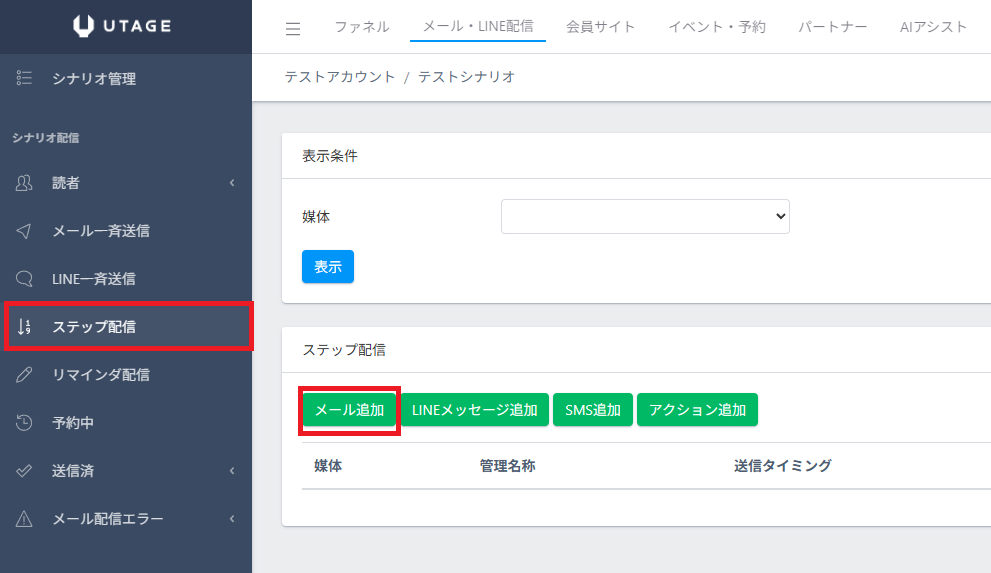
ステップ配信の詳しい手順は、以下の記事で解説しています。
一斉送信の場合:
シナリオに登録されている全員(または配信条件で絞り込んだ対象者)に、一括でメールを送信する方法です。お知らせやキャンペーン告知などに適しています。
- 左メニューの【一斉送信】をクリックし、【メール追加】をクリックします。
- 【送信者名】と【送信者メールアドレス】を入力します。送信者メールアドレスには、DKIM/DMARC認証済みの独自ドメインのメールアドレスを設定してください。
- 【件名】と【本文】を入力します。
- 【配信タイミング】で「今すぐ送信」または「予約送信(日時指定)」を選択します。
- 入力が完了したら、【テスト送信】で内容を確認した後、【保存】をクリックします。
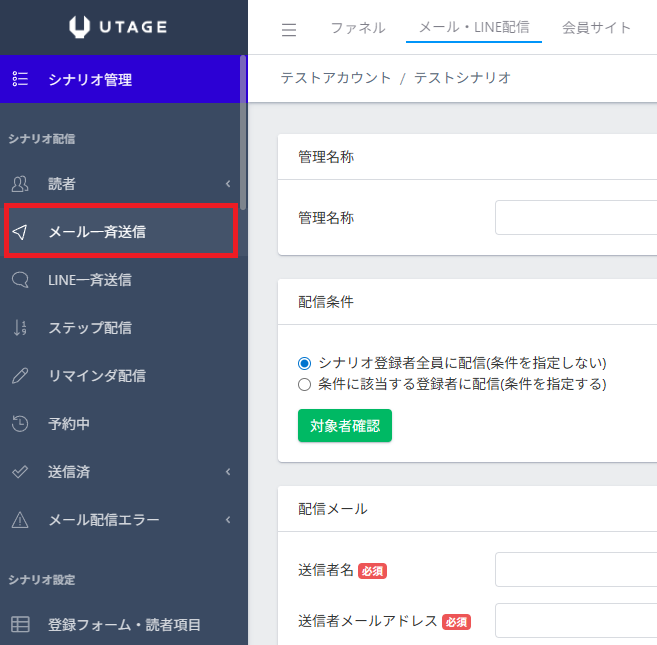
一斉送信の詳しい手順は、以下の記事で解説しています。
リマインダ配信の場合:
セミナーやイベントの開催日を基準に、「3日前」「1日前」「当日」などのタイミングで
自動的にリマインドメールを送信する方法です。
セミナー集客やイベント告知の出席率向上に適しています。
- 左メニューの【リマインダ配信】をクリックし、【メール追加】をクリックします。
- 【送信タイミング】で基準日(イベント参加日など)からの日数・時間を設定します。
- 【送信者名】【送信者メールアドレス】【件名】【本文】を入力します。
- 入力が完了したら、【テスト送信】で内容を確認した後、【保存】をクリックします。
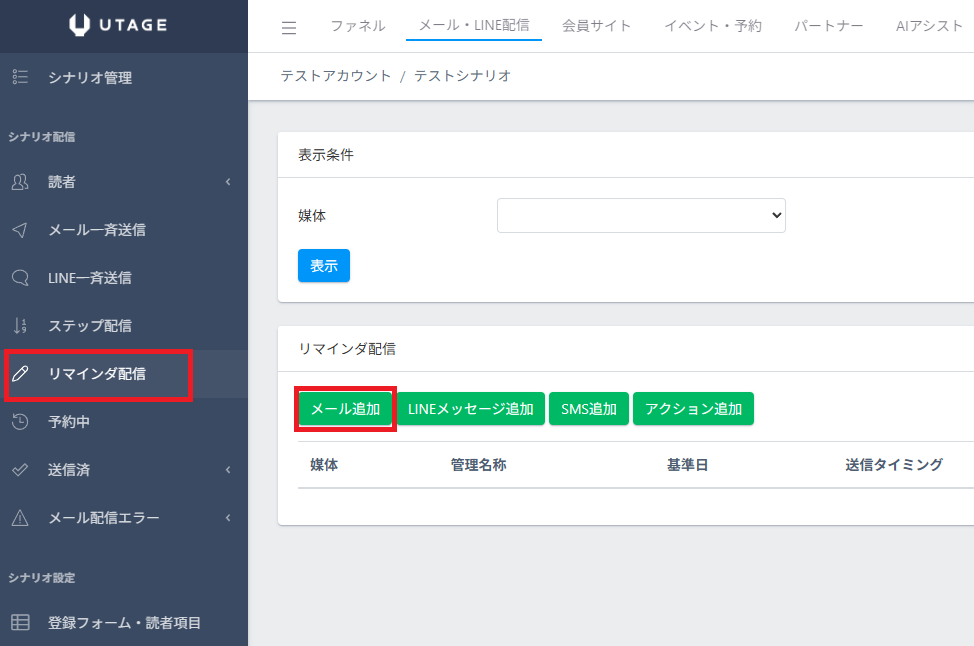
リマインダ配信の詳しい手順は、以下の記事で解説しています。
補足・注意点
- HTMLメールも送信可能です。テキスト・画像・ボタン・カウントダウンなどの
要素を使った視覚的なメールを作成できます。
詳しくはHTMLメールを送信する方法をご参照ください。 - メール配信前に必ず【テスト送信】を行い、
メールの内容やリンク先が正しいことを確認してください。 - 新しいドメインでメール配信を始める場合は、段階的に配信数を増やすことが重要です。
初日は100通程度から開始し、300通→500通→1000通→と
徐々に増やしていくことで、迷惑メール判定を受けにくくなります。 - 配信エラーが繰り返し発生するメールアドレスは、
UTAGEのシステムが自動的に配信対象から除外します(2回以上のエラーで除外)。
これはメールサーバー全体の信頼性を維持するための仕組みです。 - メールの到達率を向上させるためのポイントについては、以下の記事で詳しく解説しています。
▶ メールの配信エラーが発生していますが、どうすれば防ぐことができますか?(メール到達率の向上施策)
よくある質問(FAQ)
Q. メールが迷惑メールフォルダに入ってしまいます。
A. DKIM/DMARC認証が正しく設定されているかご確認ください。
設定方法は【重要】メール配信機能ご利用前に必ずお読みくださいをご覧ください。
認証設定済みでも到達しない場合は、メール到達率の向上施策をご確認ください。
Q. HTMLメール(画像付きメール)は送れますか?
A. はい、送れます。
メール作成画面で「HTMLメール」を選択すると、画像・ボタン・カウントダウンタイマーなど
の要素を使った視覚的なメールを作成できます。
詳しくはHTMLメールを送信する方法をご参照ください。
Q. 特定の読者にだけメールを送ることはできますか?
A. はい、可能です。
一斉送信やステップ配信では「配信条件」を設定することで、
特定のラベルが付いた読者やフリー項目の値で絞り込んだ対象にのみメールを送信できます。
Q. 一斉送信・ステップ配信・リマインダ配信の違いがわかりません。
A. 一斉送信は「今このタイミングで送りたい」場合に使います(お知らせ、キャンペーンなど)。
ステップ配信は「登録からの日数で自動的に送りたい」場合に使います
(登録直後のウェルカムメール、メール講座など)。
リマインダ配信は「イベント日を基準に自動的に送りたい」場合に使います
(セミナー3日前・1日前のリマインドなど)。
Q. メールとLINEの両方で配信したいのですが、可能ですか?
A. はい、可能です。
配信アカウント作成時に種類を「メール・LINE併用」に設定すると、
同じシナリオ内でメールとLINEの両方で配信できます。