Content
概要
この記事では、UTAGEの「イベント・予約機能」の【個別相談・個別予約】タイプを使い、Zoom等のオンライン会議で個別相談を行い、その中で商品をセールス・クロージングするための仕組み(ファネル)を構築する方法を解説します。
UTAGEでは、Googleカレンダーと連携した空き時間の自動抽出や、ZoomやGoogle Meetの参加リンク自動発行、申込後のリマインド配信の自動化など、個別相談に必要な機能がそろっています。
全体の流れ
個別相談を通じて商品を販売するファネルを作成する流れは、以下のとおりです。
- ファネルテンプレートから個別相談用のファネルを作成する
- イベント・予約機能で「個別相談・個別予約」イベントを作成する
- 担当者設定を行う(Googleカレンダー連携・Zoom/Google Meet連携)
- 日程設定を行う
- ファネルページにイベント申込フォームを連携する
- リマインド配信を確認・設定する
- テスト申し込みで動作を確認する
イベント・予約機能の全体像については、以下の記事もあわせてご確認ください。
STEP1:メール・LINE配信アカウントを作成する
個別相談のリマインド配信やステップ配信を行うために、まず【メール・LINE配信】のアカウントを作成します。
- UTAGEの管理画面にログインし、上部メニューの【メール・LINE配信】をクリックします。
- 【+追加】ボタンをクリックします。
- 【種類】と【アカウント名】を設定して【保存】をクリックします。
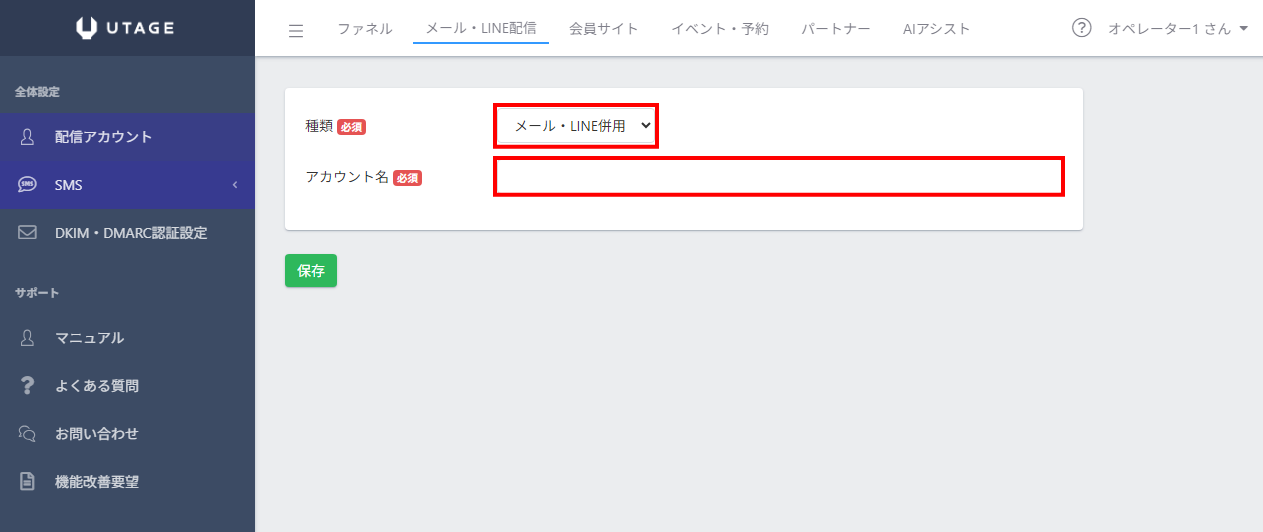
メール・LINE配信機能の詳細については、以下の記事で解説しています。
STEP2:ファネルテンプレートから個別相談用ファネルを作成する
UTAGEには「かんたん個別相談ファネル」というテンプレートが用意されています。このテンプレートを使って、個別相談用のファネルを作成します。
- 上部メニューの【ファネル】をクリックします。
- ファネル一覧画面で【+追加】ボタンをクリックします。
- ファネルテンプレート一覧画面が表示されるので、「かんたん個別相談ファネル」の【詳細】をクリックします。
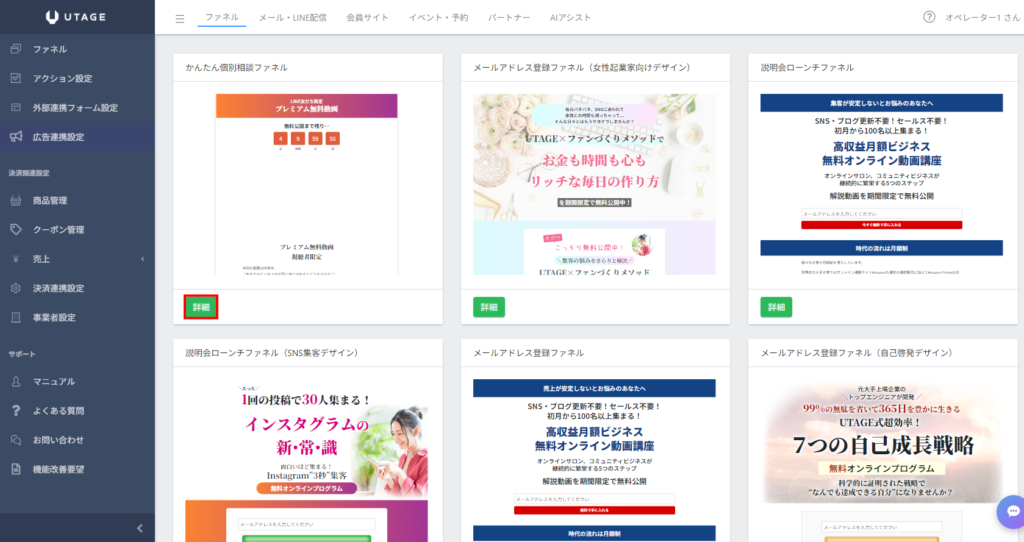
- 【このファネルを追加する】をクリックします。
- ファネル一覧に「かんたん個別相談ファネル」が追加されたら完了です。
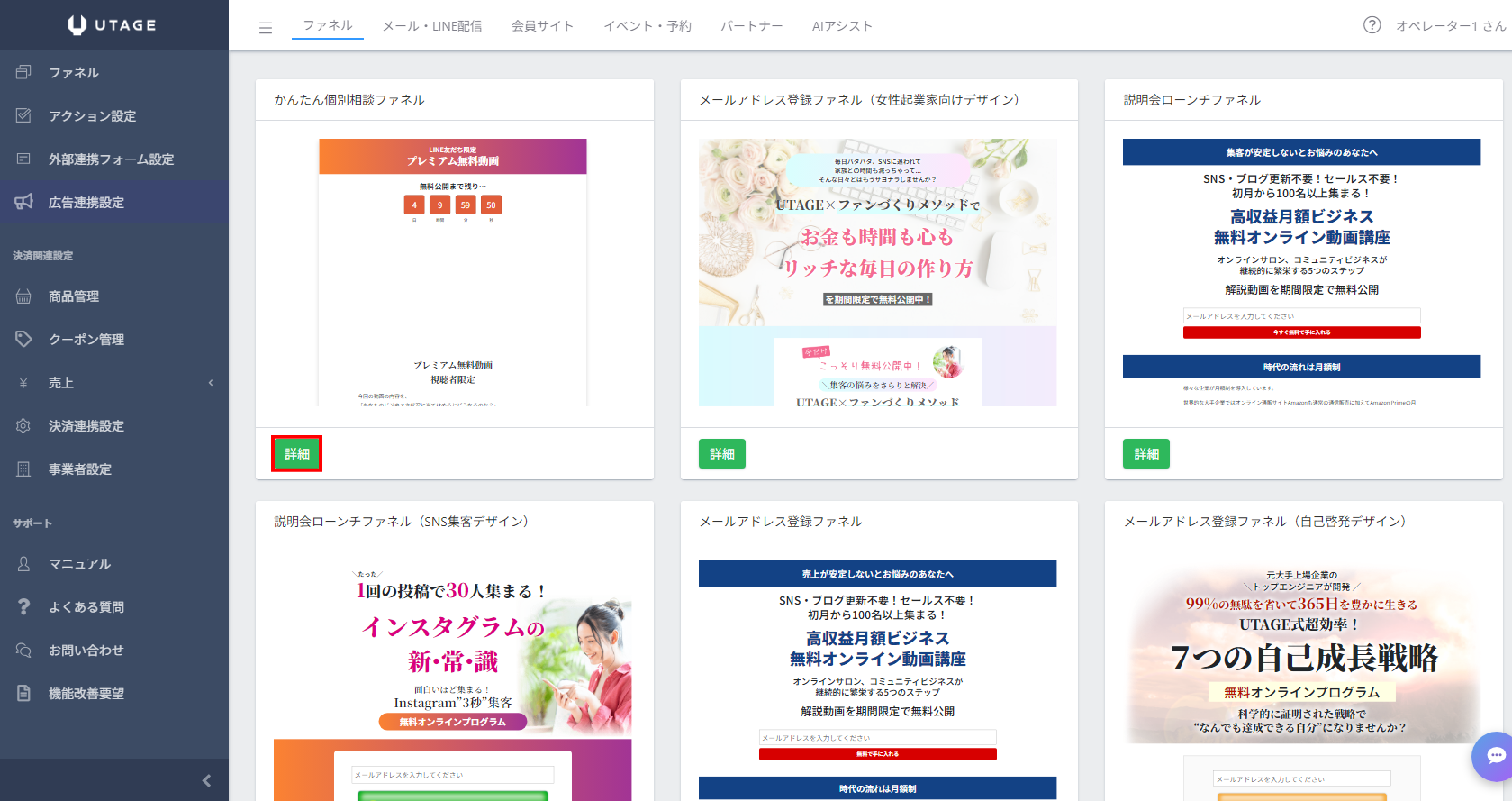
ファネルテンプレートの選び方については、以下の記事で解説しています。
ファネル機能の基本については、以下の記事もあわせてご確認ください。
STEP3:イベント・予約機能で「個別相談・個別予約」を作成する
次に、イベント・予約機能で個別相談用のイベントを作成します。
- 上部メニューの【イベント・予約】をクリックします。
- イベント一覧画面で【+追加】ボタンをクリックします。
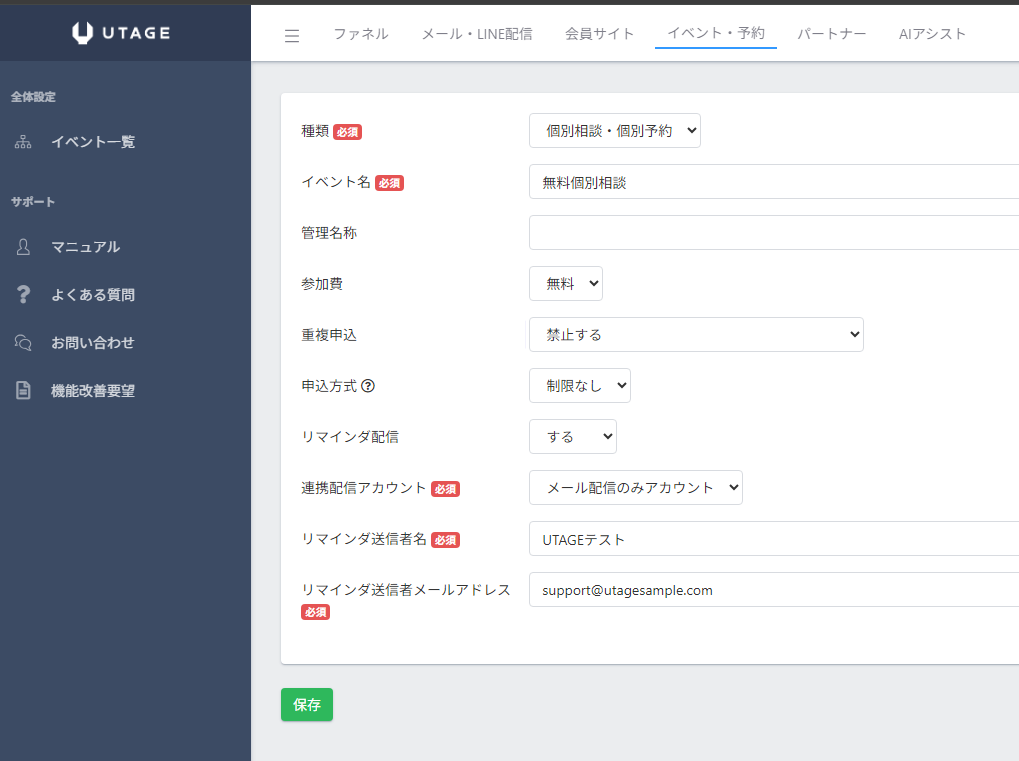
- 以下の項目を設定します。
- 【種類】:「個別相談・個別予約」を選択します。
- 【イベント名】:個別相談の名称を入力します。(例:「無料個別相談」)
- 【参加費】:「無料」または「有料」を選択します。
- 【リマインダ配信】:「する」を選択します。
- 【連携配信アカウント】:STEP1で作成した配信アカウントを選択します。
- 【リマインダ送信者名】:リマインドメールの送信者名を入力します。
- 【リマインダ送信者メールアドレス】:DKIM・DMARC認証設定済みの独自ドメインメールアドレスを入力します。
- すべての入力が完了したら、【保存】ボタンをクリックします。
参加費を「有料」にする場合:
参加費を「有料」に設定した場合は、事前に決済サービスとの連携設定が必要です。なお、イベント・予約機能では支払方法「銀行振込」は利用できませんのでご注意ください。
▶ 推奨の決済連携先
イベント・予約「個別相談・個別予約」の詳しい設定については、以下の記事で解説しています。
STEP4:担当者設定を行う
個別相談・個別予約では、担当者が1名の場合でも【担当者設定】が必須です。ここで、Googleカレンダー連携やZoom/Google Meet連携もあわせて行います。
- 上部メニューの【イベント・予約】をクリックします。
- 作成したイベント名(種類が「個別相談・個別予約」タイプのもの)を選択します。
- 左メニューから【担当者設定】をクリックします。
- 【+追加】ボタンをクリックします。
- 【担当者名】を入力します(申込フォーム上に表示されます)。
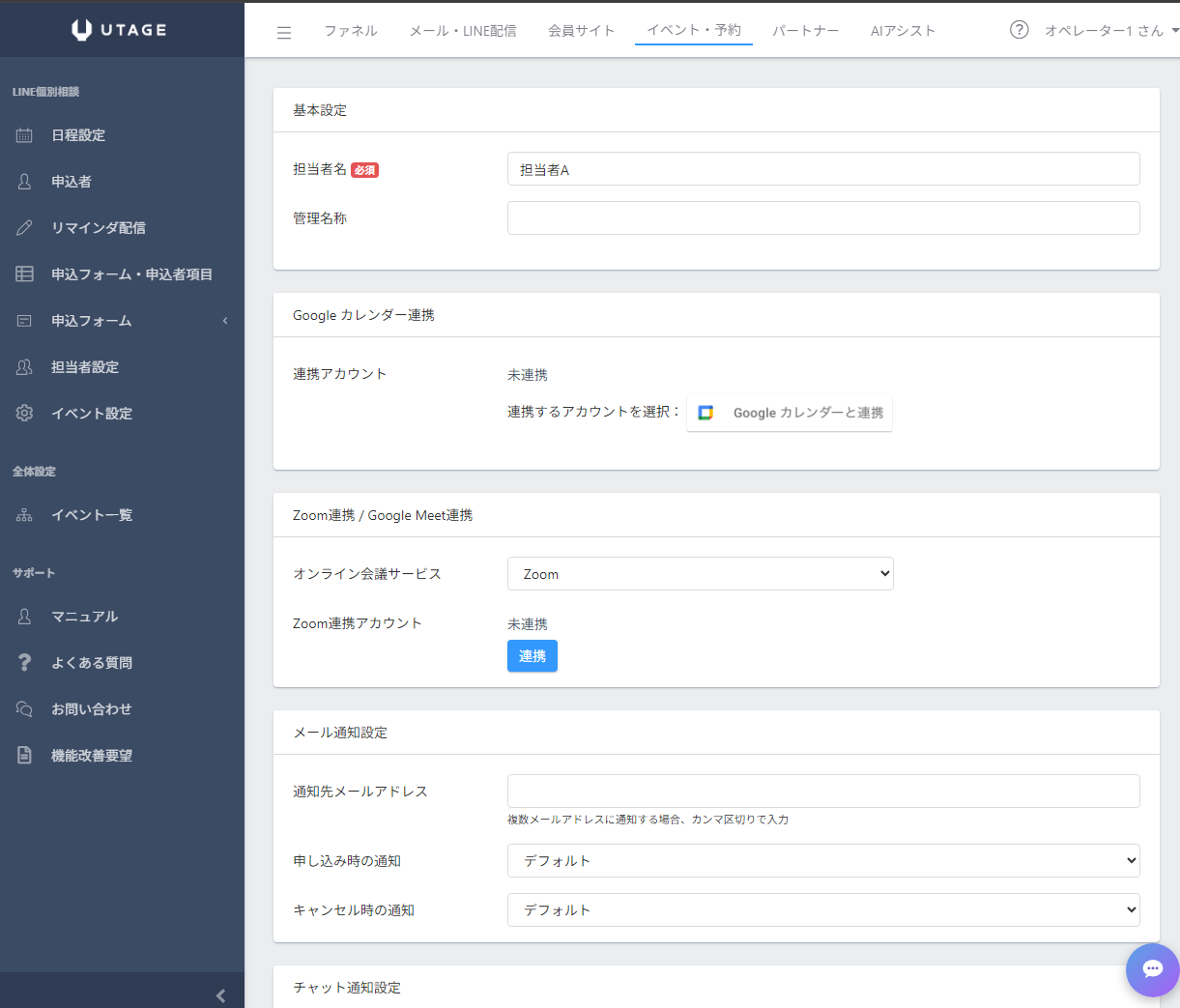
Googleカレンダー連携:
Googleカレンダーと連携すると、カレンダーの空き時間を自動で抽出し、予約可能な時間帯として申込フォームに表示できます。
- 担当者の設定画面で【Googleカレンダーと連携】をクリックします。
- 連携したいGoogleアカウントを選択します。
- 「UTAGEがGoogleアカウントへのアクセスを求めています」の画面が表示されたら、必ず【すべて選択】にチェックを入れて【続行】をクリックします。
- 「連携しました」と表示されたら、連携完了です。
- 【空き時間を抽出するカレンダーの変更・追加】で、どのカレンダーの予定を参照するかを設定します。
- 【予定登録先のカレンダー】で、予約が入った際にどのカレンダーに予定を登録するかを設定します。
- 【終日の予定の扱い】で、終日の予定がある日に予約を受け付けるかどうかを設定します。
Googleカレンダー連携の詳しい活用方法については、以下の記事で解説しています。
Zoom連携の場合:
Zoomと連携すると、個別相談の予約ごとにZoomの参加リンクが自動で発行されます。
Zoom連携の詳しい設定手順については、以下の記事で解説しています。
Google Meet連携の場合:
Google Meetと連携すると、個別相談の予約ごとにGoogle Meetの参加リンクが自動で発行されます。
Google Meet連携の詳しい設定手順については、以下の記事で解説しています。
▶ イベント「個別相談・個別予約」Google Meet連携方法
STEP5:日程設定を行う
担当者設定が完了したら、個別相談の予約を受け付ける日程を設定します。
- 上部メニューの【イベント・予約】をクリックします。
- 作成したイベント名(種類が「個別相談・個別予約」タイプのもの)を選択します。
- 左メニューの【日程設定】をクリックします。
- 以下の項目を設定します。
- 【所要時間】:1回の個別相談にかかる時間を設定します。(例:60分)
- 【開催前の確保時間】:予約枠の前に確保したい準備時間を設定します。
- 【開催後の確保時間】:予約枠の後に確保したい片付け時間を設定します。
- 【定員】:1予約枠あたりの予約可能人数を設定します。(個別相談の場合は通常「1名」)
- 【担当者設定】で、どの担当者の予定を参照するかを設定します。
- 【Zoom連携 / Google Meet連携】で、連携したいオンライン会議サービスを「利用する」に設定します。
- 【開催する曜日・時間帯】で、予約を受け付ける曜日と時間帯を設定します。
- 【日程の表示期限】で、申込フォームに表示する予約枠の期間を設定します。
- すべての設定が完了したら、【保存】をクリックします。
STEP6:ファネルページにイベント申込フォームを連携する
STEP2で作成したファネルの「個別相談申し込みページ」に、STEP3で作成したイベントを連携します。
- 上部メニューの【ファネル】をクリックします。
- 「かんたん個別相談ファネル」をクリックし、ページ一覧を開きます。
- 「個別相談申し込みページ」の【編集】をクリックします。
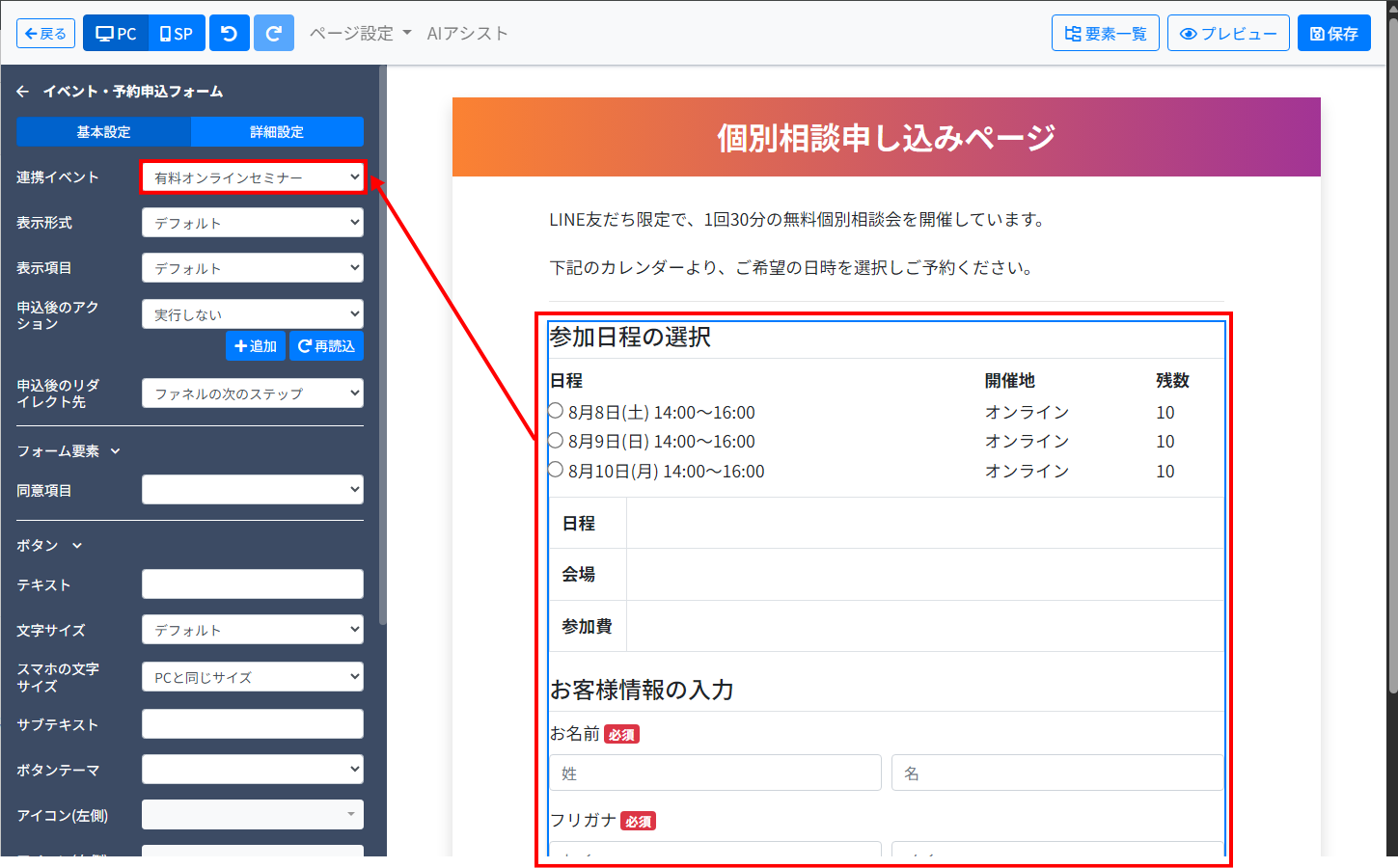
- ページ編集画面で、イベント・予約申込フォーム要素の【連携イベント】欄から、STEP3で作成した個別相談イベントを選択します。
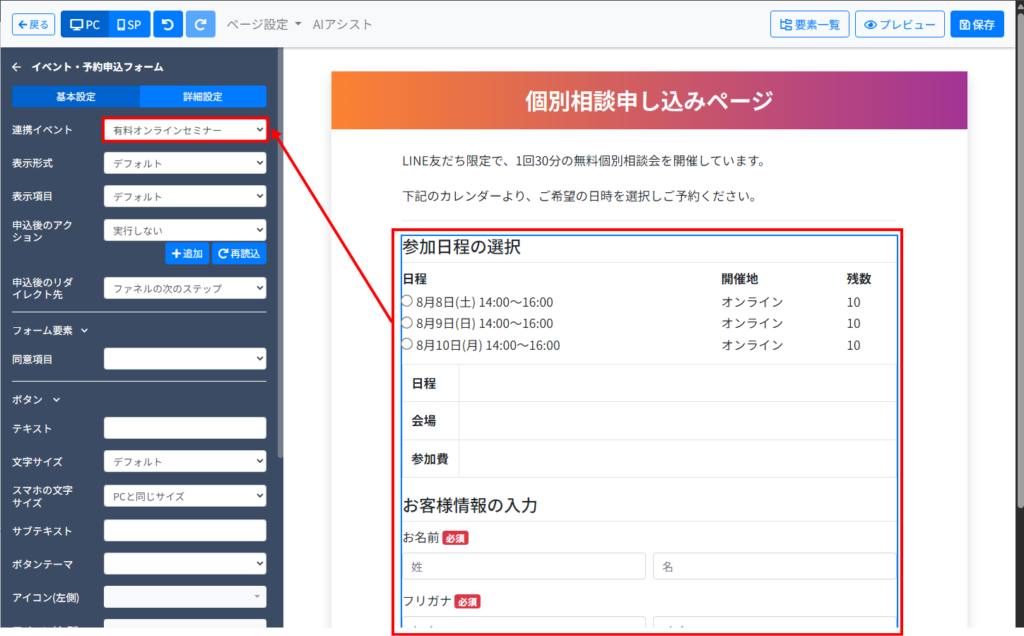
- その他の要素(テキストや画像など)を必要に応じて編集します。
- 画面右上の【保存】ボタンをクリックします。
ファネルのページ編集方法については、以下の記事で解説しています。
イベント申込フォーム要素の詳しい設定については、以下の記事で解説しています。
▶ ファネル機能のイベント「申込フォーム」要素を利用する方法
STEP7:リマインド配信を確認・設定する
STEP3でリマインダ配信を「する」に設定した場合、配信アカウント内にリマインダ配信用のシナリオが自動で作成されています。ここでは、配信内容を確認し、必要に応じてカスタマイズします。
- 上部メニューの【イベント・予約】をクリックします。
- 作成したイベント名を選択します。
- 左メニューから【リマインダ配信】をクリックします。
- 自動で作成されたリマインダ配信シナリオの画面に遷移します。
- デフォルトでリマインドメールが設定されていますので、内容を確認します。必要に応じて送信タイミングや文面を編集してください。
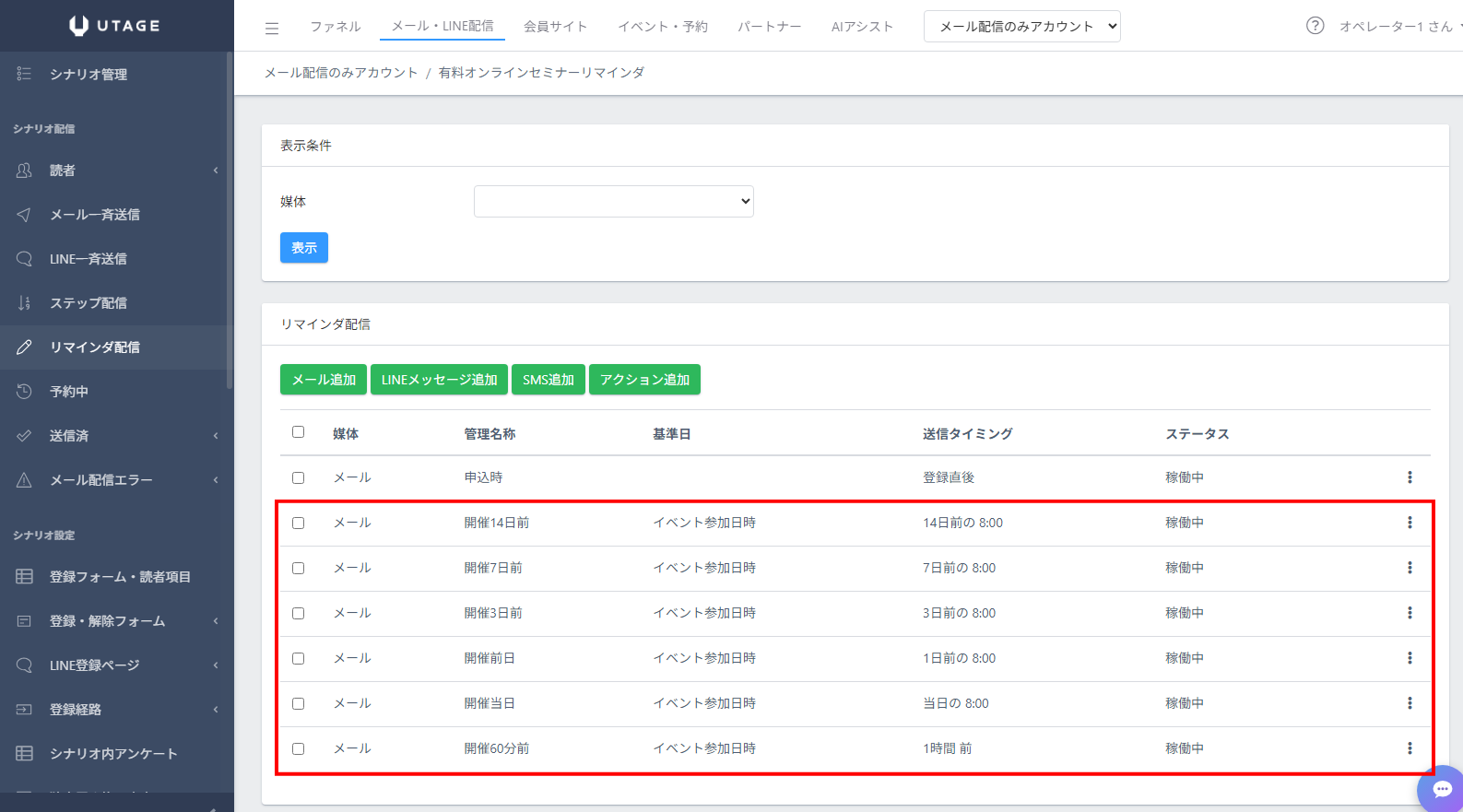
リマインダ配信の詳しい設定方法については、以下の記事で解説しています。
STEP8:テスト申し込みで動作を確認する
すべての設定が完了したら、実際にテスト申し込みを行い、正しく動作するか確認します。
- 上部メニューの【ファネル】をクリックします。
- 「かんたん個別相談ファネル」をクリックし、ページ一覧を開きます。
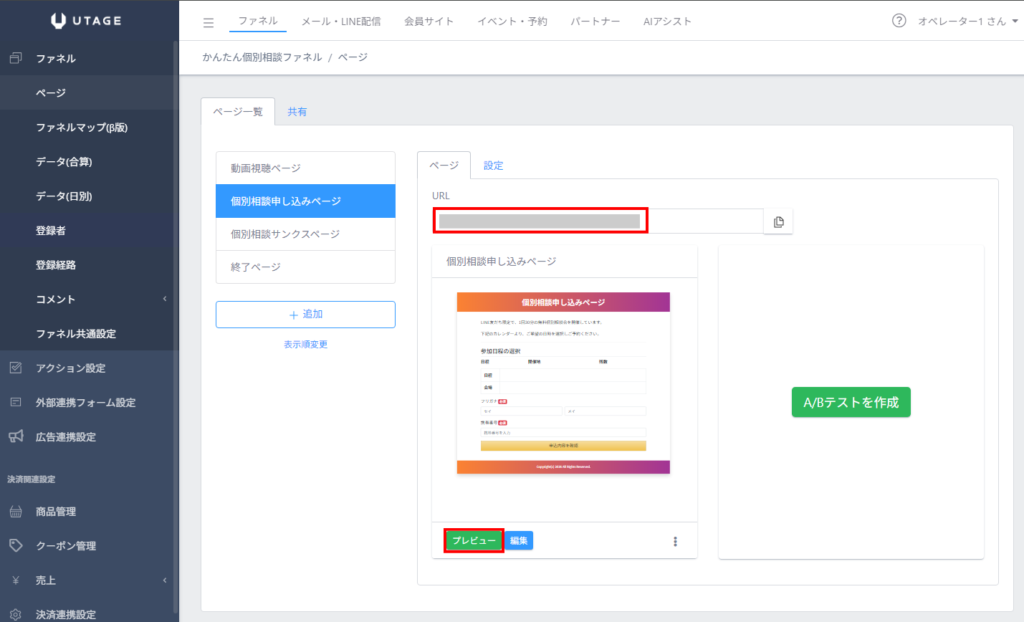
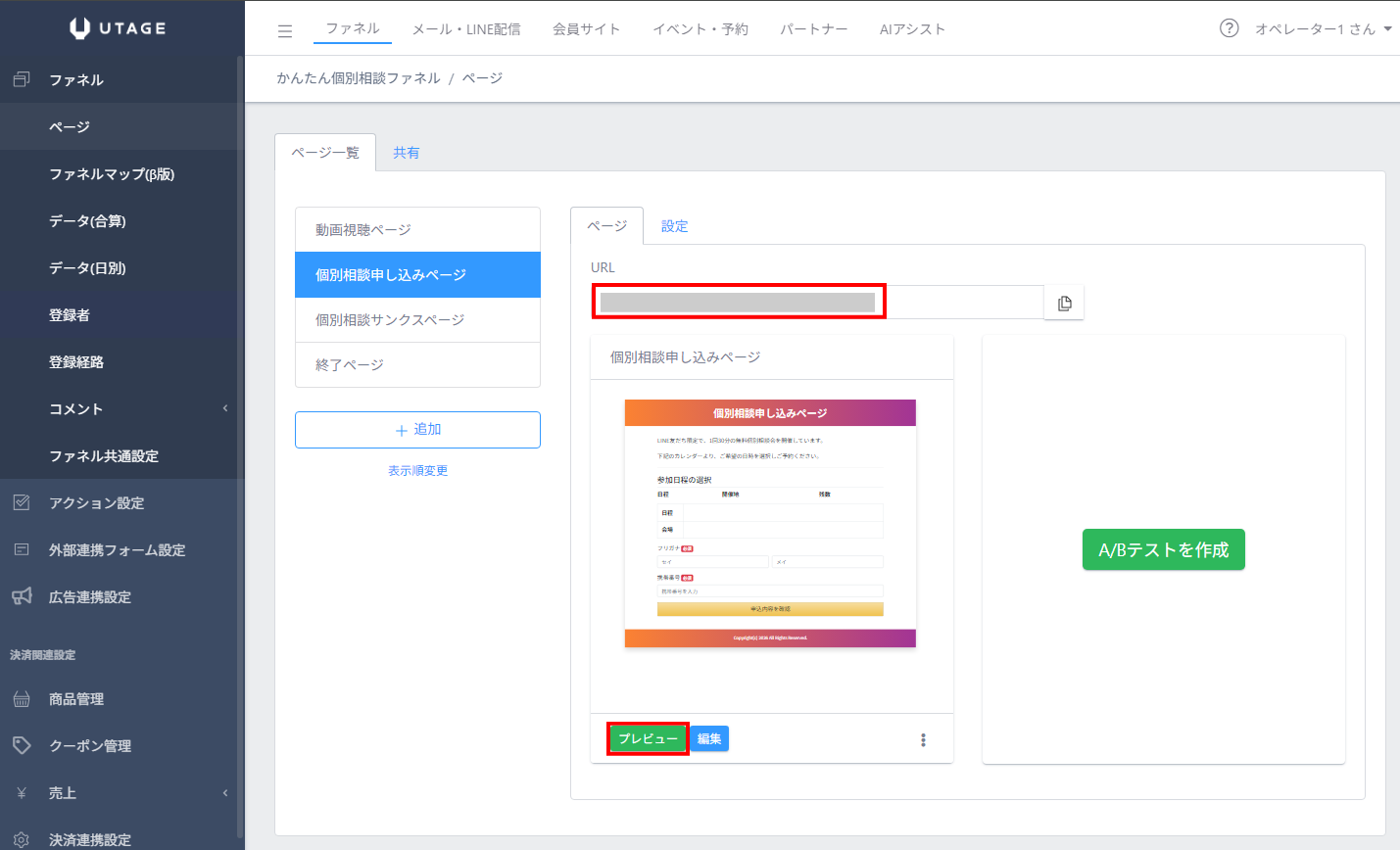
- ファネルのページ一覧から、個別相談申し込みページの【プレビュー】または【ページURL】を開きます。
- 実際に日程を選択して申し込みを行います。
- 以下のポイントを確認してください。
- 申込フォームにカレンダーが正しく表示され、予約可能な日時が選択できるか
- 申し込み完了後にサンクスページが表示されるか
- リマインドメール(またはLINEメッセージ)が届くか
- Zoom/Google Meetの参加リンクがメール内に記載されているか
- Googleカレンダーに予約が登録されるか
- 通知メールが届くか(通知設定をしている場合)
補足・注意点
- 個別相談・個別予約では、担当者が1名であっても【担当者設定】が必須です。担当者を追加しないと、申込フォームのカレンダーに予約枠が表示されません。
- Googleカレンダー連携の際に「すべて選択」にチェックを入れずに進めると、正しく連携できません。
- 複数の担当者で個別相談を受け付ける場合は、担当者ごとにGoogleカレンダーやZoom/Google Meetの連携設定が必要です。
- イベント・予約機能で「有料」を選択した場合、支払方法「銀行振込」は利用できません。クレジットカード決済のみとなります。
- 「イベント設定」と「担当者設定」に同じ通知先メールアドレスを設定すると、同じ内容の通知が2通届いてしまいます。担当者が1名の場合は「イベント設定」の通知設定のみをご利用ください。
▶ イベント・予約機能(個別相談・個別予約)で申込フォームから代理予約をする方法
▶ イベント(個別相談)申込者のうち、実際に個別相談を受けた人のみを対象にメールを送りたい
よくある質問(FAQ)
Q. 申込フォームのカレンダーが表示されません(クリックできません)。どうすればいいですか?
A. 以下の点をご確認ください。
- 担当者設定で担当者が追加されているか
- 日程設定で「開催する曜日・時間帯」が正しく設定されているか
- Googleカレンダーを連携している場合、連携が正常に完了しているか
- Googleカレンダー側で該当の時間帯に予定が入っていないか
Q. 担当者を複数人に設定したいのですが、どうすればいいですか?
A. 左メニューの【担当者設定】から、【+追加】ボタンで担当者を追加できます。担当者ごとにGoogleカレンダーやZoom/Google Meetの連携設定を行ってください。日程設定の【担当者設定】で参加方式を「担当者を提示し1名が参加」に設定すると、複数の担当者で予約を受け付けることができます。
Q. セミナー・説明会と個別相談・個別予約の違いは何ですか?
A. 「セミナー・説明会」は日程を手動で追加し、1回のイベントに複数人が参加する形式です。「個別相談・個別予約」は担当者のスケジュールから予約枠を自動生成し、1対1(または少人数)で実施する形式です。Googleカレンダー連携による空き時間の自動抽出や、Zoom/Google Meetの参加リンク自動発行は「個別相談・個別予約」のみの機能です。
Q. 個別相談を有料で開催したい場合はどうすればいいですか?
A. イベント作成時に参加費を「有料」に設定し、決済サービスとの連携を事前に完了させてください。なお、イベント・予約機能では「銀行振込」は利用できません。決済連携の設定方法はこちらの記事をご覧ください。
Q. 担当者別にリマインド配信の内容を変えることはできますか?
A. はい、担当者別にリマインダ配信を行うことが可能です。詳しくは以下の記事をご確認ください。
▶ イベント(個別相談・個別予約)の担当者別にリマインダ配信を行いたい