Content
概要
UTAGEで作成した会員サイトを無料で案内する方法を解説します。
商品購入を必要とせず、登録フォームにメールアドレスを入力するだけで、会員サイトのログイン情報を自動的にメールで送信する仕組みを構築します。
無料のオンライン講座や無料コンテンツの提供に活用できます。
全体の流れ
無料で会員サイトを案内するまでの全体像は、以下のとおりです。
- バンドルコースを作成する
- 配信アカウント・シナリオを作成する
- シナリオアクション(バンドルコースへ登録)を作成する
- ステップ配信でログイン情報を自動送信する設定を行う
- 登録フォームのURLを案内する
STEP1:バンドルコースを作成する
まず、無料で開放するコースを「バンドルコース」にまとめます。
バンドルコースは、1つまたは複数のコースをグループ化したもので、
受講生にコースを開放する際に必要です。
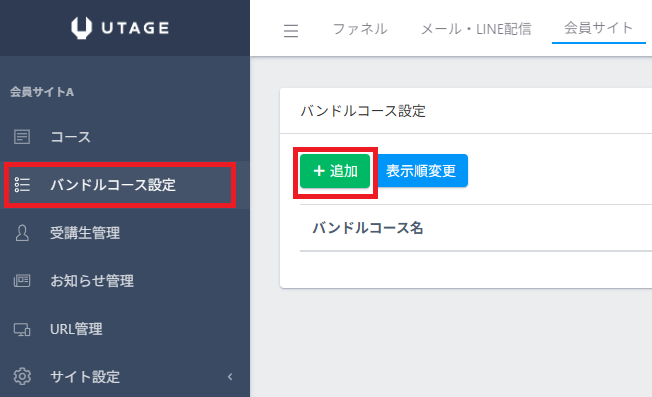
- 上メニューの【会員サイト】から、対象の会員サイトをクリックします。
- 左メニューの【バンドルコース設定】をクリックします。
- 【+追加】をクリックし、バンドルコース名
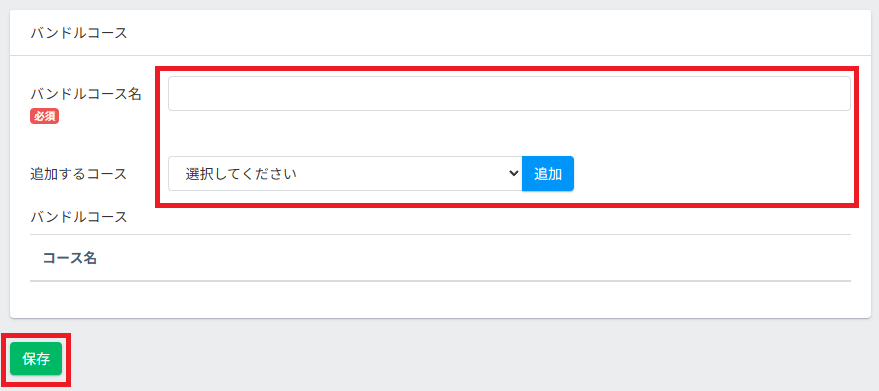
(例:「無料コース」「お試しコース」など管理用の名前)を入力して【保存】をクリックします。 - 作成したバンドルコースをクリックし、
無料で開放するコースを選択して【追加】をクリックします。 - 追加したコースがバンドルコースの一覧に表示されていることを確認します。
バンドルコースの詳しい設定方法は、以下の記事で解説しています。
STEP2:配信アカウント・シナリオを作成する
登録フォームとログイン情報の自動送信を行うために、
「メール・LINE配信」で配信アカウントとシナリオを作成します。
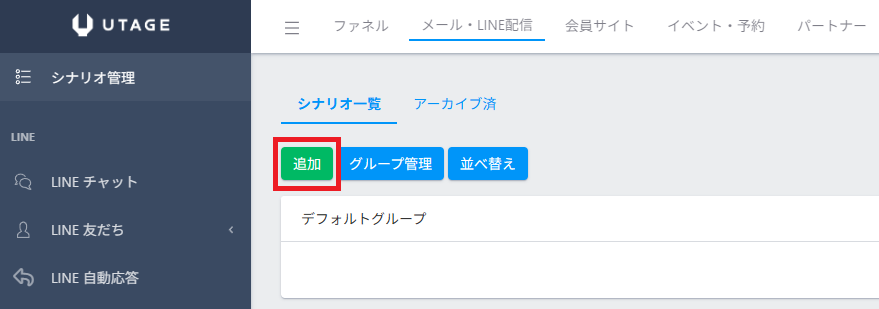
- 上メニューの【メール・LINE配信】をクリックします。
- 配信アカウントが未作成の場合は【追加】から作成します
(種類は「メール配信のみ」または「メール・LINE併用」を選択)。 - 配信アカウントをクリックし、左メニューの【シナリオ一覧】をクリックします。
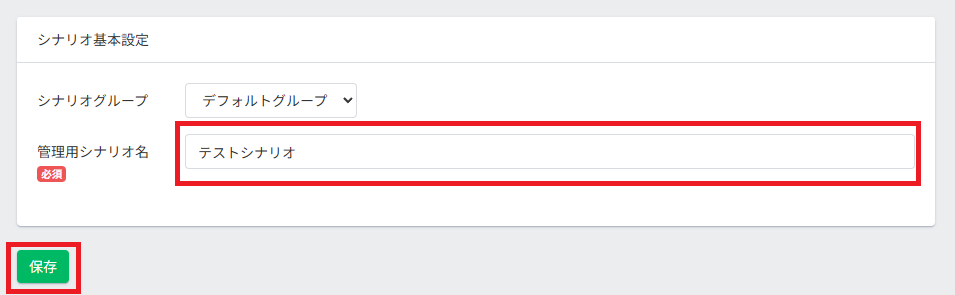
- 【+追加】をクリックし、シナリオ名
(例:「無料講座登録者」など)を入力して【保存】をクリックします。
STEP3:シナリオアクション(バンドルコースへ登録)を作成する
登録フォームからの登録時に、会員サイトのバンドルコースへ
自動的に受講生を登録するための「アクション」を作成します。
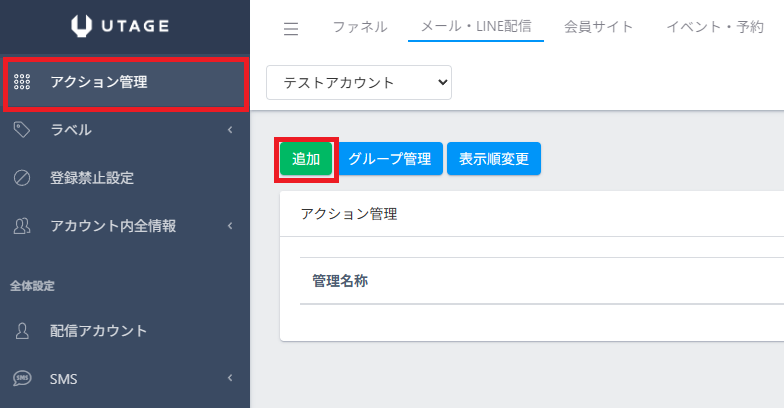
- 配信アカウント内の左メニューから【アクション管理】をクリックします。
- 【+追加】をクリックします。
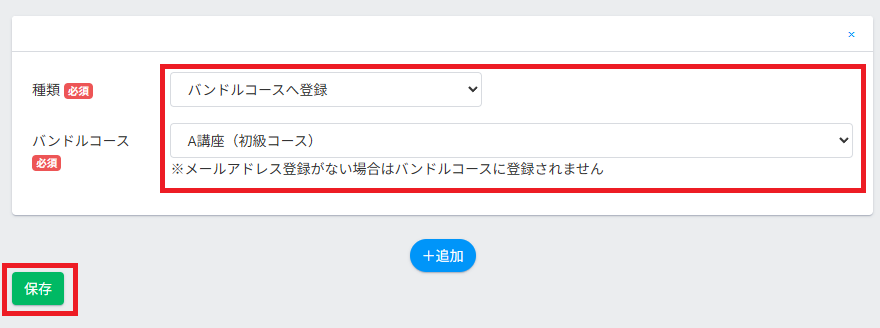
- 【種類】で「バンドルコースへ登録」を選択します。
- 【バンドルコース】でSTEP1で作成したバンドルコースを選択し、【保存】をクリックします。
シナリオアクションの詳しい作成方法は、以下の記事で解説しています。
STEP4:ステップ配信でログイン情報を自動送信する
登録直後に会員サイトのログイン情報を自動でメール送信するように設定します。
このメールの「送信後アクション」にSTEP3で作成したアクションを設定することで、
メール送信と同時にバンドルコースへの登録も自動で行われます。
ログイン情報を確認する:
メール本文に記載するために、以下の情報を事前に確認しておきます。
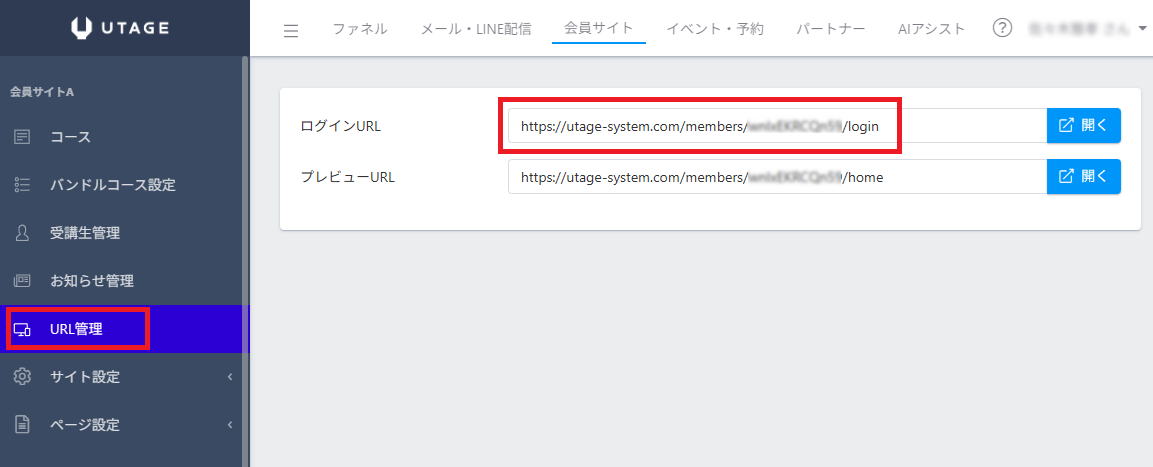
- 上メニューの【会員サイト】から対象のサイトをクリックし、
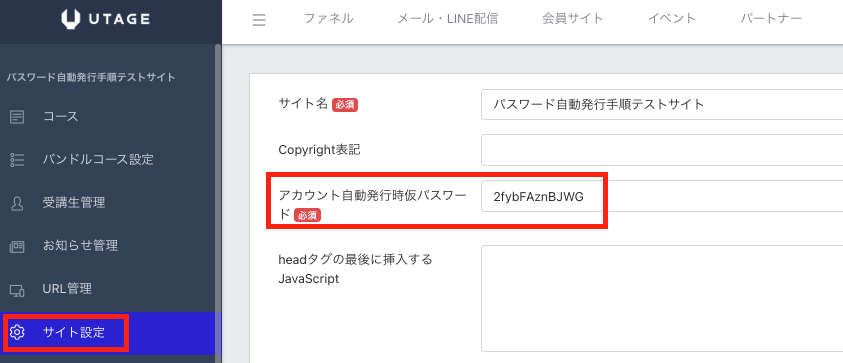
左メニューの【URL管理】をクリックしてログインURLをコピーします。 - 左メニューの【サイト設定】をクリックし、
【アカウント自動発行時仮パスワード】の値を確認してコピーします。
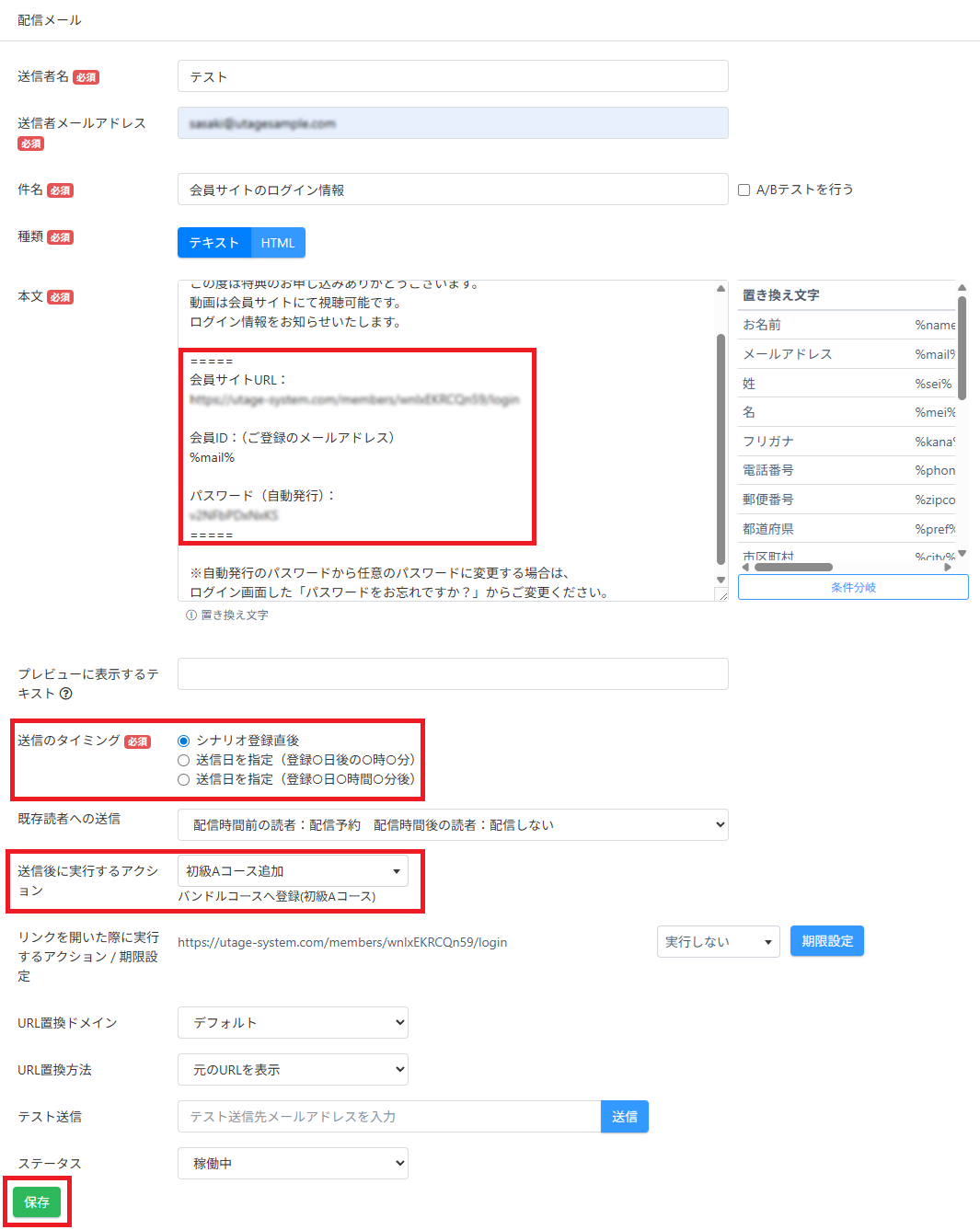
ステップメールを設定する:
- STEP2で作成したシナリオを開き、左メニューの【ステップ配信】をクリックします。
- 【メール追加】をクリックします。
- 【送信タイミング】を「シナリオ登録直後」に設定します。
- 【送信者名】と【送信者メールアドレス】を入力します。
- 【件名】に件名を入力します(例:「【〇〇講座】会員サイトのログイン情報のご案内」)。
- 【本文】にログイン情報を記載します。以下のような形式で記載してください。
- ログインURL:先ほどコピーしたログインURLを貼り付けます。
- ログインID(メールアドレス):置き換え文字 %mail% を使います
(登録者のメールアドレスが自動で差し込まれます)。 - パスワード:先ほど確認した仮パスワードを記載します。
- 【送信後に実行するアクション】でSTEP3で作成した
「バンドルコースへ登録」アクションを選択します。 - 【テスト送信】でメール内容を確認した後、【保存】をクリックします。
STEP5:動作テストを行い、登録フォームURLを案内する
設定が完了したら、テスト登録を行って正しく動作するか確認します。
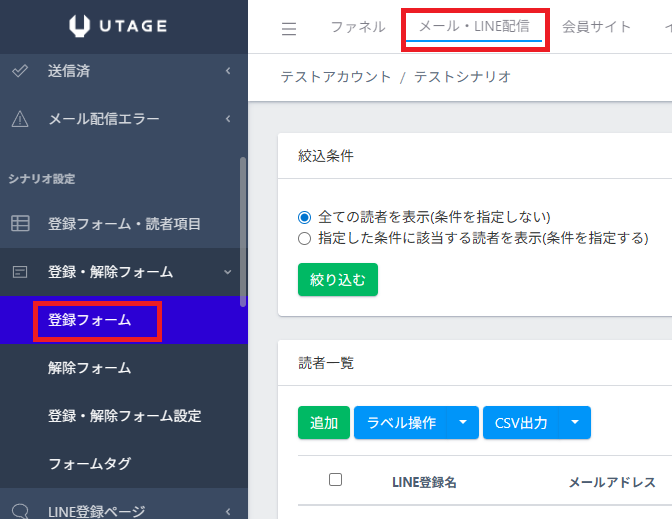
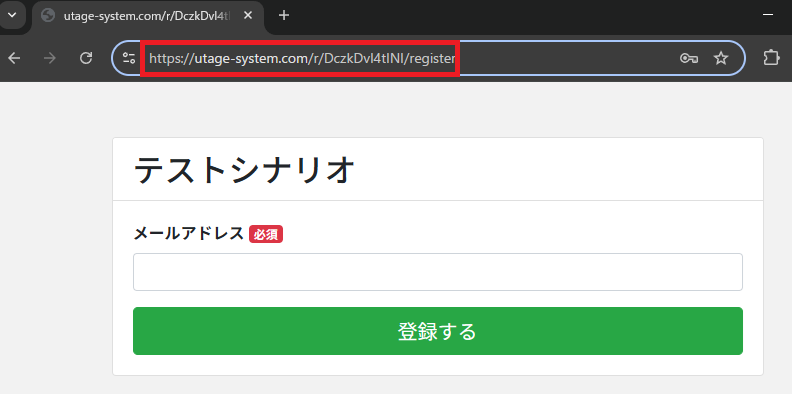
- STEP2で作成したシナリオの登録フォームURLを取得します
(左メニューの【登録・解除フォーム】から登録フォームのリンクを確認)。 - テスト用のメールアドレスで登録フォームから登録します。
- ログイン情報のメールが届くことを確認します。
- メールに記載されたログインURLにアクセスし、
メールアドレスとパスワードでログインできることを確認します。 - 会員サイトのコースが正しく表示されることを確認します。
- 動作確認が完了したら、登録フォームのURLをブログやSNS、メールなどで案内します。
補足・注意点
- 上記の方法はシナリオの登録フォームを使った案内方法です。
ファネル(LP)の登録フォームからも同様の仕組みを構築できます。
ファネル経由の場合は「登録後のアクション」にバンドルコース登録のアクションを設定します。
詳しくは会員サイトの無料コンテンツのログイン情報を自動発行するをご参照ください。 - ログイン不要で閲覧可能にする方法もあります。
サイト設定の「ログインなしでの閲覧」を「可」に変更すると、
アカウント登録なしで全員がコンテンツを閲覧できるようになります。
詳しくは会員サイトをログイン不要で閲覧できるようにする方法をご参照ください。 - 既存のメールアドレスリストをまとめて登録したい場合は、CSV一括登録が利用できます。
一度に大量に登録すると迷惑メール判定を受けやすくなるため、
100件ずつ程度に分けて登録することを推奨します。 - 有料商品の購入後に会員サイトを開放したい場合は、設定方法が異なります。
詳しくは【会員サイト】ログイン情報の自動案内方法(有料商品決済完了後)をご参照ください。 - メール配信を行うには、事前にDKIM/DMARC認証の設定が必要です。
未設定の場合はログイン情報のメールが迷惑メールフォルダに振り分けられる可能性があります。
設定方法は【重要】メール配信機能ご利用前に必ずお読みくださいをご参照ください。
よくある質問(FAQ)
Q. 登録フォームから登録したのに、会員サイトにログインできません。
A. ステップ配信の「送信後に実行するアクション」に
バンドルコースへの登録アクションが設定されているかご確認ください。
この設定がないと、メールは届いてもアカウントが作成されません。
Q. 仮パスワードを変更したいのですが、どうすればいいですか?
A. 会員サイトの「サイト設定」>「基本設定」にある
「アカウント自動発行時仮パスワード」の値を変更してください。
変更後は、ステップ配信のメール本文に記載しているパスワードも忘れずに更新してください。
Q. 受講生が自分でパスワードを変更することはできますか?
A. はい、可能です。
受講生は会員サイトにログイン後、アカウント設定画面からパスワードを変更できます。
サイト設定で「新規ユーザーへのパスワード変更の強制」を有効にすると、
初回ログイン時にパスワード変更を促すことも可能です。
Q. 一部のコースだけ無料で公開し、残りは有料にすることはできますか?
A. はい、可能です。
無料コース用と有料コース用でバンドルコースを別々に作成し、
無料登録時は無料コースのバンドルのみ開放、
商品購入時に有料コースのバンドルを開放する設定にすることで実現できます。