Content
概要
この記事では、UTAGEで商品を販売する前に、決済が正常に動作するかを確認するための「テスト決済」の方法を解説します。テスト決済を行うことで、決済連携の設定ミスや商品設定の不備を事前に発見し、本番運用前にトラブルを防ぐことができます。ご利用の決済代行会社によってテスト方法が異なりますので、該当する手順をご確認ください。
全体の流れ
テスト決済を行うまでの全体像は、以下のとおりです。
- 事前準備:決済連携設定と商品設定を完了する
- ファネルの決済モードを「テストモード」に変更する
- テストカード番号でテスト決済を実行する
- 売上データと各種動作を確認する
- 決済モードを「本番モード」に戻す
STEP1:事前準備 ― 決済連携設定と商品設定を完了する
テスト決済を行うには、あらかじめ以下の設定が完了している必要があります。
- 決済連携設定:UTAGEと決済代行会社の連携が完了していること
- 商品管理設定:テストする商品が登録されていること
- 販売ページ:商品を購入できるファネルページが作成されていること
決済連携設定がまだの場合は、ご利用の決済代行会社に応じて以下の記事から設定を行ってください。
▶ FirstPayment(ファーストペイメント)の決済連携設定
STEP2:決済モードを「テストモード」に変更する
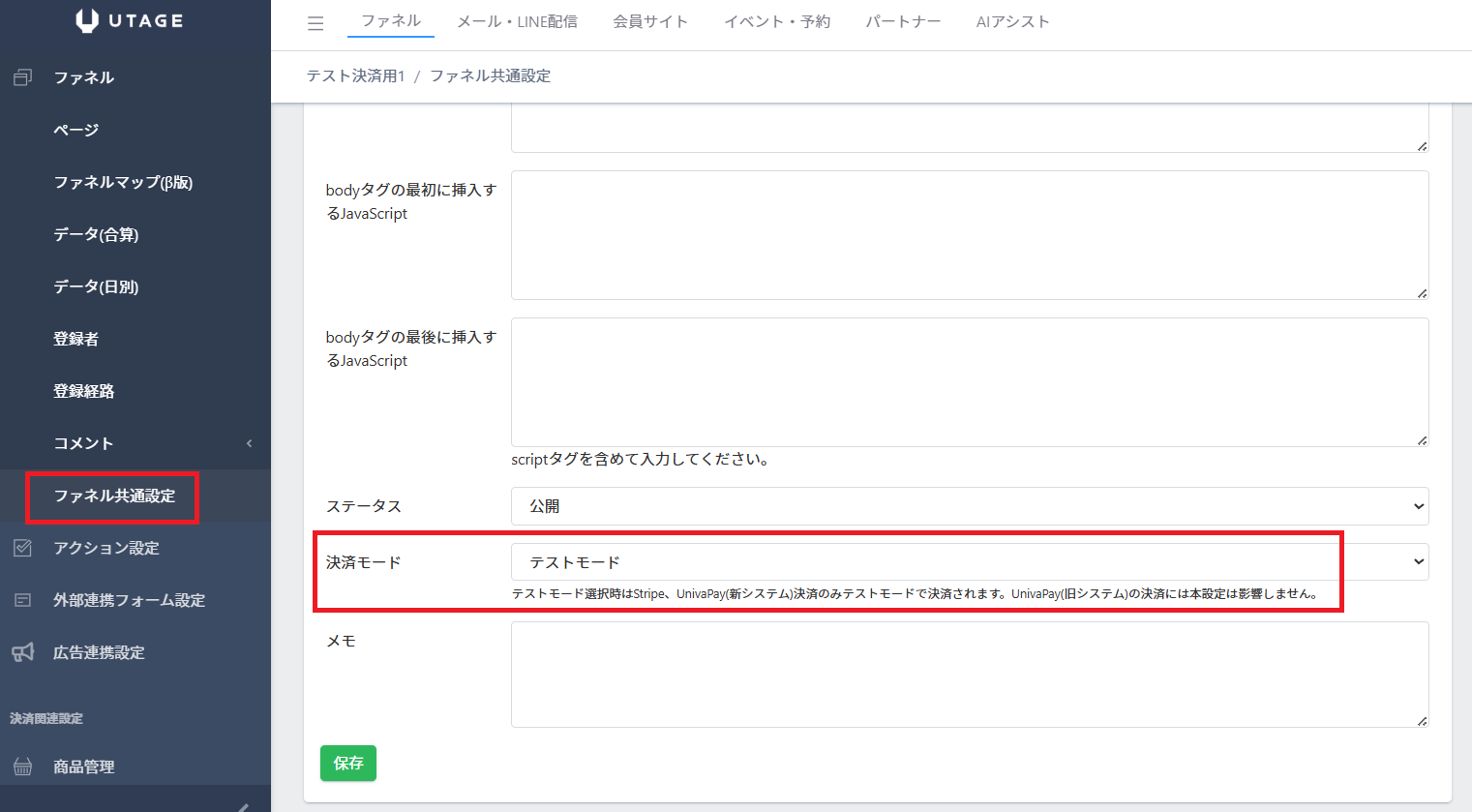
テスト決済を行うには、ファネルの決済モードを「テストモード」に変更します。
- 上メニューの【ファネル】をクリックします。
- テスト決済を行いたいファネルの【︙】メニューから【共通設定】をクリックします。
- 【決済モード】を「テストモード」に変更します。
- 【保存】をクリックします。
STEP3:テストカード番号でテスト決済を実行する
決済モードを変更したら、テストカード番号を使って実際にテスト決済を行います。ご利用の決済代行会社に応じて、以下のテストカード情報をご使用ください。
■UnivaPayの場合:
以下のテストカード情報を入力してテスト決済を実行します。
- カード番号(VISA):4000020000000000
- カードの有効期限:当月以降の年月
- カード名義:任意のダミー名義(半角英字。例:UTAGE TEST)
- セキュリティコード:任意の3桁の数字(例:123)
- 電話番号:4桁~15桁の範囲で入力(例:09012345678)
テスト決済の詳しい手順は、以下の記事で解説しています。
■Stripeの場合:
以下のテストカード情報を入力してテスト決済を実行します。
- カード番号:4242 4242 4242 4242
- カードの有効期限:当月以降の年月
- カード名義:任意のダミー名義
- セキュリティコード:任意の3桁の数字
3Dセキュア認証のテストを行う場合は、カード番号 4000 0025 0000 3155 をご使用ください。
テスト決済の詳しい手順は、以下の記事で解説しています。
▶ Stripeのテスト決済をするにはどのようにしたら良いですか?
■テレコムクレジットの場合:
テレコムクレジットでは、ファネル共通設定の「テストモード」は使用しません。決済モードは「本番モード」のまま、テレコムクレジット社が発行するテストカード番号を使用してテスト決済を行います。テストカード番号や詳しい手順については、テレコムクレジットの決済連携設定記事をご参照ください。
■AQUAGATESの場合:
AQUAGATESでも、ファネル共通設定の「テストモード」は使用しません。決済モードは「本番モード」のまま、AQUAGATES社が発行するテストカード番号を使用してテスト決済を行います。テストカード番号や詳しい手順については、AQUAGATESの決済連携設定記事をご参照ください。
■銀行振込の場合:
銀行振込の場合の動作テスト方法は以下をご参照ください。
STEP4:売上データと各種動作を確認する
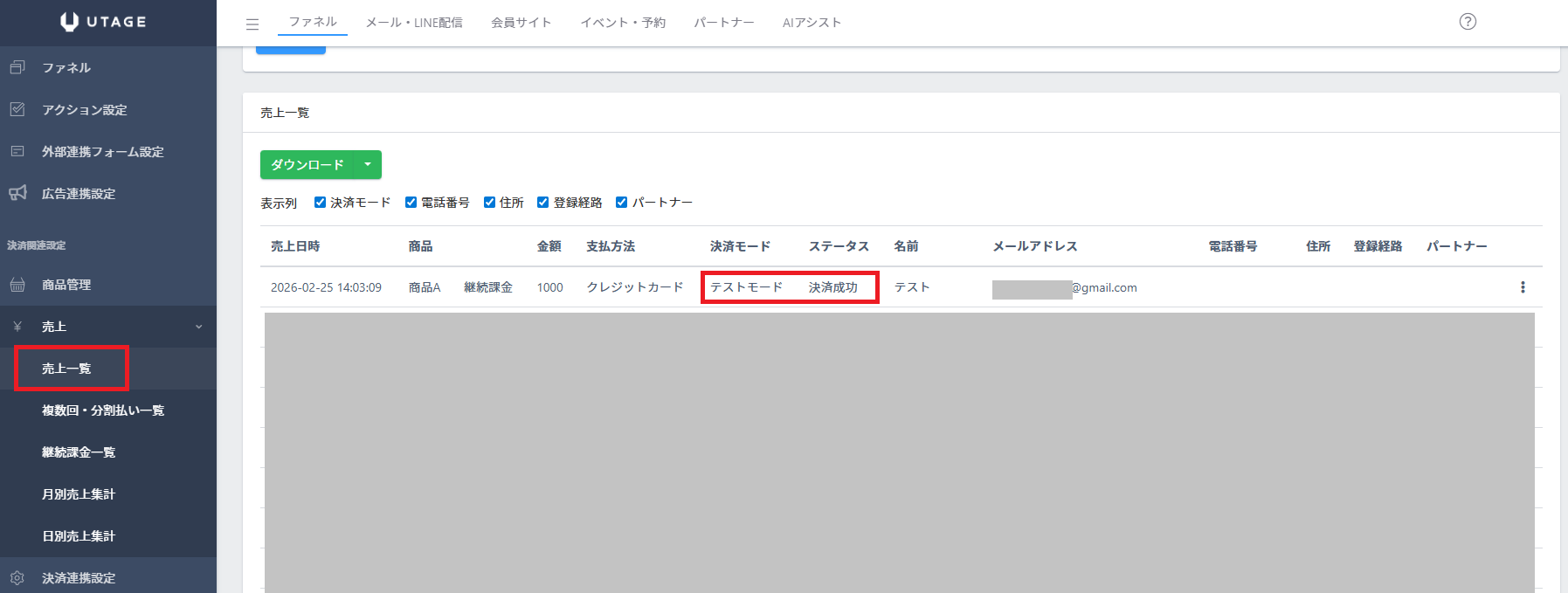
テスト決済が完了したら、UTAGE側と決済代行会社側の両方で売上データが正しく反映されていることを確認します。
■UTAGE側での確認:
- 上メニューの【ファネル】から、対象のファネルを選択します。
- 左メニューの【売上】>【売上一覧】をクリックします。
- テスト決済の売上データが計上されているか確認します。
■決済代行会社側での確認:
決済代行会社の管理画面にログインし、テスト決済のデータが反映されていることを確認します。
- UnivaPayの場合:管理画面の【決済】で「本番」→「テスト」に切り替えて確認します。
- Stripeの場合:ダッシュボードで「テスト環境」に切り替えて確認します。
STEP5:決済モードを「本番モード」に戻す
テスト決済と動作確認が完了したら、決済モードを必ず「本番モード」に戻してください。
- 上メニューの【ファネル】をクリックします。
- テスト決済を行ったファネルの【︙】メニューから【共通設定】をクリックします。
- 【決済モード】を「本番モード」に変更します。
- 【保存】をクリックします。
ファネル共通設定の詳しい使い方は、以下の記事で解説しています。
▶ ファネル共通設定
補足・注意点
- 有料イベントのテスト決済を行う場合は、ファネル共通設定ではなく、イベント設定から決済モードを「テストモード」に変更します。詳しくは有料イベントのテスト決済方法の手順をご参照ください。
- Stripeで継続課金・複数回払い・分割払いの商品をテストする場合は、Stripe側で本番モード・テストモードの両方に同じAPI IDの商品を登録する必要があります。詳しくは【Stripe】テスト決済方法(継続課金商品)をご参照ください。
- Stripeの本番モードでテストを行うことも可能です。実際のカードで決済するため本番と同じ条件でテストできますが、実際に課金されるためテスト後にStripeダッシュボードからキャンセルが必要です。なお、キャンセルしても決済手数料はStripe側から徴収されます。
- UnivaPayでは、テスト決済データは1ヶ月で自動削除される仕様です。テスト結果の記録が必要な場合は、早めにスクリーンショットなどで保存しておいてください。
- UnivaPayのテスト決済でエラーが発生した場合は、決済連携設定(店舗ID、アプリトークン、ウェブフック)の確認が必要です。詳しくは【UnivaPay】テスト決済失敗時のトラブルシューティング(設定画像の取得方法)をご参照ください。
- UnivaPayのテスト決済で「エラーコード:504」が表示される場合は、UnivaPay側でテスト用の3Dセキュア接続設定が行われていない可能性があります。詳しくは【UnivaPay 504エラー】UnivaPayのテスト決済時に決済時「カード登録処理時にエラーが発生しました…」を表示をご参照ください。
- UnivaPay決済で誤ってテストモードのまま本番カードで決済してしまった場合、テストデータを本番決済に変更することはできません。詳しくはUnivaPay決済で誤ってテストモードのまま本番カードで決済成功してしまった。テスト決済済みのデータを本番決済に変更することは可能か?をご参照ください。
よくある質問(FAQ)
Q. テスト決済では実際に課金されますか?
A. テストモードでテストカード番号を使用する場合、実際に課金されることはありません。ただし、Stripeの本番モードでテストする場合は実際に課金されますので、テスト後にキャンセルが必要です。
Q. テスト決済のデータは削除できますか?
A. UnivaPayの場合、テスト決済データは1ヶ月で自動削除されます。UTAGE側の売上一覧に残るテストデータについては、表示条件の「決済モード」で「テストモード」を選択して絞り込むことで、本番データと区別して確認できます。
Q. テスト決済でエラーが発生します。どうすればいいですか?
A. まず決済連携設定(店舗ID、アプリトークン、ウェブフックURL)が正しいか確認してください。UnivaPayの場合はテスト決済失敗時のトラブルシューティング、Stripeの場合は「テスト環境」のトグルスイッチが表示されませんの記事もあわせてご確認ください。
Q. テレコムクレジットやAQUAGATESでもテスト決済はできますか?
A. はい、可能です。ただし、ファネル共通設定の「テストモード」は使用せず、決済モードは「本番モード」のまま、各社が発行するテストカード番号を使用してテストを行います。詳しくはテレコムクレジットの決済連携設定、AQUAGATES(アクアゲイツ)の決済連携設定をご参照ください。