Content
概要
この記事では、UTAGEの「イベント・予約機能」を使って、有料セミナーイベントを販売する方法を解説します。ファネルで申込ページを作成し、イベント機能でセミナーの日程・決済・リマインダ配信を一括管理することで、セミナーの募集から当日案内までを自動化できます。
全体の流れ
有料セミナーを販売するまでの流れは、以下のとおりです。
STEP1:決済サービスとUTAGEを連携する
STEP2:イベント・予約機能でセミナーイベントを作成する(有料設定)
STEP3:イベントの日程を追加する
STEP4:ファネルを作成する(テンプレートを利用)
STEP5:ファネルページにイベント申込フォームを設置する
STEP6:リマインダ配信を設定する
STEP7:テスト申し込みで動作確認する
決済サービスの選び方については、以下の記事で解説しています。
▶ 推奨の決済連携先
STEP1:決済サービスとUTAGEを連携する
有料セミナーの決済を受け付けるために、まずUTAGEと決済サービスを連携します。
- UTAGEの管理画面にログインし、上部メニューの【ファネル】をクリックします。
- 左メニューの【決済連携設定】をクリックします。
- 利用する決済サービス(Stripe、UnivaPay、AQUAGATESなど)の連携情報を入力し、【保存】をクリックします。
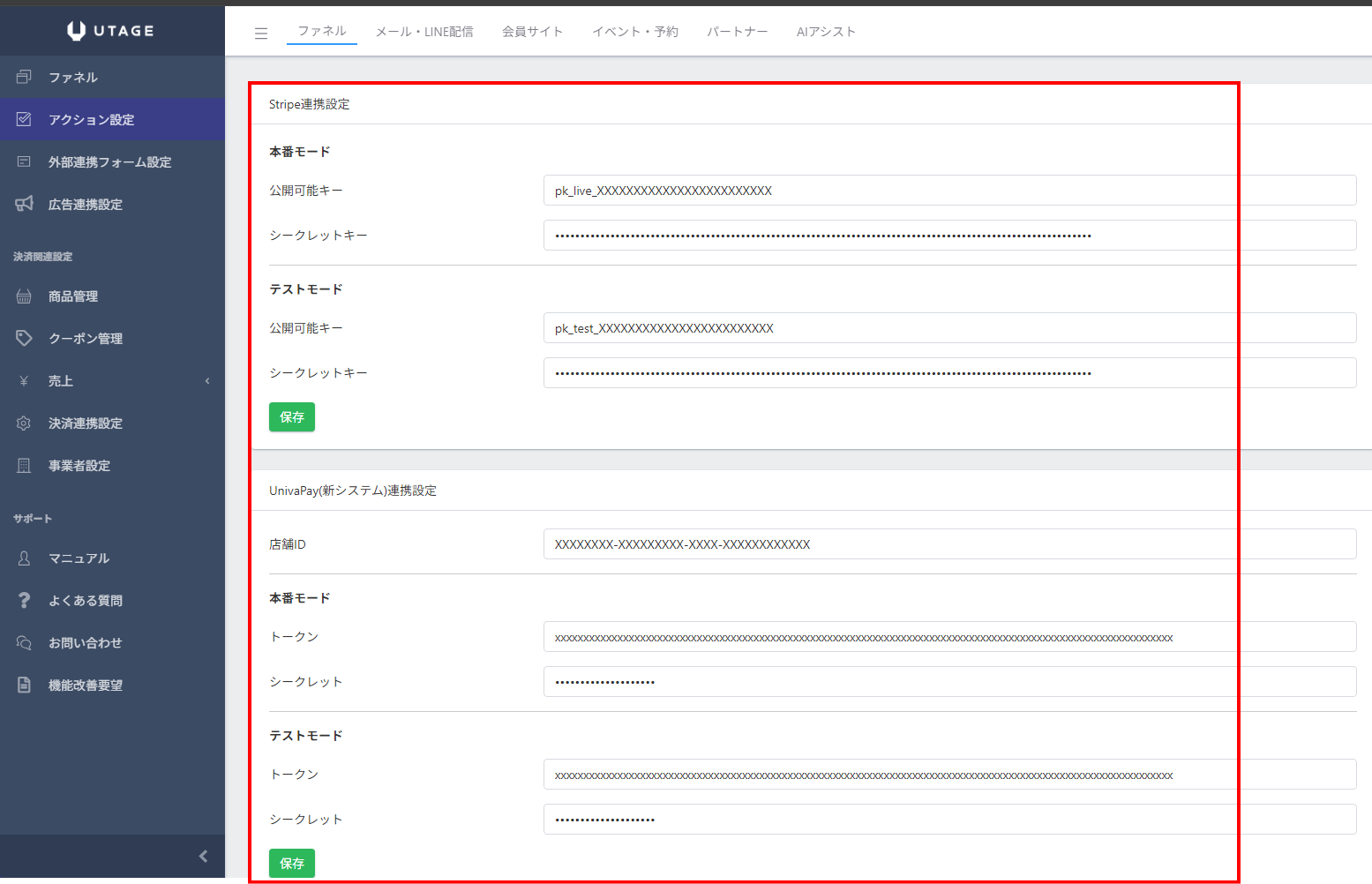
決済連携の詳しい設定手順については、以下の記事で解説しています。
STEP2:イベント・予約機能でセミナーイベントを作成する(有料設定)
次に、イベント・予約機能でセミナーのイベントを作成します。ここで参加費を「有料」に設定することで、申込時に決済が行われるようになります。
- 上部メニューの【イベント・予約】をクリックします。
- イベント一覧画面で【+追加】ボタンをクリックします。
- 以下の項目を設定します。
- 【種類】:「セミナー・説明会」を選択します。
- 【イベント名】:参加者に表示されるセミナー名を入力します。
(例:「有料オンラインセミナー」) - 【管理名称】:管理用の名前を入力します(参加者には表示されません)。
- 【参加費】:「有料」を選択します。
- 【決済種別】:STEP1で連携した決済サービス(Stripe、UnivaPayなど)を選択します。
- 【参加費】:セミナーの参加費(金額)を入力します。
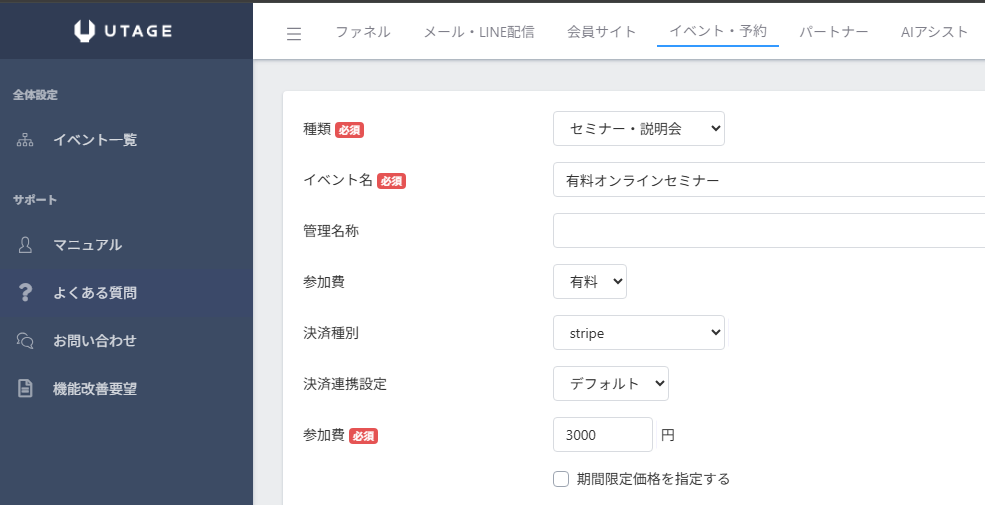
- 続けて以下の項目も設定します。
- 【申し込み締切】:「開催○日前の○時」の形式で締切を指定できます。
- 【重複申込】:同じ人が複数回申し込めるかどうかを選択します。
- 【申込方式】:「制限なし」を選択します。
- 【リマインダ配信】:「する」を選択すると、申込者へ自動でリマインドメールが送られます。
- 【連携配信アカウント】:リマインダ配信に使用するメール・LINE配信アカウントを選択します。
- 【リマインダ送信者名】:リマインダメールの送信者名を入力します。
- 【リマインダ送信者メールアドレス】:リマインダメールの送信元メールアドレスを入力します。
- すべての設定が完了したら、【保存】ボタンをクリックします。
イベント追加の詳しい手順については、以下の記事で解説しています。
▶ イベント追加方法
STEP3:イベントの日程を追加する
セミナーの開催日程を追加します。複数の日程を登録すると、申込者が希望の日時を選んで申し込めるようになります。
- 上部メニューの【イベント・予約】をクリックします。
- 作成したイベント名を選択します。
- 左メニューから【日程】をクリックします。
- 【+追加】ボタンをクリックします。
- 以下の項目を入力します。
- 【開催日】、【開始時刻】、【終了時刻】を設定します。
- 【定員】:参加できる人数の上限を設定します。定員が無制限の場合は未入力(空欄)とします。
- 【種別】:「オンライン」または「オフライン(会場での開催)」を選択します。
オンラインの場合:
- 【参加用URL】にZoomなどのミーティングURLを入力します。
- 必要に応じて【参加用パスワード】も設定できます。
オフライン(会場開催)の場合:
- 【開場時刻】、【郵便番号】、【会場住所】、【会場名】を入力します。
- リマインダ配信では会場住所をもとにGoogleマップのURLが自動生成されます。
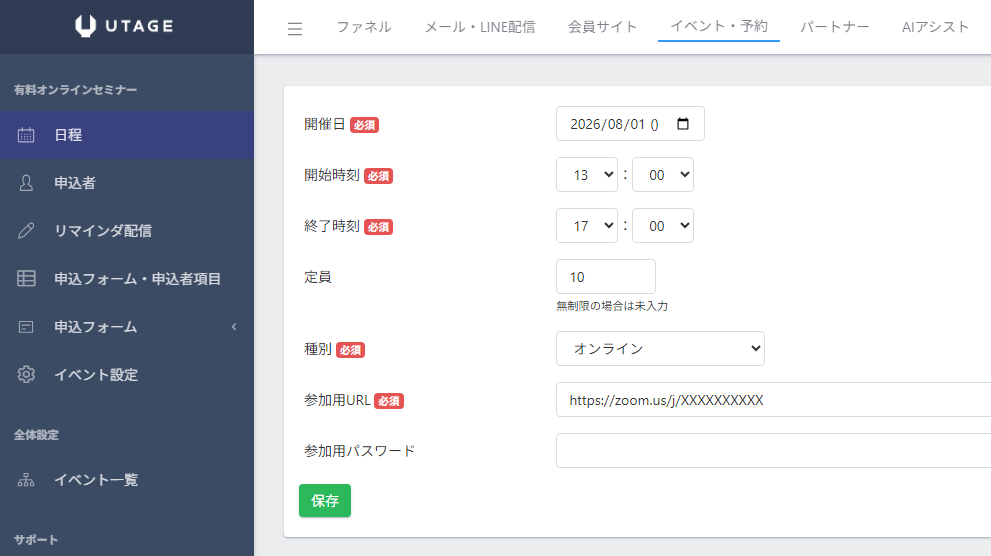
日程追加の詳しい手順については、以下の記事で解説しています。
STEP4:ファネルを作成する(テンプレートを利用)
セミナーの申込ページを作成するために、ファネル機能を使います。テンプレートを利用すると、すぐにページの土台を用意できます。
-
- 上部メニューの【ファネル】をクリックし、【ファネル一覧】画面を表示します。
- 【+追加】ボタンをクリックします。
- テンプレート一覧が表示されるので、セミナー・説明会の販売に適したテンプレートを選択します。
- テンプレートの【詳細】をクリックし、内容を確認のうえ【このテンプレートを利用】をクリックします。
- ファネル名を入力して【保存】をクリックします。
テンプレートの選び方については、以下の記事で解説しています。
STEP5:ファネルページにイベント申込フォームを設置する
STEP4で作成したファネルのページに、STEP2で作成したセミナーイベントの申込フォームを埋め込みます。これにより、ファネルページ上でセミナーの日程選択から決済までが完結します。
- 上部メニューの【ファネル】をクリックし、【ファネル一覧】からSTEP4で作成したファネルをクリックします。
- 【ページ一覧】から、申込フォームを設置したいページの【編集】をクリックします。
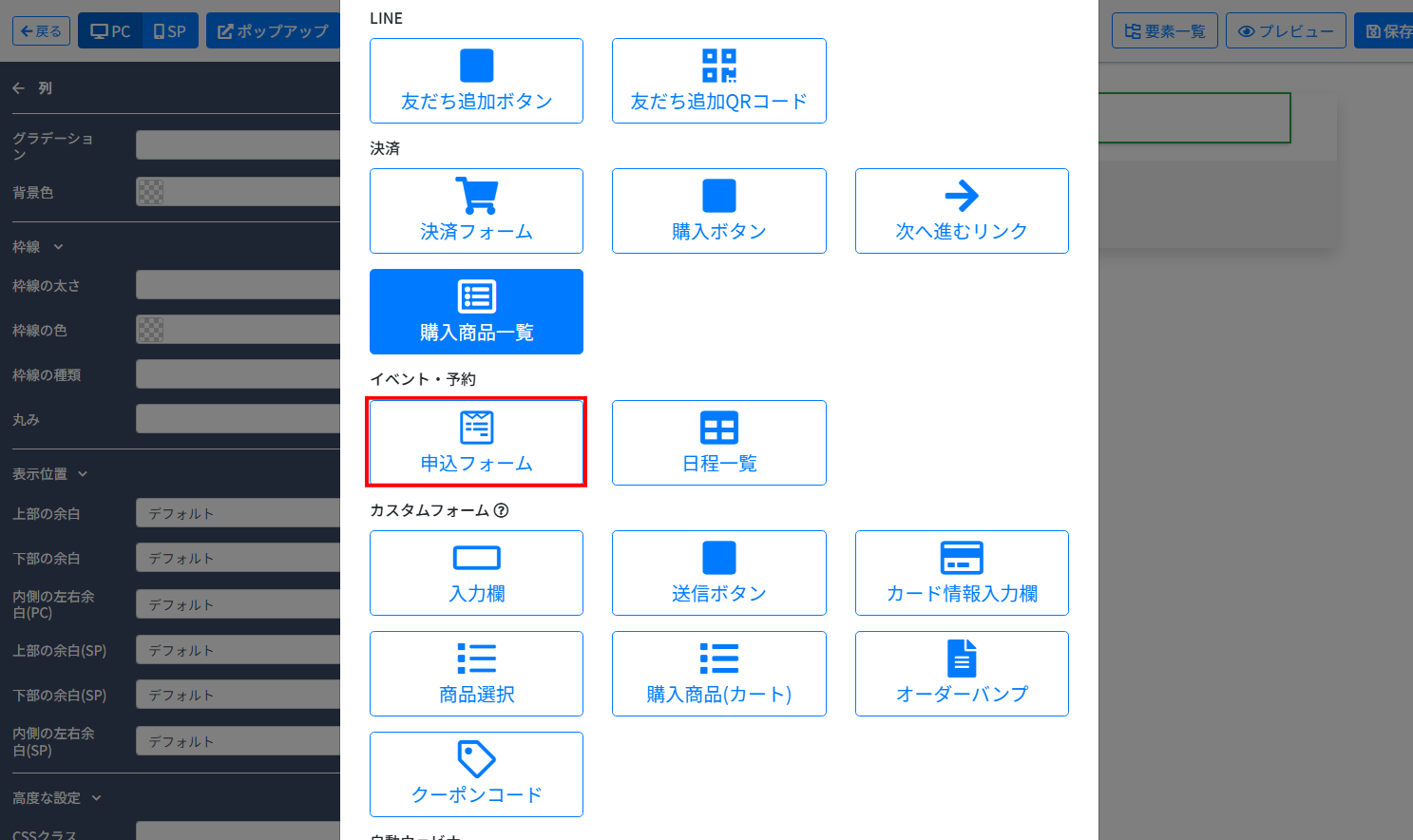
- ページ編集画面で、フォームを挿入したい場所の【+】ボタンをクリックします。
- 要素の一覧から【イベント:申込フォーム】をクリックします。
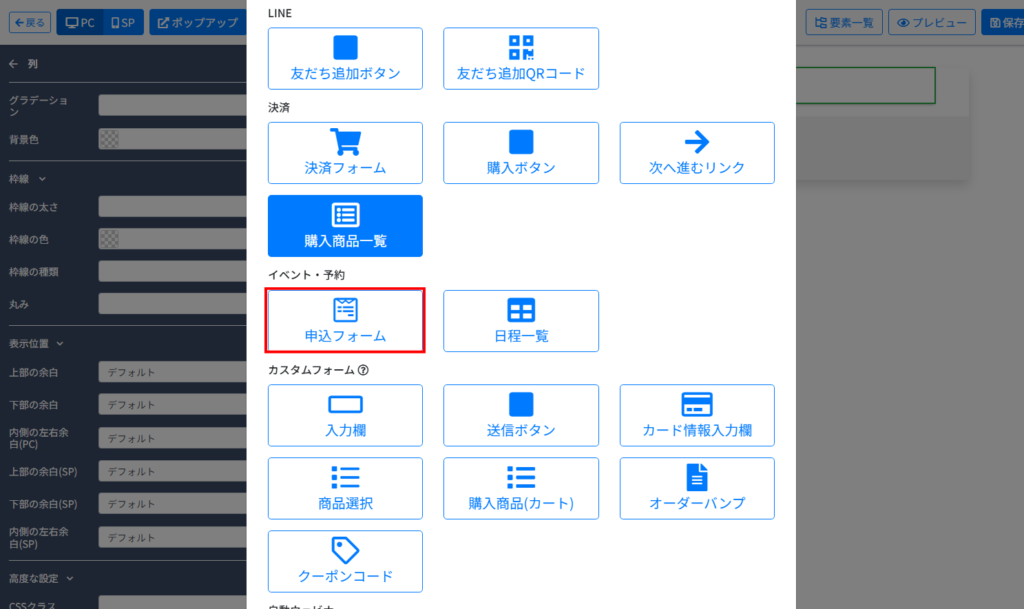
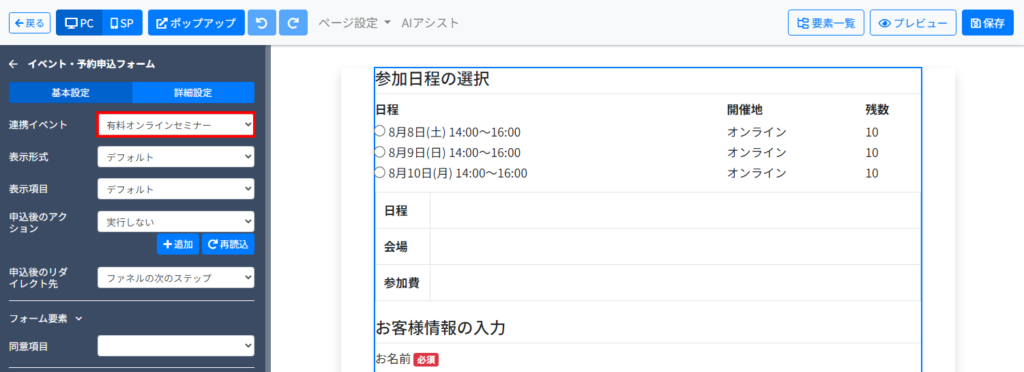
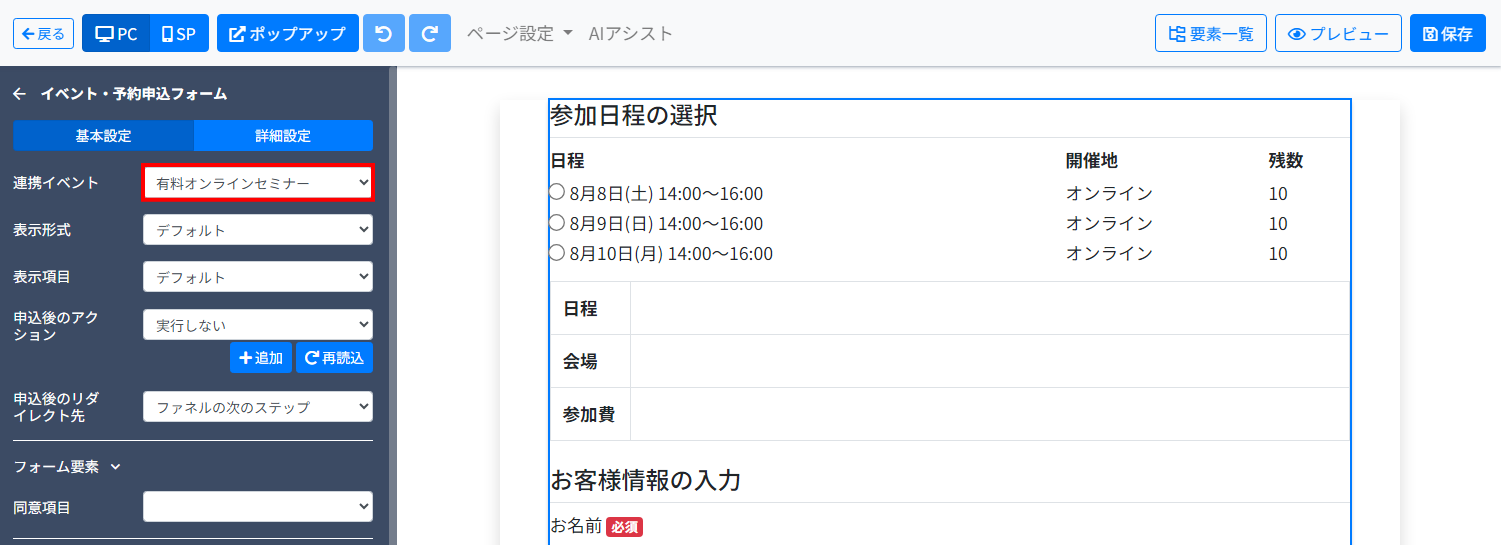
- 申込フォームが追加されたら、【連携イベント】からSTEP3で作成したセミナーイベントを選択します。
- 必要に応じて以下の項目も設定します。
- 【表示形式】:「デフォルト(リスト)」「カレンダー」「カレンダー+時刻(2ステップ)」から選択できます。
- 【表示項目】:日程・開催地・残数などの表示内容を設定できます。
- 【申込後のリダイレクト先】:「ファネルの次のステップ」または「指定したURL」を選択できます。
- 【同意項目】:利用規約への同意を求める場合は「あり」を選択します。
申込フォーム要素の詳しい設定方法については、以下の記事で解説しています。
▶ ファネル機能のイベント「申込フォーム」要素を利用する方法
STEP6:リマインダ配信を設定する
STEP2でリマインダ配信を「する」に設定した場合、セミナー開催前に申込者へ自動でリマインドメールが送信されます。自動生成されたリマインドメールの内容を確認・編集しましょう。
- 上部メニューの【イベント・予約】をクリックします。
- 作成したイベント名を選択します。
- 左メニューから【リマインダ配信】をクリックします。
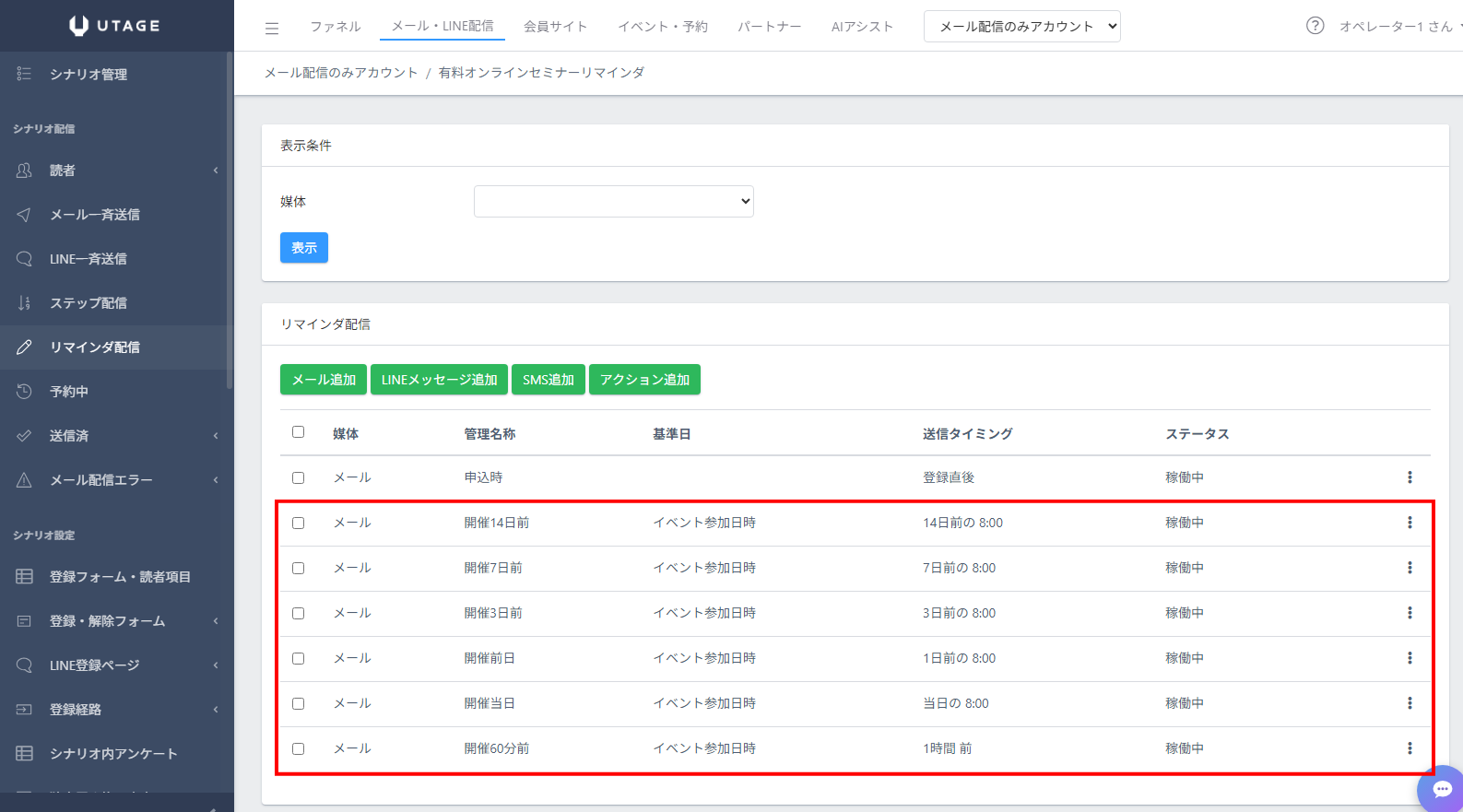
- メール・LINE配信機能の該当シナリオ画面に遷移します。デフォルトで以下のリマインドメールが生成されています。
- セミナー前日のリマインドメール
- セミナー当日のリマインドメール
- メールの件名や本文を必要に応じて編集します。
- 送信タイミング(イベント当日の何日前・何時に送るか)を調整します。
リマインダ配信の詳しい設定方法については、以下の記事で解説しています。
STEP7:テスト申し込みで動作確認する
すべての設定が完了したら、本番運用前にテスト申し込みを行い、正しく動作するか確認します。
Stripeを利用している場合:
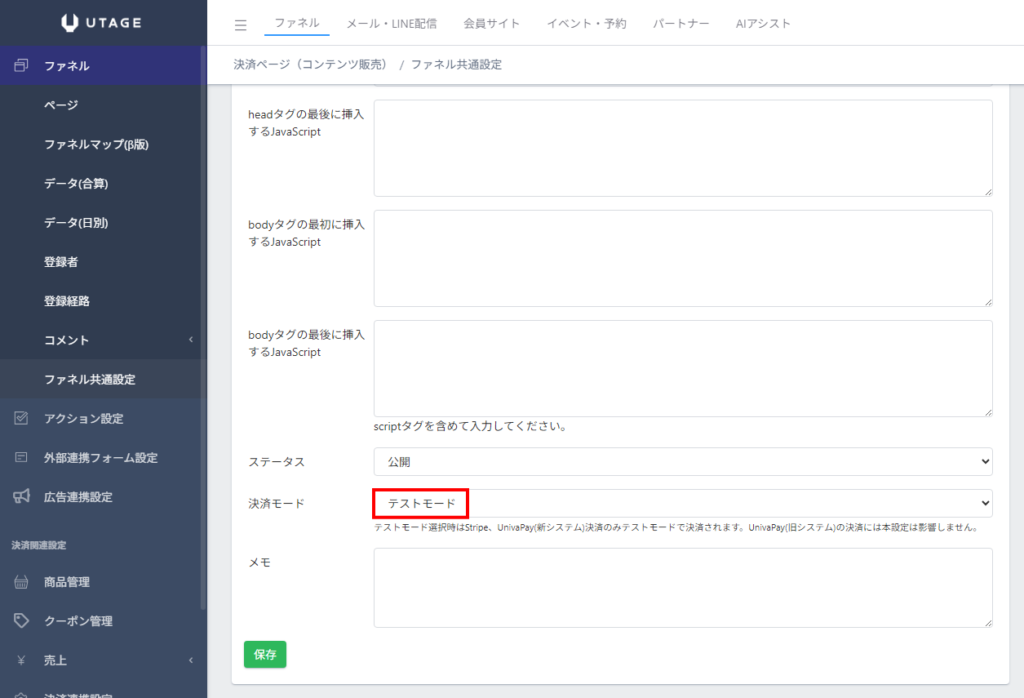
- ファネルの【共通設定】を開き、決済モードを【テストモード】に切り替えます。
または、イベントの【イベント設定】で決済モードを【テストモード】に設定します。
- ファネルページのURLにアクセスし、テスト用のカード情報で申し込みを行います。
- カード番号:4242 4242 4242 4242
- 有効期限:当月以降の任意の日付
- セキュリティコード:任意の3桁の数字
- 以下の項目を確認します。
- 申込完了後にサンクスページが正しく表示されるか
- リマインドメールが正しく届くか
- イベントの申込者一覧に申込情報が反映されているか
UnivaPayを利用している場合:
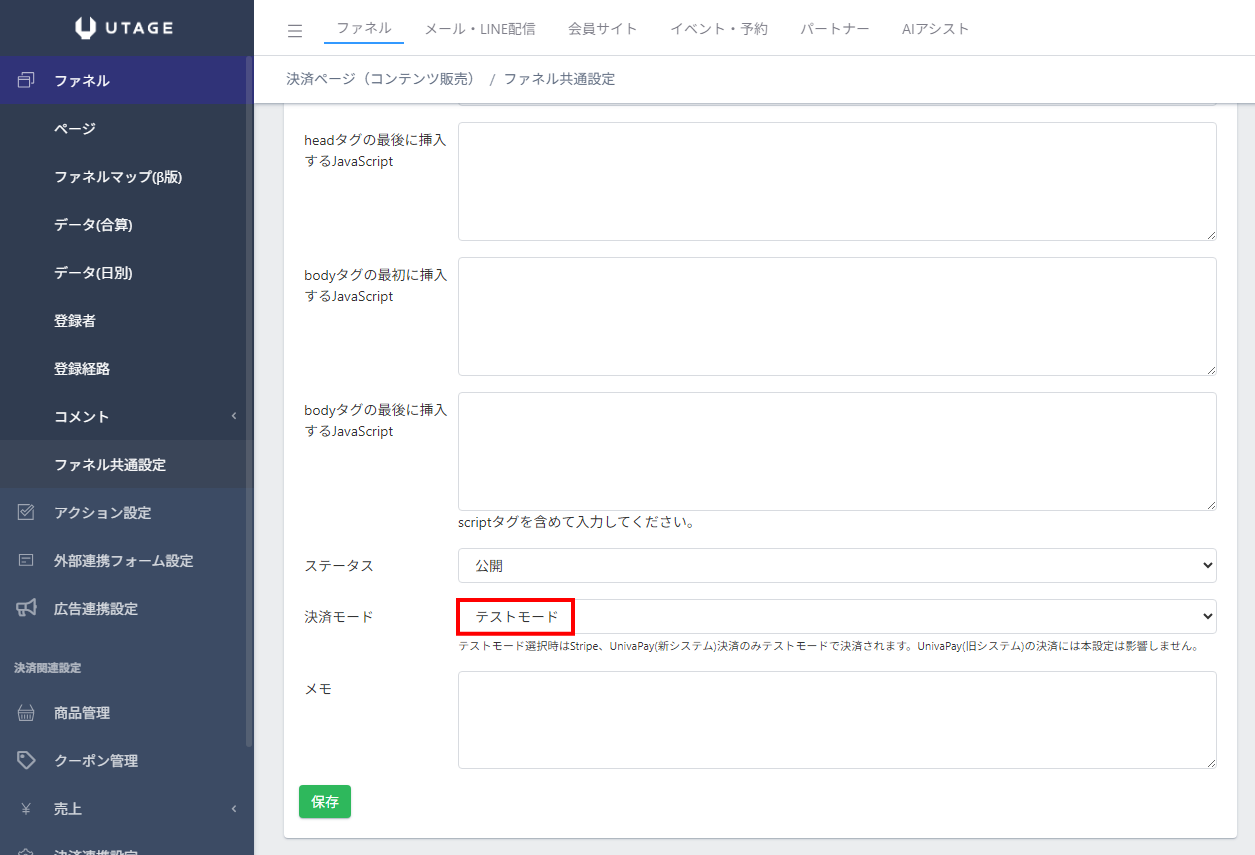
- ファネルの【共通設定】を開き、決済モードを【テストモード】に切り替えます。
または、イベントの【イベント設定】で決済モードを【テストモード】に設定します。
- ファネルページのURLにアクセスし、テスト用のカード情報で申し込みを行います。
- カード番号:4000020000000000 ※VISA(成功)
- 有効期限:当月以降の任意の日付
- セキュリティコード:任意の3桁の数字
- 以下の項目を確認します。
- 申込完了後にサンクスページが正しく表示されるか
- リマインドメールが正しく届くか
- イベントの申込者一覧に申込情報が反映されているか
UnivaPayのテスト決済の詳細については、以下の記事をご確認ください。
補足・注意点
- 申込者の確認や管理は、イベントの左メニュー【申込者】から行えます。
- セミナー開催後は、申込者ごとに参加状況(参加済み・キャンセルなど)や成約状況(決済済・検討中など)を管理できます。
- 参加者の日程変更やキャンセル処理は、管理者側・申込者側のどちらからでも行えます。詳しくは参加者日程変更・キャンセルをご確認ください。
- 申込時やキャンセル時に管理者へ通知メールを送ることができます。【イベント設定】の「メール通知設定」「チャット通知設定」から設定してください。
- ファネルページのデザインをさらにカスタマイズしたい場合は、画像・動画・テキストなどの各種ページ要素を自由に追加できます。
よくある質問(FAQ)
Q. 有料セミナーで銀行振込は利用できますか?
A. イベント機能の有料設定では銀行振込には対応していません。クレジットカード決済(Stripe、UnivaPay、AQUAGATES、テレコムクレジット、FirstPayment)のみ利用可能です。銀行振込でセミナー参加費を受け取りたい場合は、メール・LINE配信機能の登録フォームで申込みを受け付け、別途入金管理を行う運用が必要です。
Q. セミナーの参加費を後から変更できますか?
A. はい、イベントの【イベント設定】から参加費や価格を変更できます。ただし、すでに申し込み済みの参加者には変更前の金額が適用されています。
Q. 申込フォームに決済欄が表示されません。
A. イベントの参加費が「有料」に設定されているか、また決済連携が正しく完了しているかをご確認ください。決済連携の設定方法はこちらの記事をご覧ください。
Q. ファネルを使わずにセミナーの申込みを受け付けることはできますか?
A. はい、イベント機能にはデフォルトの簡易申込フォームが用意されています。ファネルを使わなくても、イベントの【申込フォーム】メニューからURLを取得して申込みを受け付けることができます。ただし、ページのデザインをカスタマイズしたい場合はファネルの利用をおすすめします。
Q. セミナー開催後に参加者の出欠を記録できますか?
A. はい、【申込者】一覧から各参加者の「参加状況」を「参加済み」「遅刻」「キャンセル(連絡あり)」などに更新できます。また「成約状況」でバックエンド商品の販売状況も管理できます。