Content
概要
この記事では、UTAGEのデータを活用してファネルやページの改善ポイントを見つけ、成果を伸ばしていく方法を解説します。
ファネルは「作って終わり」ではなく、データを確認 → ボトルネックを特定 → 改善 → 再度データを確認というサイクルを回すことで成果が上がっていきます。
特に広告で集客している場合は、SNSと違いファネルに初めて訪れるユーザーが多いため、ファネル内の改善が成果に直結します。
まずファネルマップで全体像を確認する
データを確認する前に、まずファネルマップ(β版)を使って、ファネル全体の構成を把握しましょう。ファネルマップでは、各ステップ(ページ)に紐づくシナリオ・イベント・商品などの連携状況を一画面で確認できます。
- UTAGEの管理画面にログインし、上部メニューの【ファネル】をクリックします。
- データを確認したいファネルをクリックして選択します。
- 左メニューの【ファネルマップ(β版)】をクリックします。
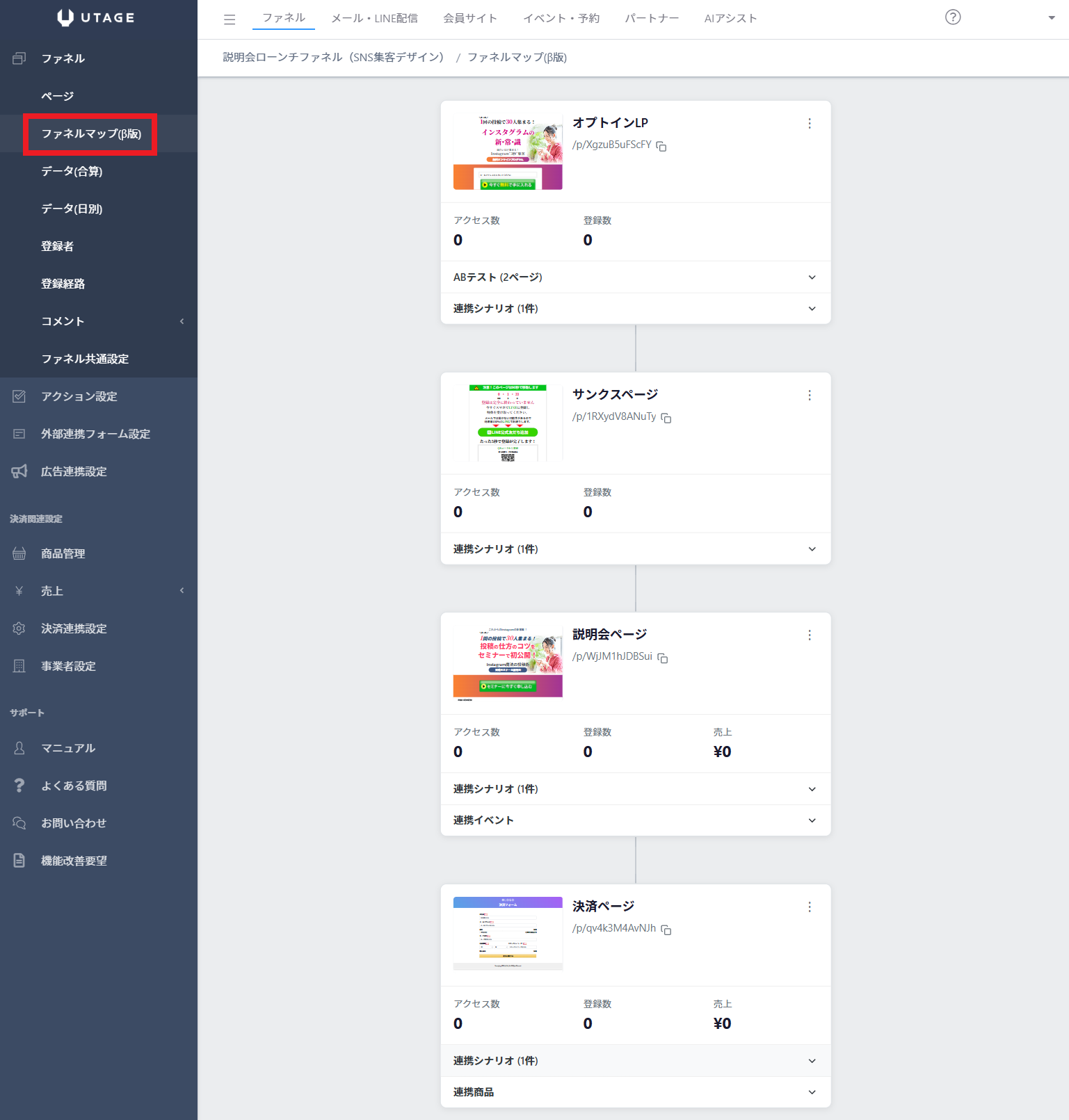
ファネルマップでは、以下の情報を一画面で確認できます。
- ファネル全体のアクセス数・登録数・売上
- 各ステップにどのようなページ(A/Bテストページを含む)が存在しているか
- 各ページで連携しているシナリオ(ステップ配信・リマインダ配信の設定件数も表示)
- 各ページで連携しているイベント
- 各ページで連携している商品(商品に設定されたシナリオや会員サイトのコースも表示)
ファネルマップの詳しい使い方については、以下の記事で解説しています。
ボトルネックを見つけて改善につなげる
ファネルマップで全体像を確認したら、次はどこに問題があるのか(ボトルネック)を特定します。ファネルの形式はさまざまですが、確認すべきデータは大きく以下の3つの観点に分けられます。
ページへの集客(アクセス数・登録率)を確認する:
ファネルの入口となるLP(ランディングページ)や登録ページのアクセス数・登録率は、最も基本的な指標です。【データ(合算)】画面で、ページごとのアクセス数(UU)・登録数・登録率を確認できます。
- アクセス数が少ない場合:集客方法(広告の出稿量、SNSでの露出など)を見直す必要があります。複数の広告媒体やSNSから集客している場合は、登録経路機能を使うと流入元ごとの成果を比較できます。
- アクセスはあるが登録率が低い場合:ページの内容(ヘッドライン、オファー、フォームの配置など)に改善の余地があります。A/Bテスト機能でページのバリエーションを比較したり、データ(日別)でLP変更前後の数値変化を確認したりできます。
登録経路の設定方法については、以下の記事で解説しています。
コンテンツの効果(メール・LINE・動画の反応率)を確認する:
ファネル内でメール・LINE配信や動画を活用している場合、それらのコンテンツがきちんと届き、見られているかもボトルネックの特定に重要です。メール・LINEの開封率やクリック率が低い場合は件名や配信タイミングの見直し、動画の視聴完了率が低い場合は冒頭の訴求内容や動画の長さの見直しが考えられます。
それぞれの詳しい確認方法については、以下の記事で解説しています。
▶ 送信済みのステップ配信/リマインダ配信/一斉送信はどこで確認できますか?
▶ 動画管理(動画アップロード・配信機能)(※視聴数などの「分析」は動画管理のほか、ファネルマップ上でも確認できます)
▶ 動画の視聴時間によってアクションを実行したい(ラベル付与/シナリオ遷移等)
成約・売上(購入率・売上金額)を確認する:
決済ページがあるファネルでは、【データ(合算)】画面で売上件数・購入率・売上金額を確認できます。
- 購入率が低い場合:オファーの内容、価格設定、決済手段、販売ページの構成などを見直します。また、広告経由のアクセスが多い場合は、流入元の質(ターゲットに合った広告になっているか)も確認します。
- より詳細な分析をしたい場合:Googleスプレッドシート連携を使うと、売上データや登録データをスプレッドシートに出力して、広告費との突き合わせやKPI管理シートの作成など、独自の分析ができます。
確認したい内容から探す
以下から、確認したいデータの内容に合った項目をご覧ください。
ページ(LP)ごとの成果を比較したい
「どのLPが最も登録率や売上が高いか」を比較したい場合は、A/Bテスト機能と【データ(合算)】画面を活用します。
A/Bテスト機能で比較する:
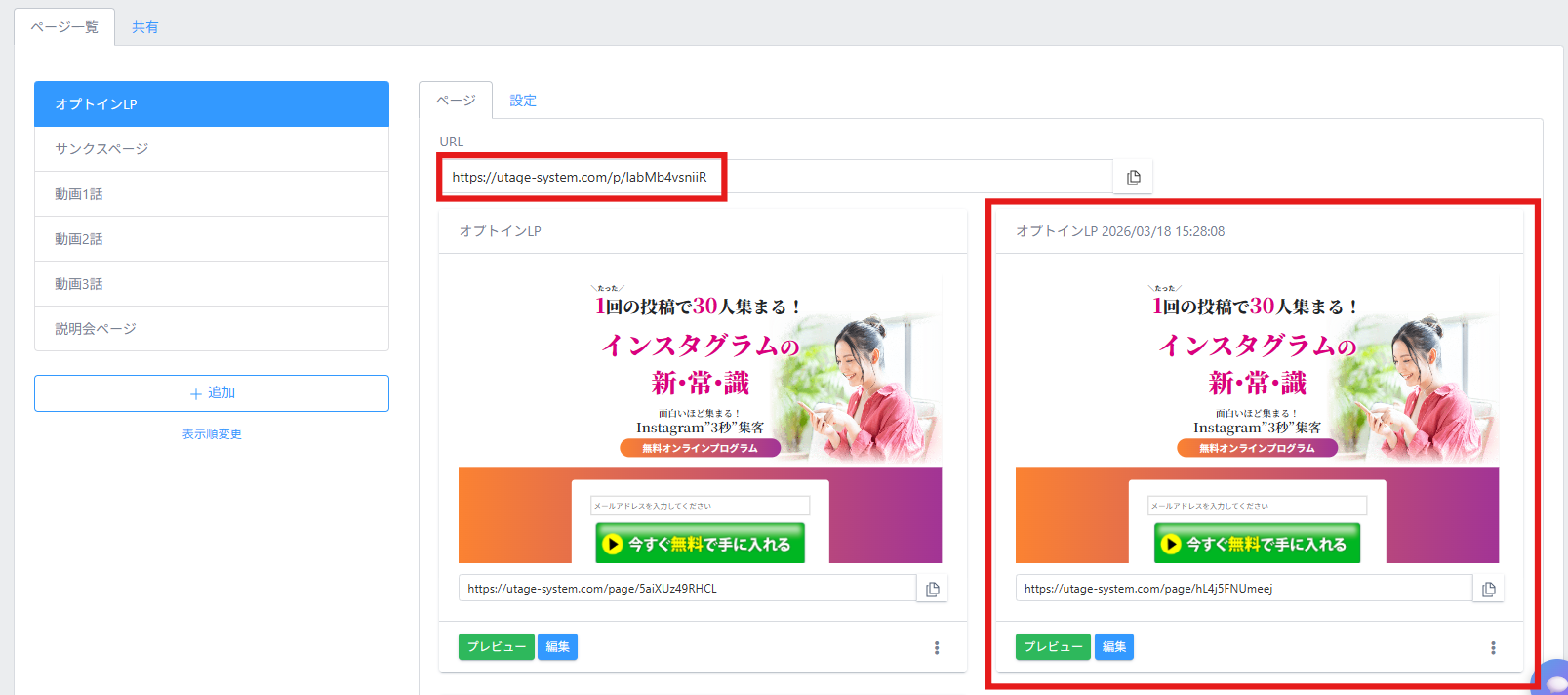
UTAGEのA/Bテスト機能を使うと、同一ファネルステップ内に複数のページを作成し、アクセスを均等に振り分けてテストできます。同一のユーザーには常に同じページが表示されるため、正確な比較が可能です。
- ファネルを選択し、テストしたいページの【A/Bテストを作成】ボタンをクリックします。
- 「ページをコピーして作成」または「新規にページを作成」を選択してテストページを作成します。
- テスト用URL(ファネルステップURL)を広告や配信に設定すると、各ページにアクセスが均等に振り分けられます。
データ(合算)でページ間のKPIを比較する:
【データ(合算)】画面では、ファネル内の全ページのKPIが一覧で表示されます。A/Bテストページも含めて、ページごとのアクセス数・登録率・購入率・売上金額を一画面で比較できます。
- ファネルを選択し、左メニューの【データ(合算)】をクリックします。
- 【期間】でデータを確認したい期間を指定します。
確認できるKPI指標:
- アクセス数(全て):ページが表示された回数の合計です。
- アクセス数(UU):ユニークユーザー数です。IPアドレスをもとにカウントされ、同じ人が何回アクセスしても1としてカウントされます。
- 登録数(全て):フォームからのメール登録数、およびLINE友だち追加数です。
- 登録率:アクセス数に対する登録数の割合です。
- 売上件数:決済ページ経由での売上件数です。
- 購入率:決済ページでの購入についての成約率です。
- 売上:決済ページ経由での売上金額です。
登録率だけでなく売上金額まで一覧で比較できるため、「登録率は低いが売上金額が大きいページ」など、最終的な成果ベースでの比較が可能です。
A/Bテストの詳しい設定方法については、以下の記事で解説しています。
▶ 「登録経路」「A/Bテスト」はどのように使い分けると良いでしょうか?
ページ単体のKPIを日別で追いたい
特定のページについて、日ごとのデータ推移を確認したい場合は【データ(日別)】画面を利用します。広告の出稿開始・停止やLP変更の前後で数値がどう変わったかなどを確認する際に便利です。
- ファネルを選択し、左メニューの【データ(日別)】をクリックします。
- 【期間】でデータを確認したい期間を指定します。
- 【ページ】でデータを確認したいページを選択します。
- 必要に応じて【登録経路】で絞り込みを行います。
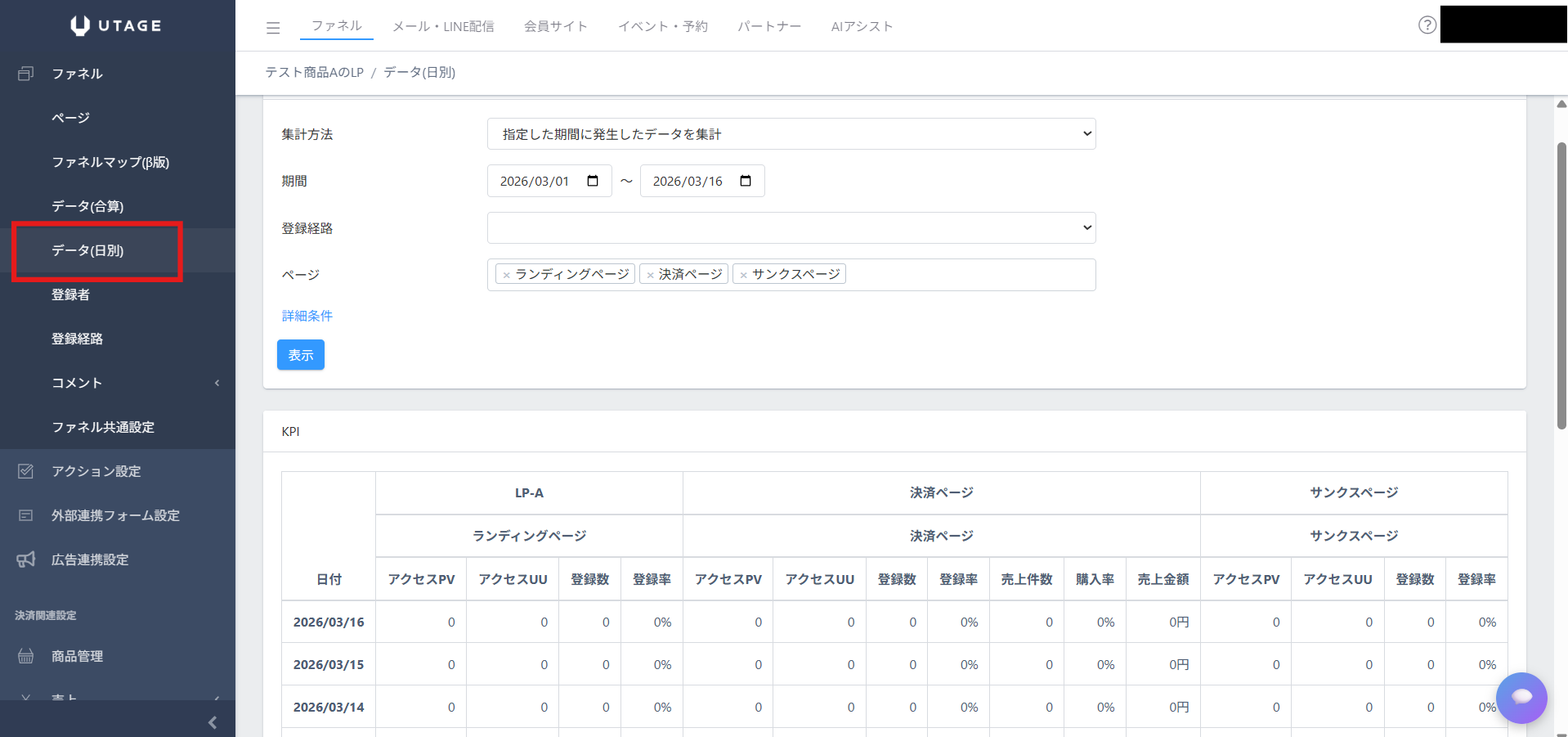
日別でもアクセス数・登録数・登録率・売上件数・購入率・売上金額を確認できます。確認できるKPI指標はデータ(合算)と共通です。
データの確認方法の詳細については、以下の記事もあわせてご確認ください。
データをGoogleスプレッドシートに出力してさらに詳しく分析したい
UTAGEの管理画面で確認できるデータをさらに深掘りしたい場合や、広告費と組み合わせた独自の分析を行いたい場合は、Googleスプレッドシート連携を活用できます。Zapier等の外部サービスを介さず、UTAGEから直接データを出力できます。
スプレッドシート連携の種類:
スプレッドシート連携には以下の2種類があり、それぞれ利用できる場面と出力できるデータ項目が異なります。
- ファネル機能版:オプトイン登録時・商品購入時・継続課金解除時にデータを出力できます。商品名・金額・決済情報などの出力に適しています。
- メール・LINE配信機能版:シナリオ登録時・アンケート送信時などにデータを出力できます。読者情報・フリー項目・LINE情報などの出力に適しています。
主な活用例:
- 売上データのリアルタイム集計(商品名・金額・購入日時などをスプレッドシートに自動記録)
- 登録者データの独自分析(登録経路・登録日時・フリー項目などを集約)
- 広告費と売上データを突き合わせた費用対効果の分析
- 独自のKPI管理シートの構築(スプレッドシートの関数やグラフを活用)
なお、売上データの詳細(購入者一覧・決済状況・継続課金の状態など)は、上部メニューの【ファネル】>左メニューの【売上】画面からも確認できます。
詳しい設定方法については、以下の記事で解説しています。
▶ 【メール・LINE配信機能】Googleスプレッドシート連携機能
補足・注意点
- 改善は一度に1箇所ずつ:複数のページや設定を同時に変更すると、どの変更が成果に影響したのか判断できなくなります。1箇所を変更したら、データが十分に溜まるまで待ってから効果を確認してください。
- 全体の成果を見て判断する:特定のページの登録率だけを上げても、その後の成約率が下がってしまっては意味がありません。たとえば、過度に煽るLPにすると登録率は上がっても、期待とのギャップで離脱が増える場合があります。改善の効果は、最終的な売上や成約率まで含めて判断してください。
- データ分析は手段であって目的ではない:データの整理や集計に時間をかけすぎず、「どこを改善するか」を1つ決めて実行に移すことが大切です。
- LINE友だち追加数は、友だち追加ボタンまたはQRコードからの追加のみがカウントされます。
- カスタムフォーム要素で決済ページを作成した場合や、決済フォームが別ファネルに存在している場合は、データの集計対象外となりますのでご注意ください。
- ファネルページ内のボタンごとのクリック数を計測したい場合は、UTMパラメータを活用する方法があります。ボタンのリンク先URLにUTMパラメータ(例:
?utm_source=b1)を付与し、データ画面の「詳細条件」で絞り込むことで確認できます。詳しくはこちらの記事をご確認ください。 - さらに詳しいページ分析をしたい場合は、ファネルのページ設定にある「カスタムJS」機能を使って、外部のヒートマップツール(Microsoft Clarityなど)の計測タグを設置することも可能です。ページ内のクリック位置やスクロール状況を可視化でき、LP改善に役立ちます。
よくある質問(FAQ)
Q. SNS集客の場合もファネルの改善は必要ですか?
A. SNSで集客している場合、ファネルに入る時点ですでにあなたのことを知っている場合が多いため、ファネル内の改善よりも、日々のSNS発信の内容や頻度を見直す方が効果的な場合が多いです。ただし、登録率や成約率が極端に低い場合はファネル側にも改善の余地がありますので、データを確認してみてください。
Q. PVとUUの違いは何ですか?
A. PV(ページビュー数)はページが表示された回数の合計です。UU(ユニークユーザー数)はIPアドレスをもとにカウントした訪問者数で、同じ人が何回アクセスしても1としてカウントされます。
Q. データ(合算)とデータ(日別)の違いは何ですか?
A. 確認できるKPI指標(アクセス数・登録数・登録率・売上件数・購入率・売上金額)は共通です。【データ(合算)】は指定した期間のデータを合計してページ単位で一覧表示するため、ページ間や登録経路間の比較に便利です。【データ(日別)】は日ごとのデータ推移を表示するため、日々の変化を追いたい場合に便利です。
Q. 登録経路とA/Bテストの違いは何ですか?
A. 登録経路は「どこから来たか(流入元)」を分析する機能で、A/Bテストは「どのページが効果的か(ページのバリエーション)」を比較する機能です。目的に応じて使い分けてください。
Q. ファネルマップはどこから開けますか?
A. ファネルを選択した後、左メニューの【ファネルマップ(β版)】をクリックすると開けます。
Q. Googleスプレッドシート連携のファネル機能版とメール・LINE配信機能版の違いは何ですか?
A. 利用できる場面と出力できるデータ項目(置き換え文字)が異なります。ファネル機能版はオプトイン登録時・商品購入時などに商品名・金額などを出力する場合に、メール・LINE配信機能版はシナリオ登録時・アンケート送信時などに読者情報・フリー項目・LINE情報などを出力する場合に利用します。