Content
概要
UTAGEから配信したメールやLINEが届かない場合に、メールまたはLINEそれぞれの配信エラーが発生していないかどうかを確認する方法について説明します。
メール配信エラー確認方法
UTAGEからメール配信を行った際、何らかの理由により発生した配信エラーを
メール受信サービス側からシステム検知した時に配信エラー履歴を表示します。
【メール配信エラーの判定基準】
1つのメールアドレスに対して2回以上配信エラー(送信しても不達)になると
以降は配信予約に入っていても、メールアドレスの変更がない限り配信から除外されます。
エラーアドレスに送信し続けると、メール配信サーバーがスパム判定を受けるためです。
【確認箇所】
メール・LINE配信 > アカウント名 > シナリオ名 > メール配信エラー > 配信エラー一覧
・表示条件でメールアドレスでの絞り込みが可能です。
・配信エラー一覧では、全ての配信アカウントで発生した配信エラーが掲載されます。
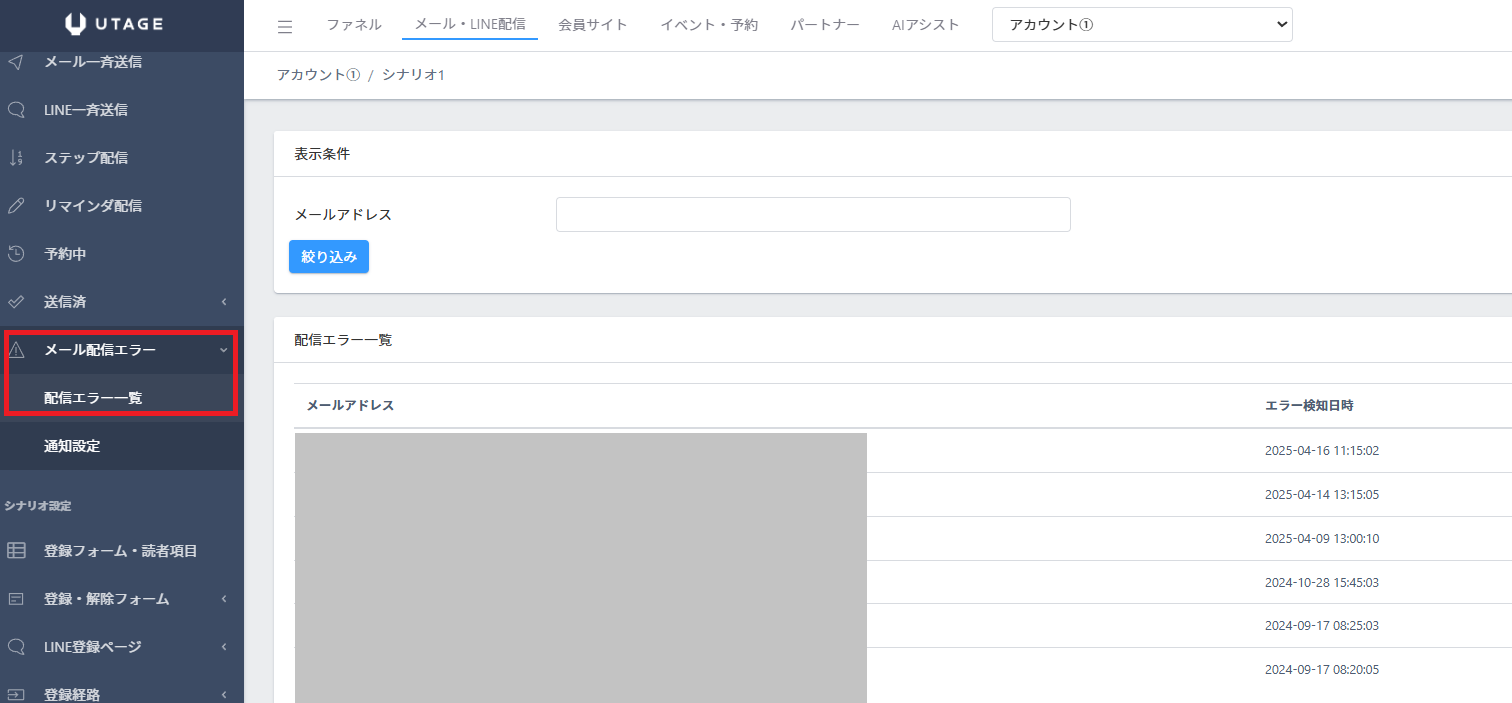
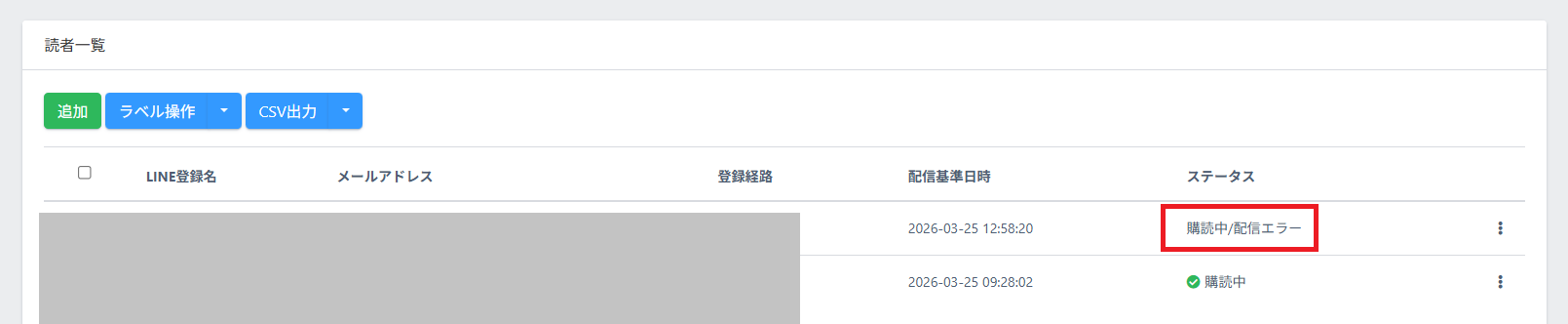
配信エラー一覧に2つ以上履歴のあるメールアドレスの読者は、
登録されているシナリオの読者一覧においてステータスが【購読中/配信エラー】となります。
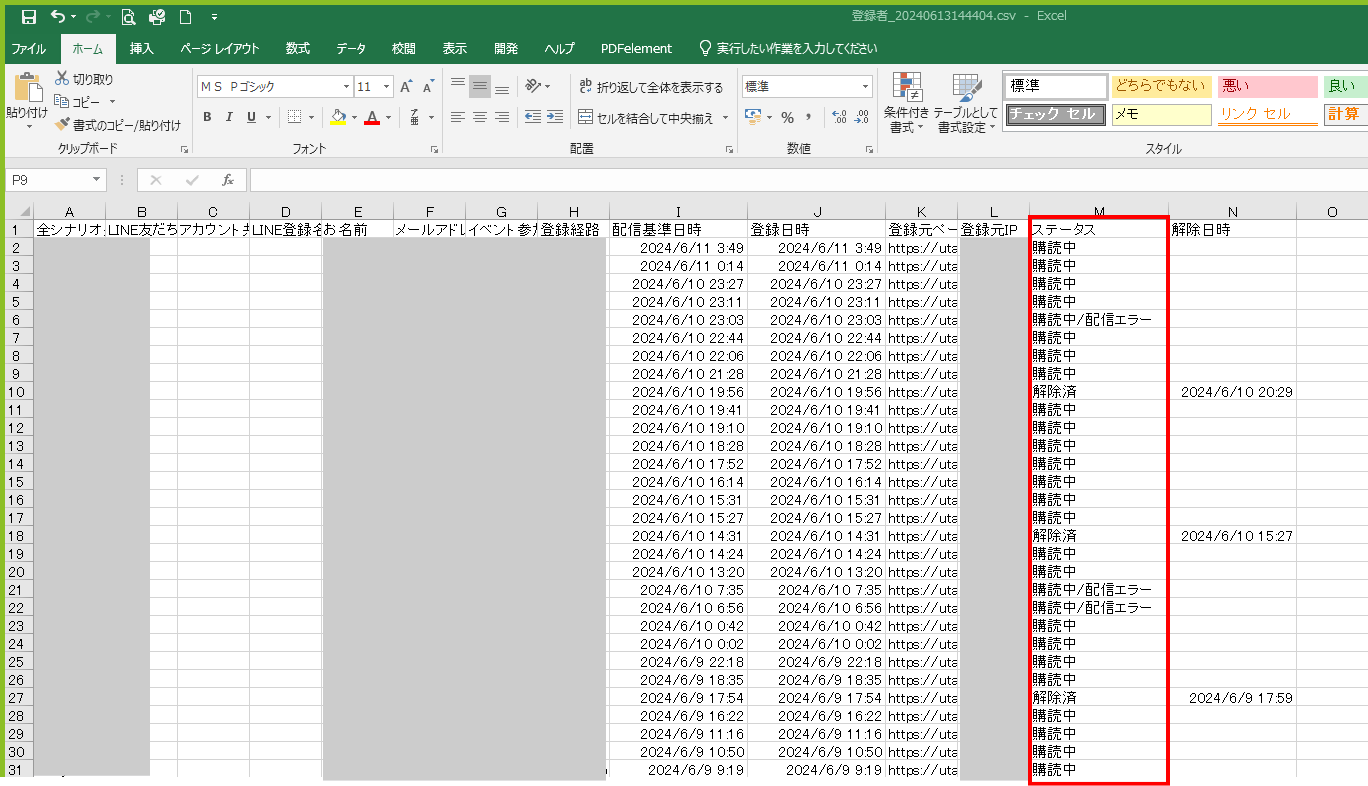
また、シナリオの読者一覧【CSV出力】ボタンよりダウンロードできるCSVファイルでは
各読者のステータスが一覧で確認可能です。
読者一覧のページが数ページに渡る場合など、読者が多い場合はCSVをご活用ください。
 ↓
↓
【関連マニュアル】
配信エラーの主な理由については下記マニュアルをご参照ください。
・メールの配信エラーが発生していますが、どうすれば防ぐことができますか?(メール到達率の向上施策)
その後関連マニュアル
・メール配信エラーの通知設定
・配信エラーとなったメールアドレスの読者を、新しいメールアドレスにて配信再開させる方法
LINE配信エラー確認方法
UTAGEからLINE配信を行った際に発生したLINE配信エラー履歴を表示します。
配信エラーとなったLINE配信は【再送】ボタンから再送することが可能です。
【確認箇所】
メール・LINE配信 > アカウント名 > LINE配信エラー
・該当のLINE友だち、該当配信の管理名称、エラー内容、エラー日時が表示されます。
・表示条件で期間やステータス(全て・未再送のみ・再送済のみ)の絞り込みが可能です。
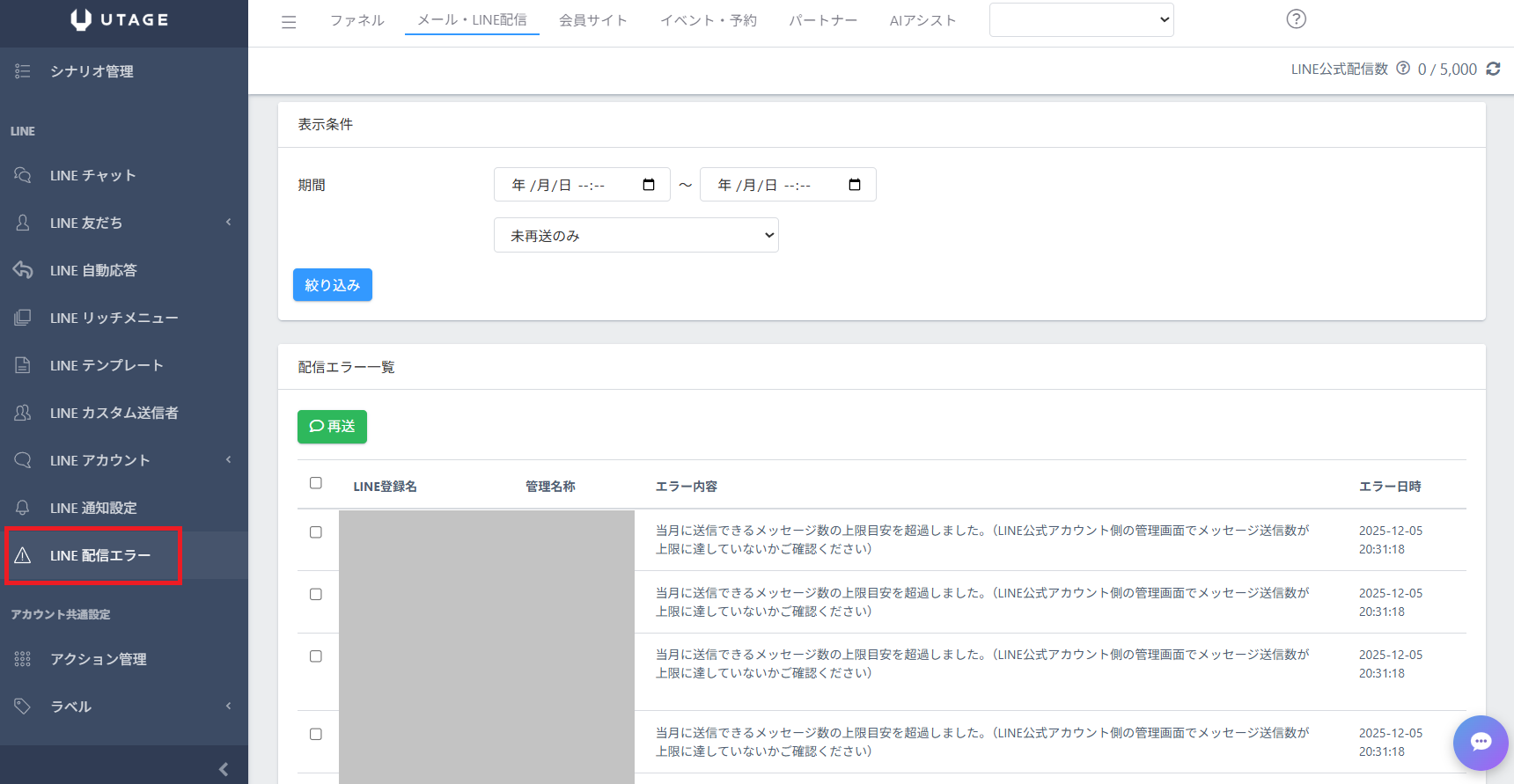
【再送方法】
1.再送する該当のLINE友だちのチェックボックス(または全選択)にチェックを入れます。
2.配信エラー一覧画面の【再送】ボタンを押下します。
3.「○件を再送します。よろしいですか?」のポップアップで「OK」を押下します。
【よくあるLINE配信エラー】
・LINE配信エラー「当月に送信できるメッセージ数の上限目安を超過しました。」を表示
・LINE配信エラー「現在存在していない友だちにメッセージを送信しようとしました。」を表示
・LINE配信エラー「送信に失敗しました。」を表示
【その他関連マニュアル】
・LINEメッセージ通数上限のアラート機能(LINE公式アカウントの通数が送信上限に到達しました)
・LINE公式アカウントのBAN検知機能(LINE公式アカウントのBAN(凍結)可能性があります)
・LINE公式アカウントが利用停止となった場合の対応方法
・利用停止となったLINE公式アカウントで、イベント機能のLINEリマインダ配信を行っている場合
検索用キーワード:メール配信エラーとは