Content
概要
この記事では、UTAGEのファネルやメール・LINE配信に「どこから」お客様が来ているのかを把握・分析するための方法を解説します。UTAGEには、広告媒体ごとや流入元ごとにアクセス数・登録数・売上を計測できる登録経路機能と、utmパラメータを活用した分析方法があります。これらを活用することで、どの広告・どの媒体からの集客が効果的かを数値で確認でき、マーケティングの改善に役立てることができます。
UTAGEで流入経路を分析する2つの方法
UTAGEでは、流入経路の分析に大きく2つの方法があります。目的に応じて使い分けてください。
- 登録経路機能:UTAGEの標準機能として、ファネル・メール・LINEそれぞれに登録経路を設定できます。LPを複製する必要がなく、1つのLPで複数の流入元を計測できるため、最も手軽でおすすめの方法です。
- utmパラメータ:Google Analyticsなどの外部ツールと連携して、より詳細な分析を行いたい場合に利用します。URLに
?utm_source=facebookのようなパラメータを付与して計測します。
方法①:ファネル登録経路機能を利用する
ファネルの登録経路機能を使えば、1つのランディングページ(LP)に対して、Facebook広告用・YouTube広告用・ハウスリスト用など、流入元ごとの専用URLを発行できます。それぞれのURLからのアクセス数・登録数・売上を個別に計測が可能です。
1.上メニューの【ファネル】から、分析したいファネルを選択します。
2.左メニューの【登録経路】をクリックします。
3.【追加】ボタンをクリックします。
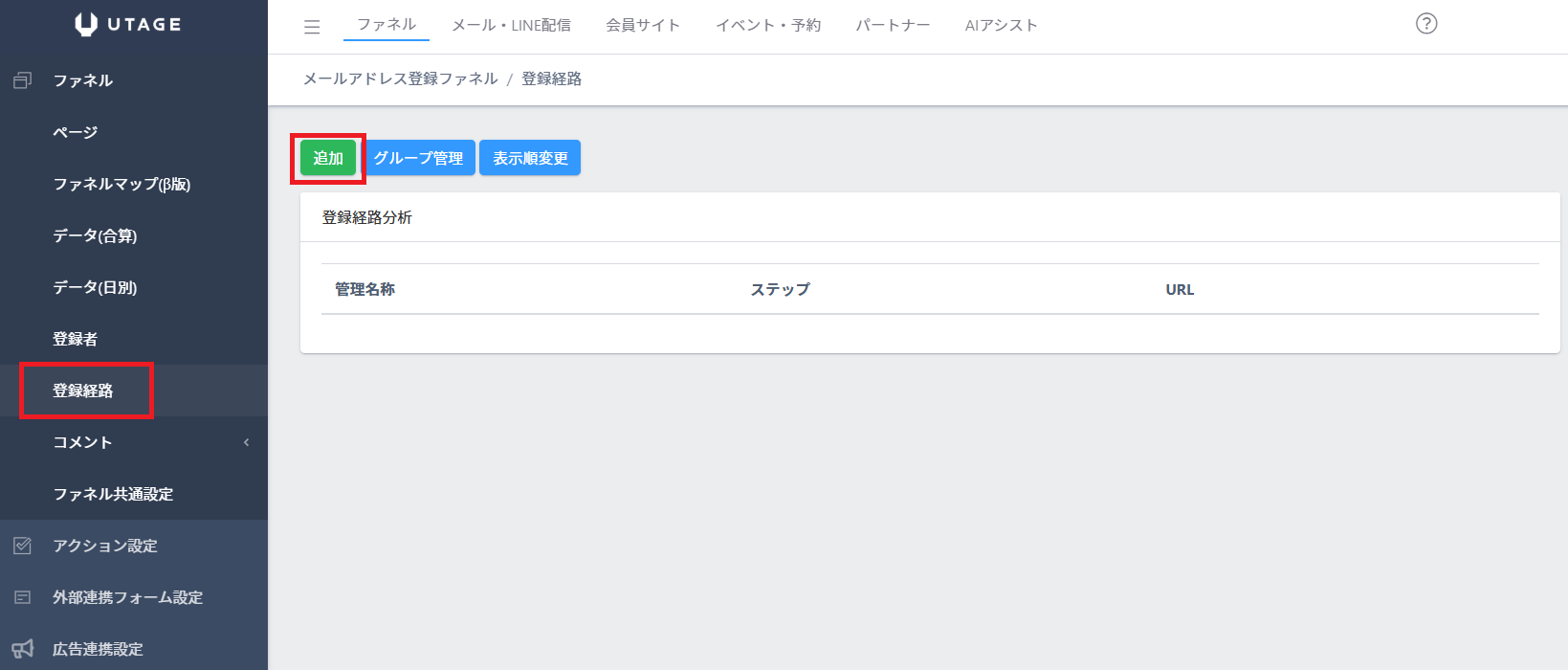
4.【管理名称】にアクセス元の名前(例:「Facebook広告」「YouTube広告」「ハウスリスト」など)を入力します。
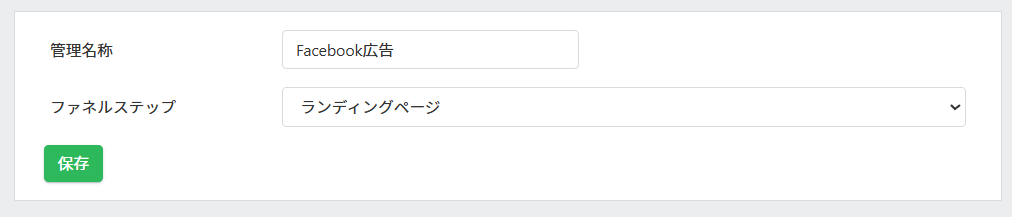
5.計測対象の【ファネルステップ】と【ページ(ABテストページがある場合のみ)】を選択します。
6.登録経路用のURLが生成されますので、コピーします。
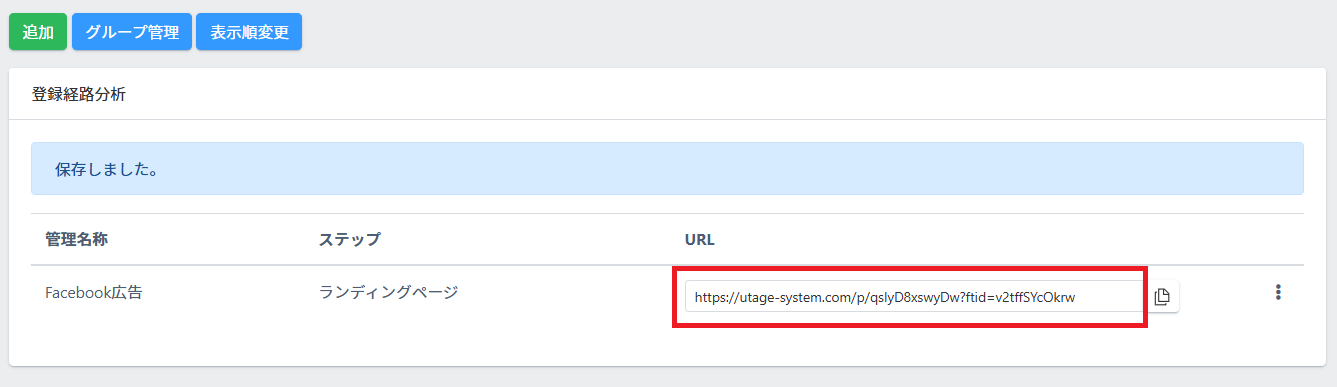
7.同様に、他の流入元(YouTube広告用、ハウスリスト用など)も追加します。
8.各媒体の広告やリンク先に、それぞれの登録経路URLを設置します。
ファネルの登録経路機能の詳しい設定方法は、以下の記事で解説しています。
ファネル登録経路のデータを確認する
登録経路を設定してURLを各媒体に設置したら、データが蓄積されていきます。UTAGEの管理画面からデータを確認しましょう。
- 上メニューの【ファネル】から、対象のファネルを選択します。
- 左メニューの【データ(合算)】または【データ(日別)】をクリックします。
- 【表示条件】で期間を指定し、【登録経路】のプルダウンで特定の経路を選択します。
- 【KPI】欄に、アクセス数(PV・UU)・登録数・登録率・売上件数・売上金額が表示されます。
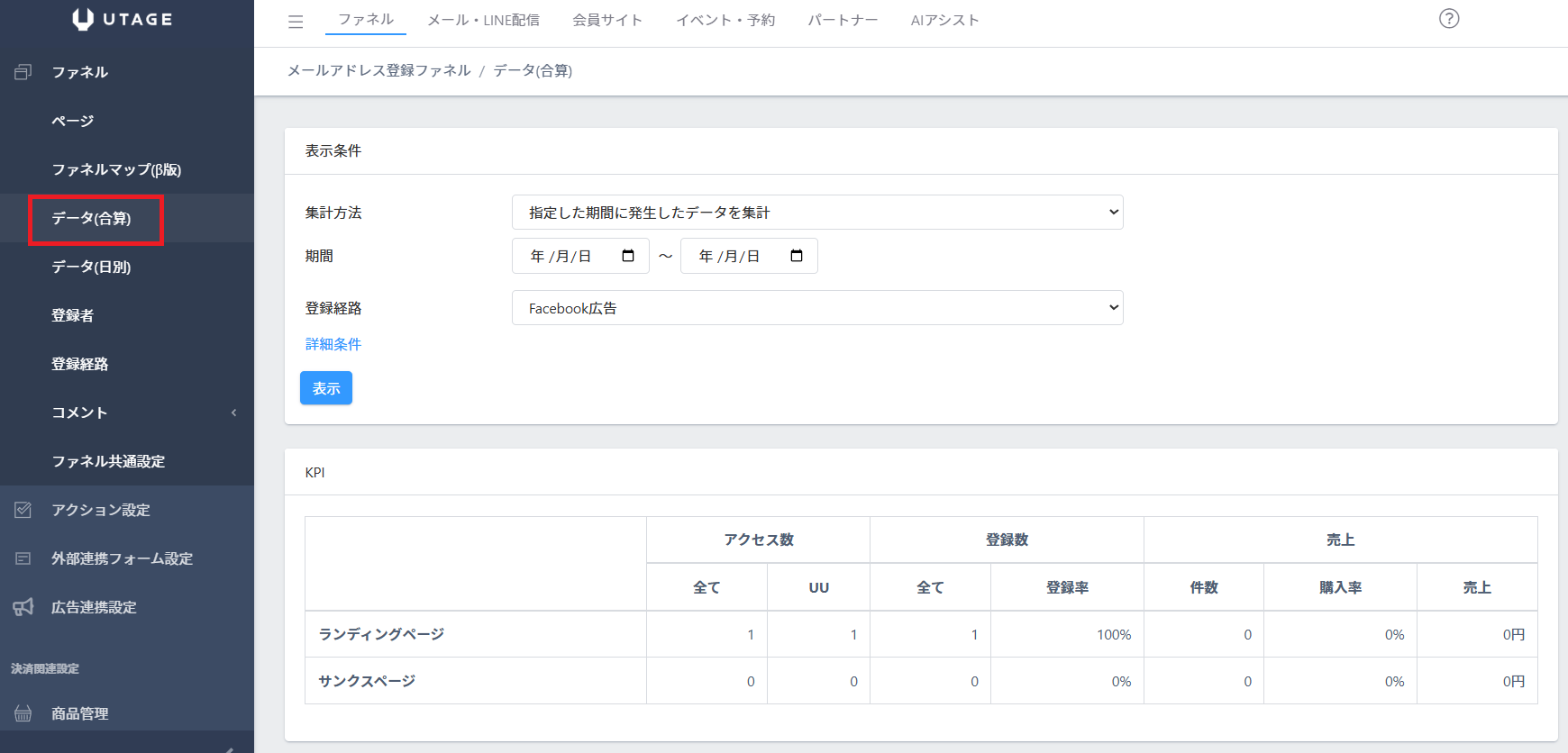
KPIデータの見方について、詳しくは以下の記事で解説しています。
▶ ページのKPIデータ確認方法(アクセス数/登録数/売上)
方法②:シナリオ登録経路機能を利用する(メール・LINE配信)
ファネルだけでなく、メール・LINE配信のシナリオにも登録経路を設定できます。メルマガの登録フォームやLINE友だち追加リンクを複数の媒体に設置している場合に、どの経路からの登録が多いかを計測できます。
メール配信の場合:
メールのシナリオに登録経路を設定する方法は、以下の記事で解説しています。
LINE配信の場合:
LINEのシナリオに登録経路を設定する方法は、以下の記事で解説しています。
方法③:utmパラメータで詳細な分析を行う(応用)
Google Analyticsなどの外部ツールと連携して、より詳細な流入分析を行いたい場合は、utmパラメータを活用します。
utmパラメータとは、URLの末尾に?utm_source=facebook&utm_medium=adのような情報を付与することで、どの広告・どの媒体経由のアクセスかを識別できる仕組みです。UTAGEでは、utmパラメータを使って広告ごとの成約集計を行うことも可能です。
utmパラメータの設定方法や成約集計の確認方法は、以下の記事で解説しています。
▶ ボタン要素のクリック数を計測したい(utmパラメータを活用した計測方法)
方法④:Meta広告(Facebook広告)のコンバージョンAPIと連携する(応用)
Meta広告(Facebook広告)を利用している場合、UTAGEのコンバージョンAPI連携を設定することで、広告の成果(登録・購入など)をMeta広告マネージャーに送信し、広告の最適化に活用できます。
コンバージョンAPI連携の設定方法は、以下の記事で解説しています。
▶ 【MetaコンバージョンAPI】と連携する(UTAGEの広告連携設定を利用する方法)
▶ コンバージョンAPIと連携する(Zapierを利用する方法)
▶ 【MetaコンバージョンAPI】LINE登録を計測する方法
▶ 【MetaコンバージョンAPI】イベント申込をCV計測するには?
補足・注意点
- 登録経路とA/Bテストは役割が異なります。登録経路は「広告媒体別にデータを分けたい場合」に、A/Bテストは「同じ広告から来た人に2種類のページを見せて成果を比較したい場合」に利用します。使い分けの詳細は「登録経路」「A/Bテスト」はどのように使い分けると良いでしょうか?の記事をご確認ください。
- KPIデータの「全て(PV)」はページが閲覧された回数、「UU(ユニークユーザー)」はIPアドレスベースで重複を除いた訪問者数です。
- MetaコンバージョンAPIとピクセルコードを同時に設置すると、コンバージョンが重複してカウントされる場合があります。ご注意ください。
- ファネルの登録経路でLINE登録を計測する場合は、ファネルページに【LINE友だち追加ボタン】要素を設置してご利用ください。
よくある質問(FAQ)
Q. 登録経路機能を使うには追加費用がかかりますか?
A. いいえ、UTAGEの標準機能として追加費用なしでご利用いただけます。
Q. 登録経路を使えば、LPを複製しなくても広告ごとのデータが見られますか?
A. はい、1つのLPに対して複数の登録経路URLを発行できるため、LPを複製する必要はありません。各URLからのアクセス数・登録数・売上を個別に確認できます。
Q. 各広告媒体ごとに登録数を計測したいのですが、どうすればよいですか?
A. ファネルの登録経路機能で、広告媒体ごとに登録経路URLを発行し、それぞれの広告に設置してください。詳しくは各広告媒体毎(クリエイティブ毎)に登録数を計測したいの記事をご参照ください。
Q. シナリオ遷移後も登録経路の情報は引き継がれますか?
A. ファネルの登録経路を利用してシナリオ登録した場合は、シナリオ遷移後も登録経路情報が引き継がれます。メール・LINE配信の登録経路機能を利用した場合は引き継がれませんのでご注意ください。