Content
概要
この記事では、UTAGEの「自動ウェビナー(オートウェビナー)」機能を使い、録画したセミナー動画を疑似ライブ配信として自動化し、動画の視聴後に購入ボタンを自動表示させて商品販売までを自動化する方法を解説します。
自動ウェビナーを活用すると、一度録画したセミナー動画を決めたスケジュールで何度も自動開催でき、セミナーの労力を大幅に削減しながら、24時間365日、商品・サービスを届けられる仕組みを構築できます。
全体の流れ
自動ウェビナーを通じて商品を販売する仕組みを作る流れは、以下の通りです。
- 動画の準備
セミナー動画を録画し、システム(UTAGE)へアップロードします。 - シナリオの作成
自動ウェビナー申込後にメッセージ送信するためのシナリオ枠を作成します。 - ファネルの作成
テンプレートを活用して、自動ウェビナー用のファネル(ページ構成)を作成します。 - スケジュールの設定
自動ウェビナーの開催周期や具体的な配信スケジュールを設定します。 - 申込ページの作成
参加者を集めるためのページに、自動ウェビナー用の登録フォームを設置します。 - 視聴ページの作成
参加者が視聴するページに、アップロードしたウェビナー動画を設置します。 - ウェビナー動画連動設定
動画の進行(視聴時間)に合わせて、購入ボタンやセールスレターを自動表示させます。 - 決済の準備
販売する商品データを作成し、決済フォームと購入ボタンを設置します。 - メッセージ配信設定
ウェビナー視聴ページURLを案内するためのメール・LINE配信設定を行います。 - 動作確認
実際にテスト申し込みを行い、登録から視聴、購入までの流れが正常に動作するか確認します。
ファネル機能とは?
STEP1:動画の準備
- 画面右上のアカウントメニューから【動画管理】をクリックします。
- 【新規アップロード】ボタンをクリックします。
- アップロードしたい動画ファイル(MP4形式推奨)を選択します。ドラッグ&ドロップでも選択できます。
- 「複数の解像度を出力する(最適化処理に時間がかかります)」にチェックを入れてアップロードします。
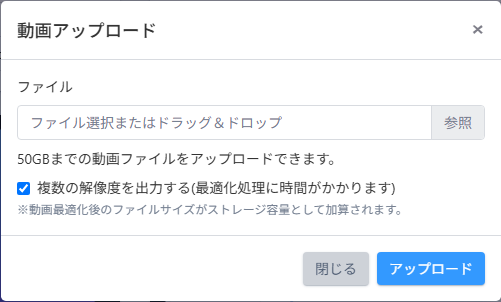
- アップロード完了後、エンコード処理が行われます。動画のサムネイルが表示されれば完了です。
💡 補足:UTAGEの動画管理のほか、Vimeoにアップロードした動画も利用できます。ただし、チャット機能は動画タイプが「UTAGE」の場合のみ利用可能です。
動画管理の詳しい使い方については、以下の記事で解説しています。
動画管理(動画アップロード・配信機能)
STEP2:シナリオの作成
- 上部メニューの【メール・LINE配信】をクリックします。
- 作成済みの【アカウント名】をクリックします。
※メール・LINE配信アカウント未作成の場合は【+追加】ボタンより追加します。 - 【追加】ボタンをクリックして、「管理用シナリオ名」に任意のシナリオ名を入力して【保存】ボタンをクリックします。
STEP3:ファネルの作成
- 上部メニューの【ファネル】をクリックします。
- ファネル一覧画面で【+追加】ボタンをクリックします。
- 表示されるファネルテンプレートの中から、自動ウェビナー用のテンプレートを探し、【詳細】ボタンをクリックします。
- テンプレートの内容を確認し、【このファネルを追加する】ボタンをクリックします。
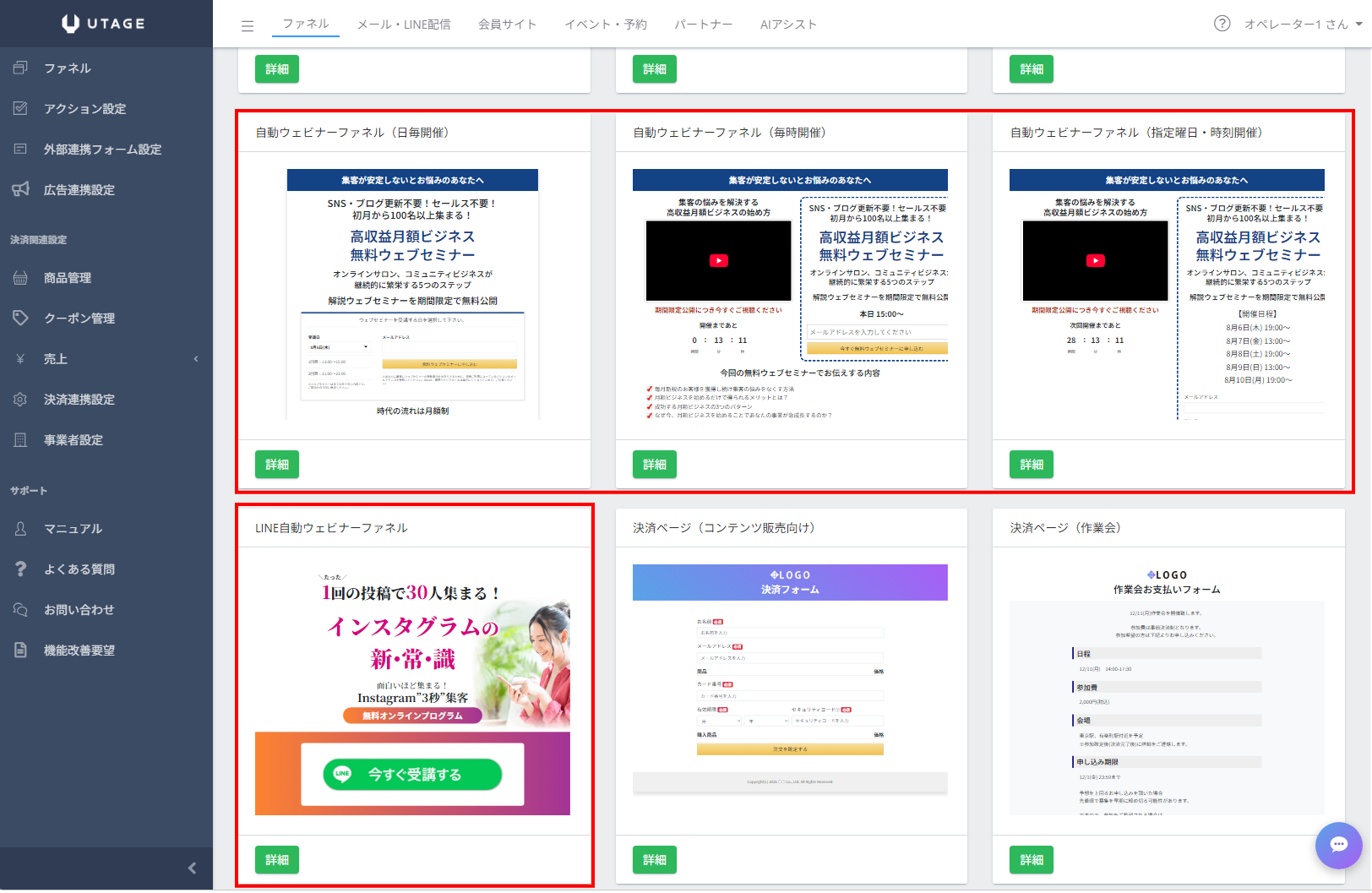
💡 補足:テンプレートにはあらかじめ自動ウェビナー用の要素(登録フォーム・動画など)が配置されています。テンプレートを追加した後、各ページの内容をご自身のビジネスに合わせて編集してください。
テンプレートの選び方について、詳しくは以下の記事で解説しています。
自分のビジネスに最適なファネルテンプレートを選びたい
STEP4:スケジュールの設定
- 該当ファネルを開き、【自動ウェビナー設定】タブをクリックします。
- 【開催周期】を選択します。以下の中からご自身の運用に合ったものを選んでください。
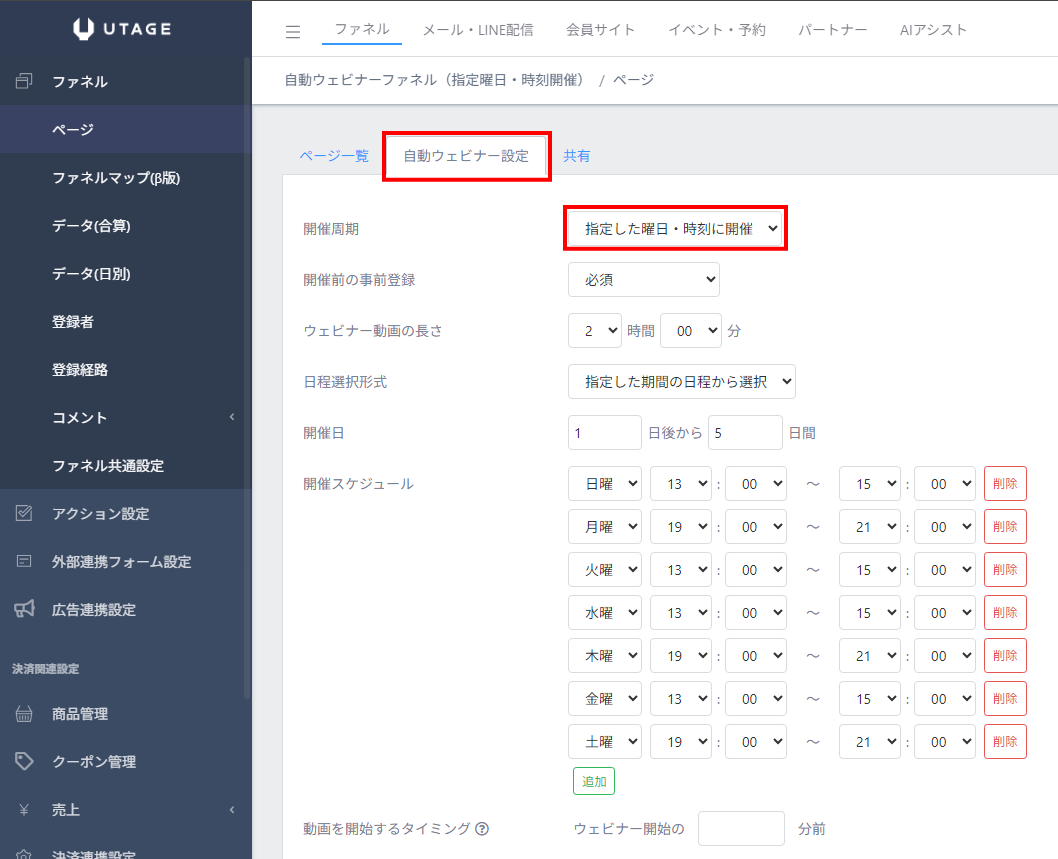
選択できる開催周期は以下のとおりです。
- 指定した時刻に開催:数日間の中から参加日を選ばせ、指定した時刻(1日1回または2回)に開催します。
- 毎時開催(毎時0分開催):毎時間0分に自動で開催されます。
- 数分おきに開催:10分毎・15分毎・20分毎・30分毎から選択し、頻繁に開催します。
- 毎日同時刻に開催:毎日同じ時刻に開催します。登録フォーム不要で視聴可能です。
- 指定した曜日・時刻に開催:特定の曜日と時刻を指定して開催します。
- 指定した日時に開催:特定の日付と時刻を直接指定して開催します。
- 選択した開催周期に応じて、【ウェビナー動画の長さ】(実際の動画の再生時間)、【開催日】、【開催スケジュール】、【リプレイ配信日数】などを設定します。
- 設定が完了したら【保存】をクリックします。
自動ウェビナー設定
STEP5:申込ページの作成
ファネルテンプレートを利用した場合は、すでに配置されている場合がありますので、3の手順より内容を確認・設定してください。
- 該当ファネルの申込ページの【編集】をクリックし、ページ編集画面を開きます。
- 登録フォームを配置したい場所で青色の【+】ボタンをクリックし、「自動ウェビナー」セクションから【登録フォーム】を選択して追加します。
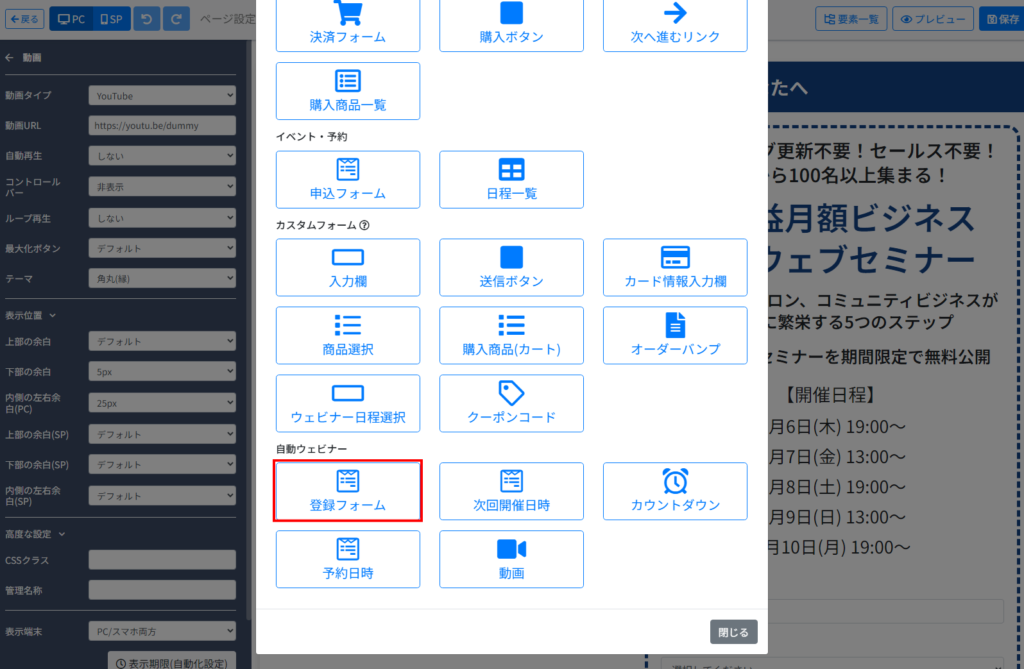
- 追加された登録フォーム要素をクリックし、設定メニューで以下の項目を設定します。
- 【連携シナリオ】:視聴ページの案内メールなどを配信するシナリオを選択します。
- 【動作】:「メールアドレスを登録」または「LINE友だちを登録」を選択します。
- 【表示項目】:フォームに表示させる入力項目を選択します(お名前、メールアドレス、参加日など)。
- 【登録後のリダイレクト先】:登録完了後に表示するページ(サンクスページなど)を指定します。
- 設定が完了したら、ページを保存します。
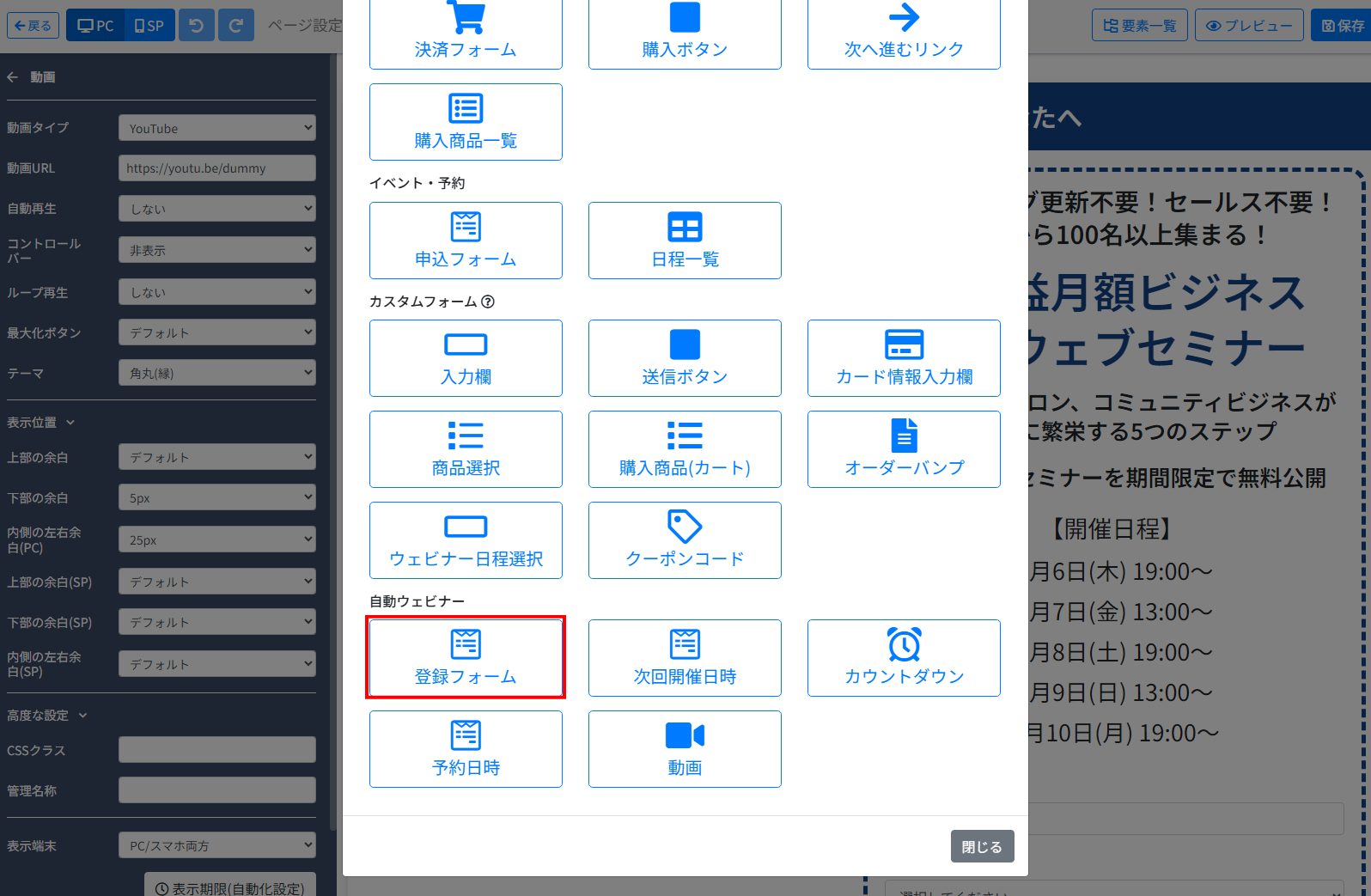
💡 補足:申込ページに自動ウェビナー【次回開催日時】要素や【カウントダウン】要素を追加すると、次の開催日時や開催までのカウントダウンを表示でき、申込者の参加意欲を高めることができます。
自動ウェビナー要素の詳しい設定方法については、以下の記事で解説しています。
ページ要素【自動ウェビナー】
STEP6:視聴ページの作成
- 該当ファネルの視聴ページの【編集】をクリックし、ページ編集画面を開きます。
- 動画を配置したい場所で【+】ボタンをクリックし、「自動ウェビナー」セクションから【動画】を選択して追加します。
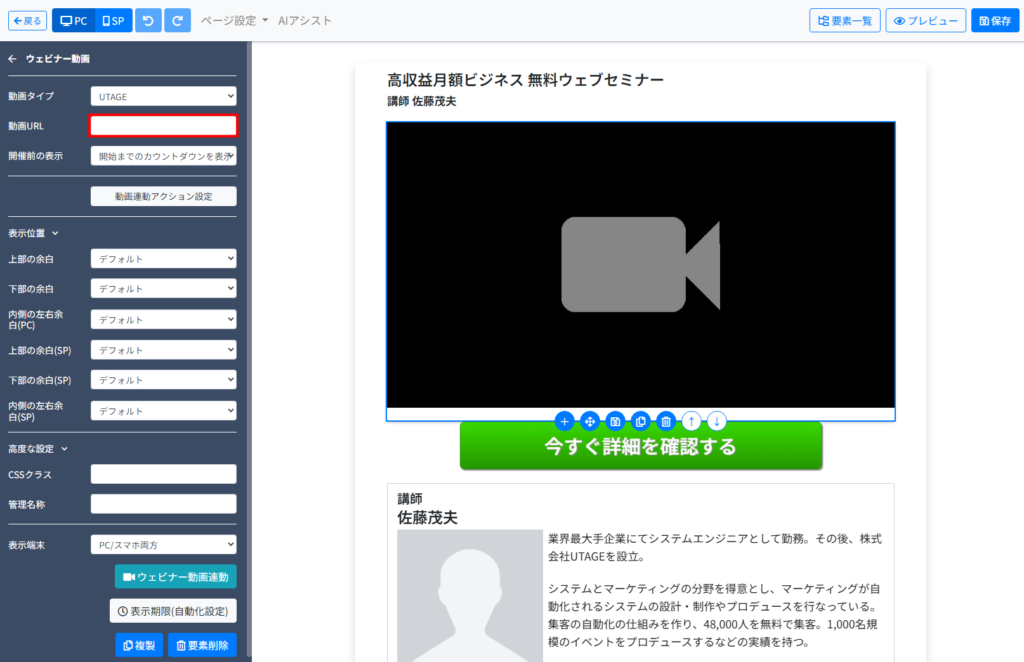
- 追加された動画要素をクリックし、設定メニューで以下の項目を設定します。
-
- 【動画タイプ】:「UTAGE」または「Vimeo」を選択します。
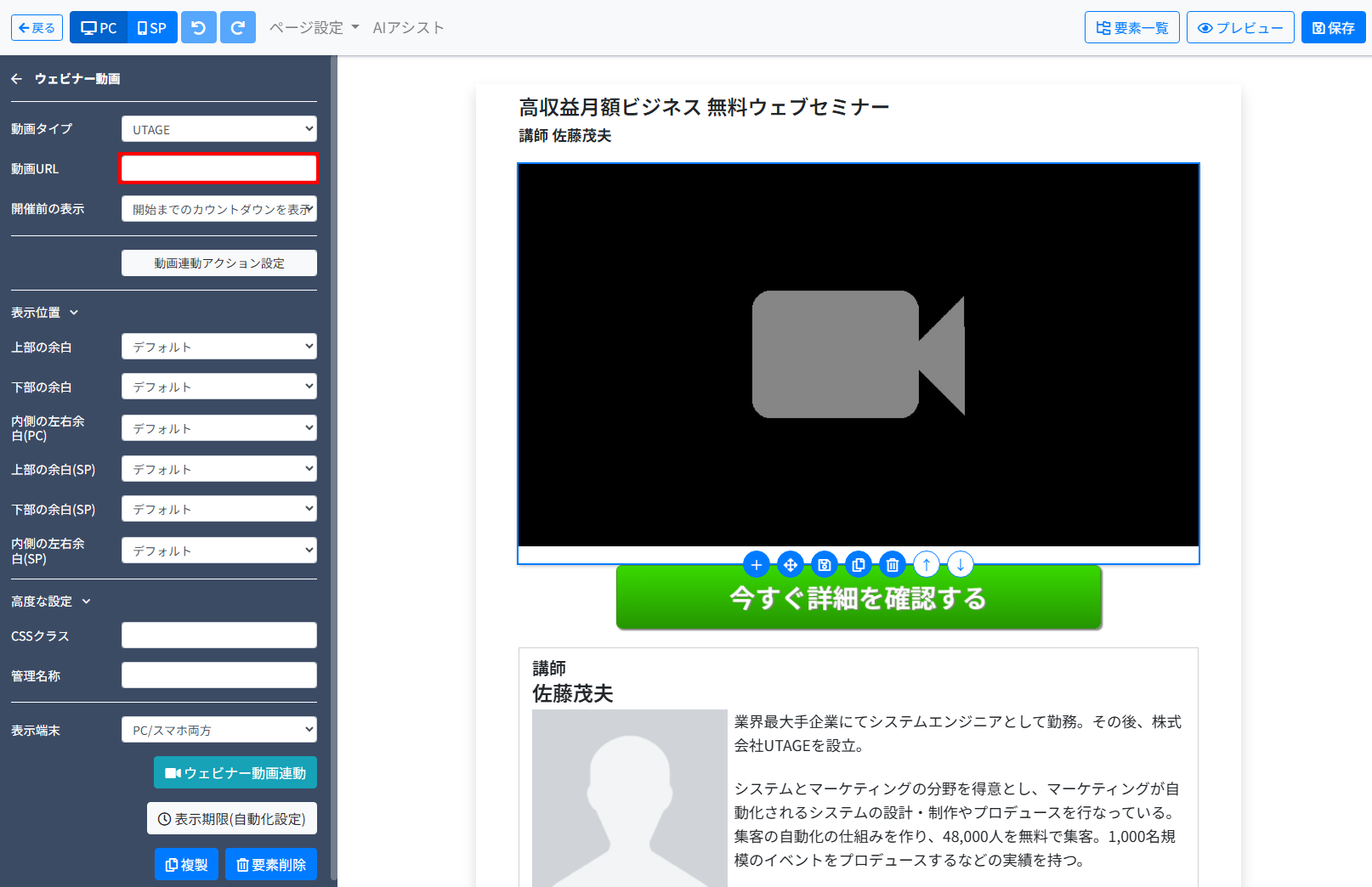
- 【動画URL】:STEP1でアップロードした動画の「埋め込み用URL」を貼り付けます。
- 【開催前の表示】:開催時刻前にアクセスされた場合の表示を「開始までのカウントダウンを表示」または「サムネイルを表示」から選択します。
-
- 設定が完了したら、ページを保存します。
STEP7:ウェビナー動画連動設定
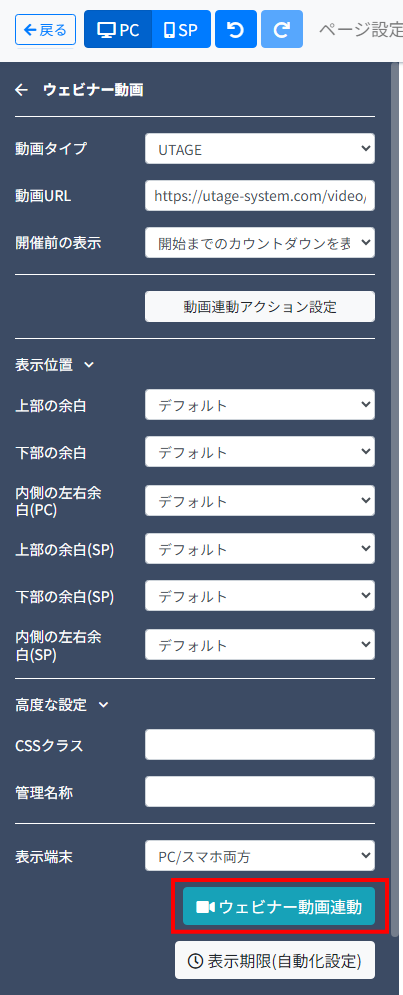
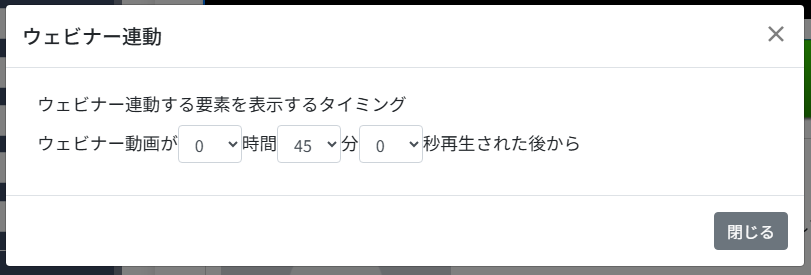
例えば「動画が始まって45分後に購入ボタンを表示させる」といった設定が可能です。
ウェビナー動画連動の設定
- 視聴ページの編集画面で、自動ウェビナー【動画】要素をクリックします。
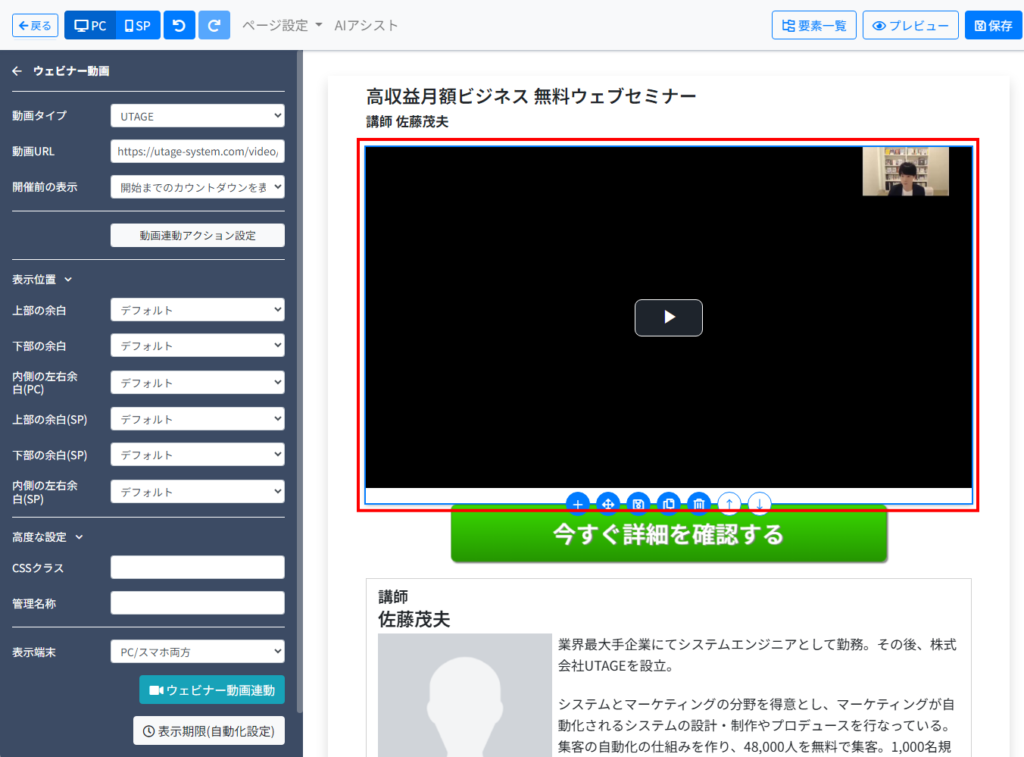
- 設定メニューの【ウェビナー動画連動】をクリックします。
- 表示されるポップアップで「ウェビナー連動する要素を表示するタイミング」を指定します。(例:45分00秒)
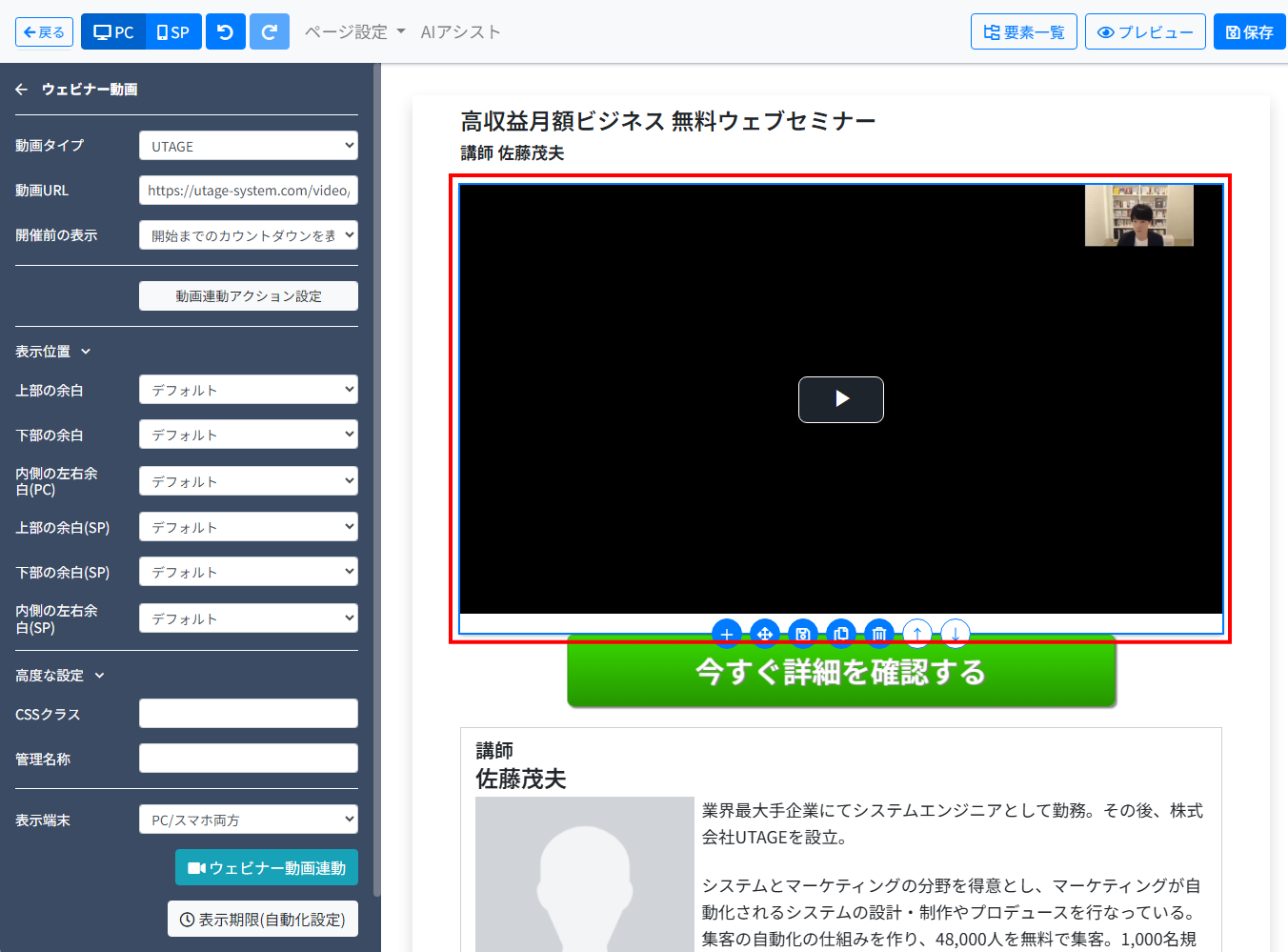
ボタン要素だけ表示させ、既存の決済ページURLへリンクする場合
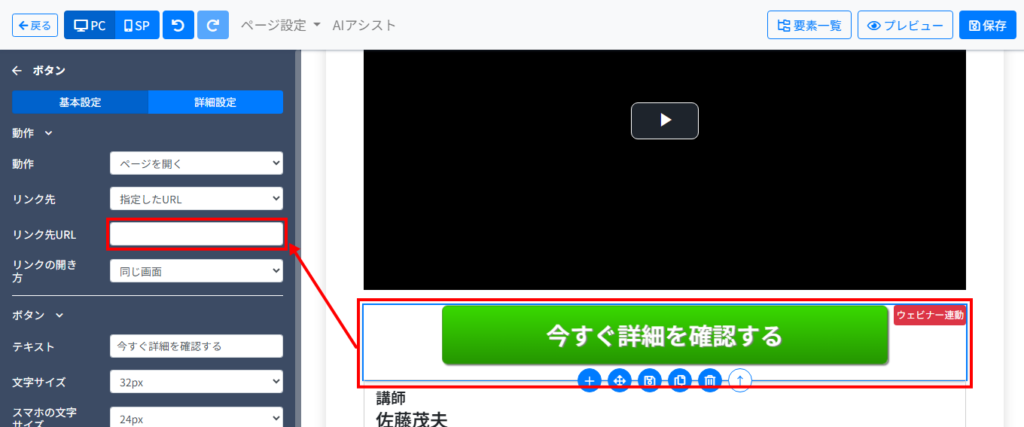
- 視聴ページの編集画面で、自動ウェビナー【動画】要素の下などに【ボタン】要素を追加します。
- 追加したボタン要素をクリックし、設定メニューの【ウェビナー動画連動】をクリックします。
- 表示されるポップアップで「指定した時間動画が再生された後に表示する」を選択します。
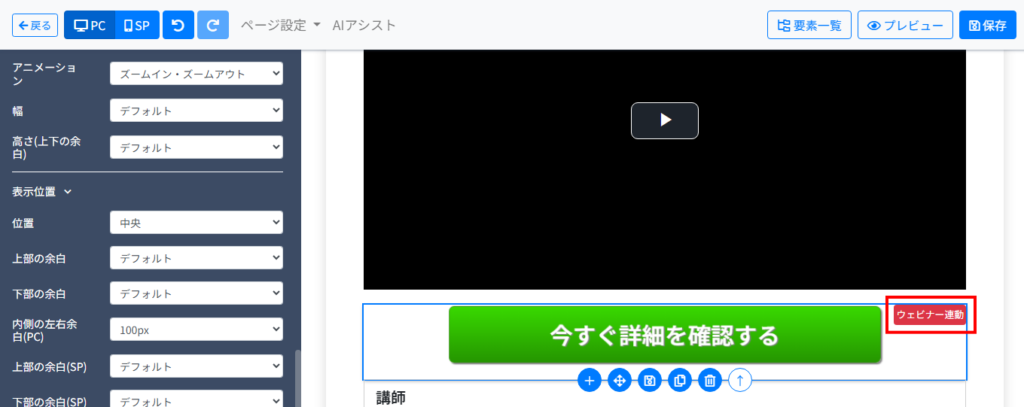
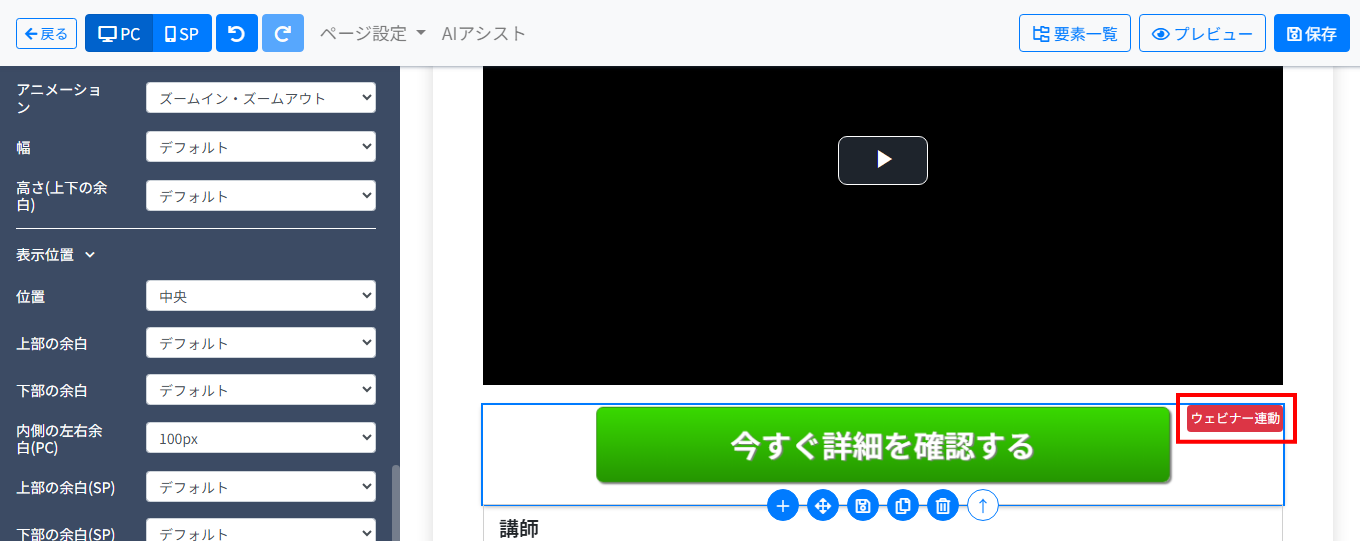
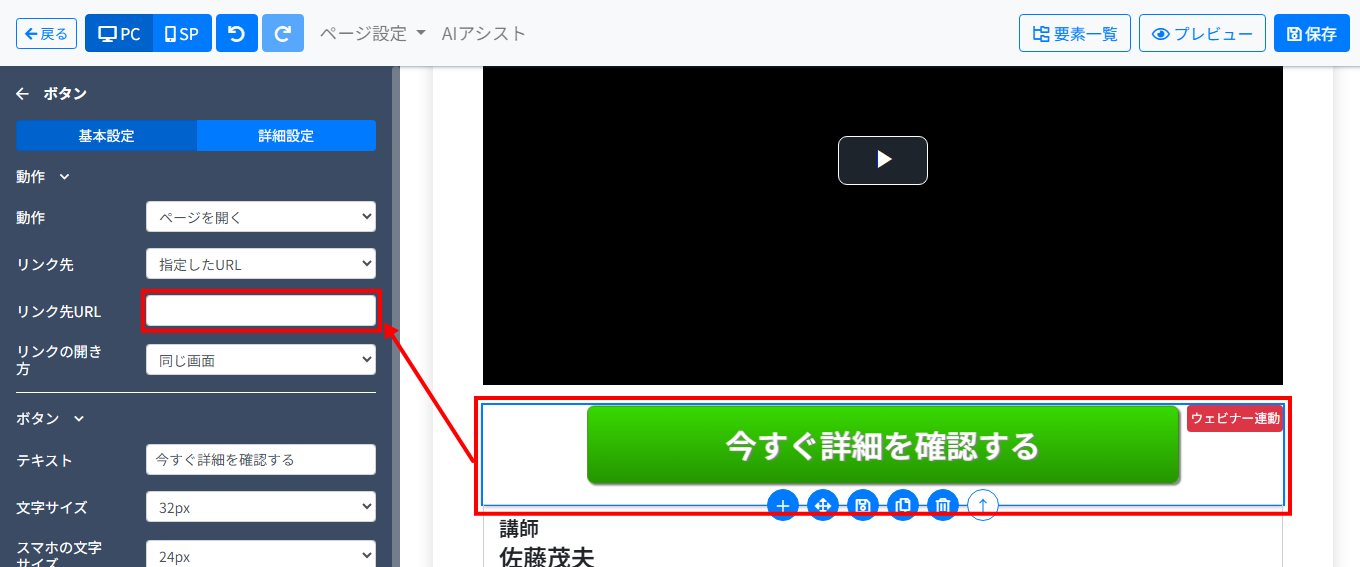
- ボタン要素の右上に【ウェビナー連動】の赤色ラベルが表示されていることを確認します。
- ボタン要素の「リンク先URL」には、決済用ページURL等を入力します。
セールスレターを丸ごと表示する場合
購入ボタンだけでなく、セールスレター全体を動画視聴後に一括表示させたい場合は、セクション単位でウェビナー動画連動を設定します。
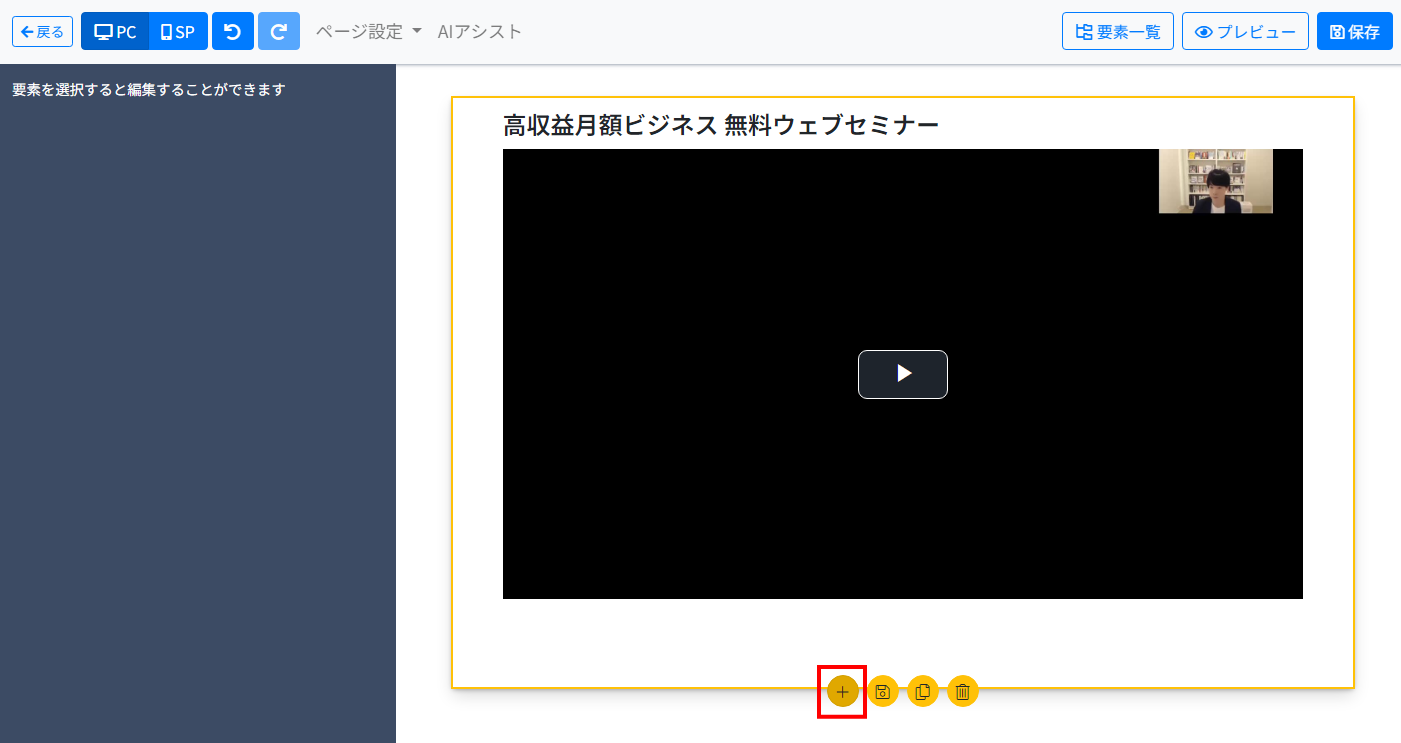
- 自動ウェビナー動画が配置されているセクション(黄枠)とは別のセクション(黄枠)を追加します。
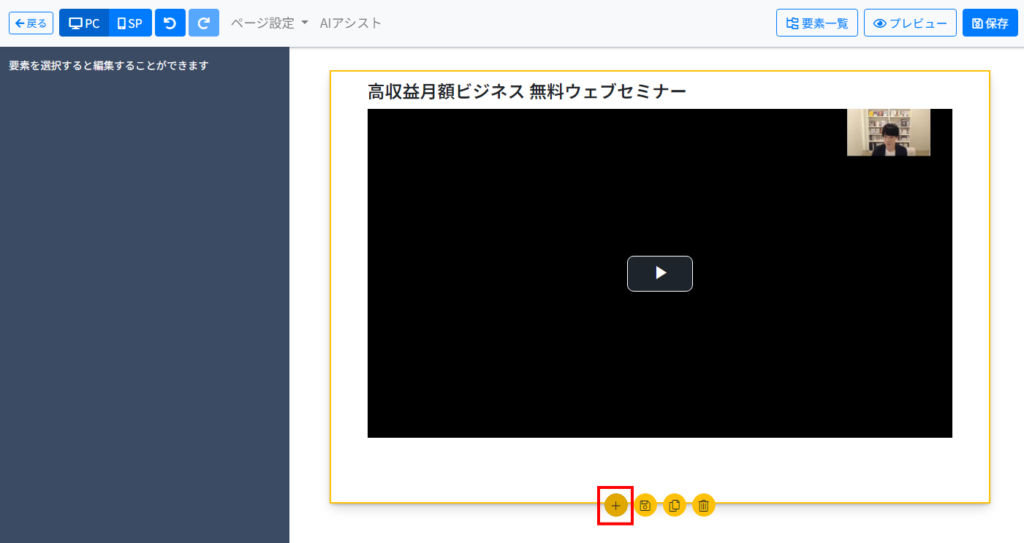
- 追加したセクション内に、セールスレターの内容(テキスト、画像、決済フォーム要素など)を配置します。
- 追加したセクション(黄枠)をクリックし、【ウェビナー動画連動】から
「指定した時間動画が再生された後に表示する」を選択します。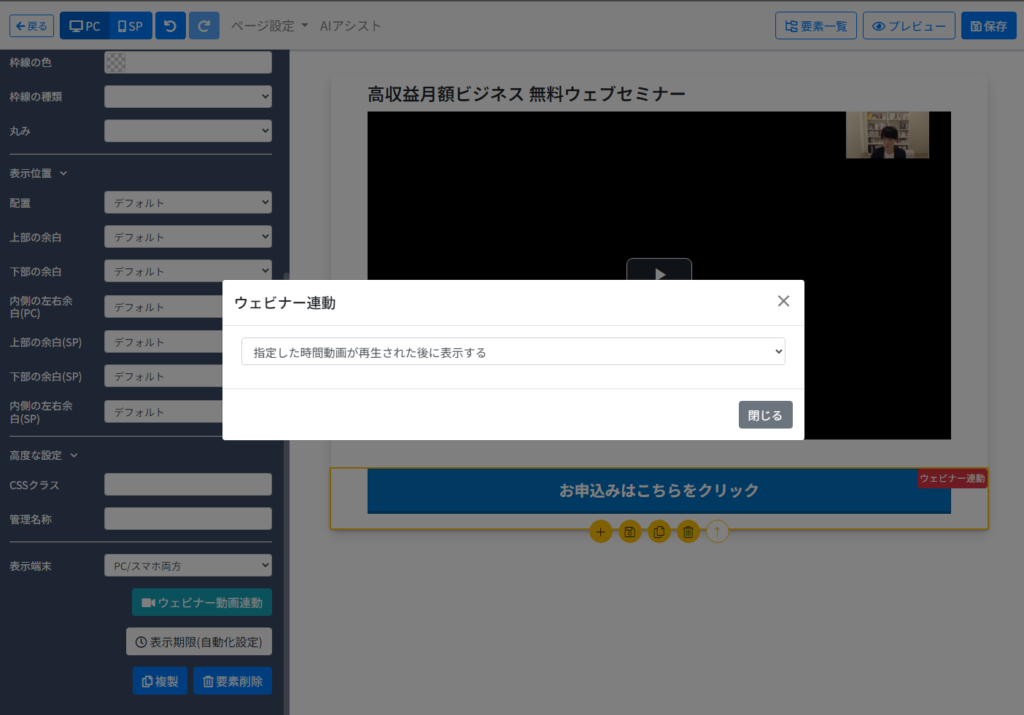
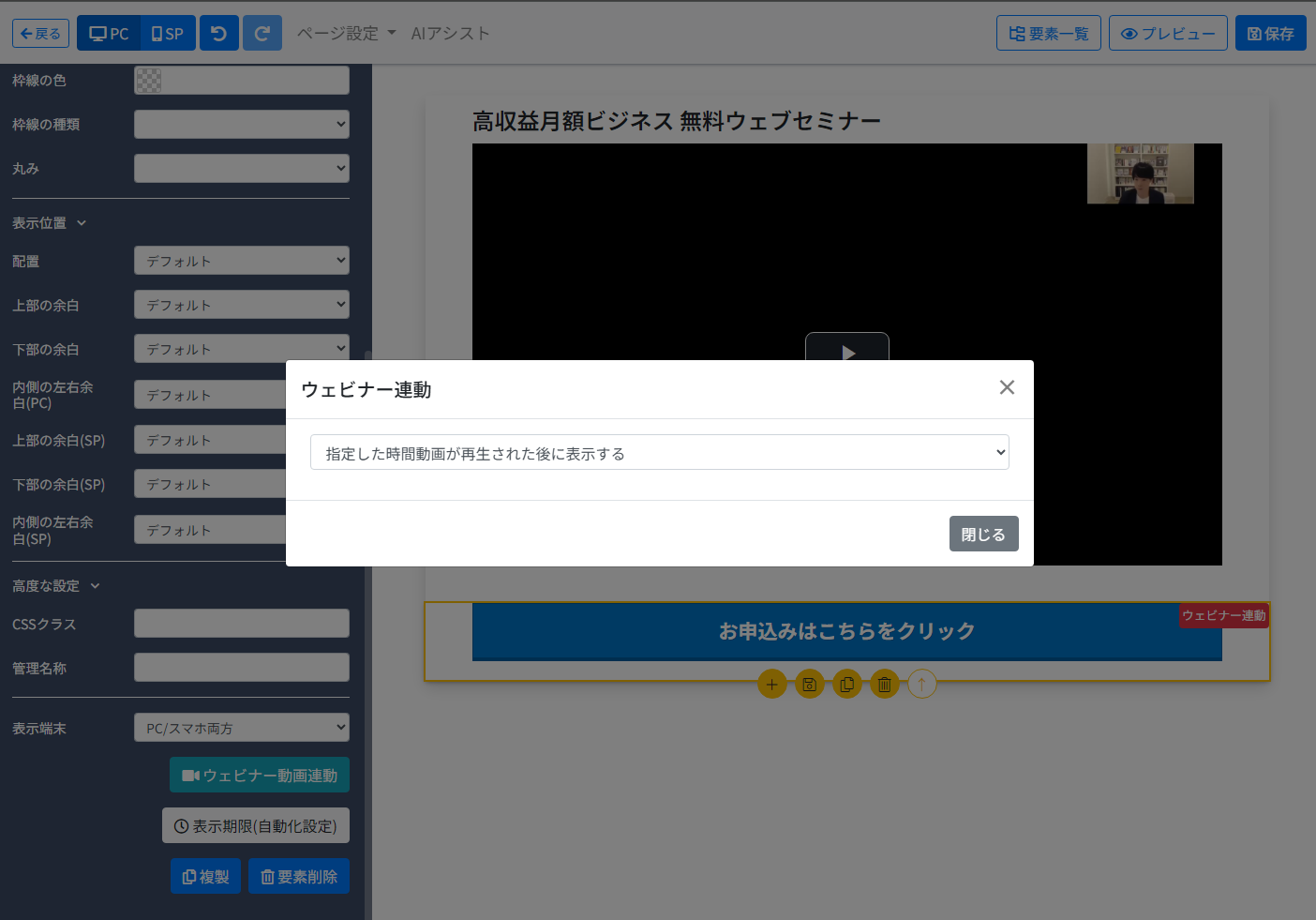
💡 補足:「ウェビナー動画連動」は、要素(青枠)単位だけでなく、行(緑枠)やセクション(黄枠)単位でも適用できます。セクション単位で指定すると、セールスレターの内容を一括で表示できるため便利です。
セクション単位での連動設定について、詳しくは以下の記事で解説しています。
自動ウェビナー動画視聴後の「ウェビナー動画連動」機能で、セールスレター等の複数要素を一気に表示させたい
STEP8:決済の準備
決済代行会社サービスとUTAGEを連携する
まだ決済連携設定が完了していない場合は、先に設定を行ってください。
決済連携の設定方法
推奨の決済連携先
商品を作成する
- 上部メニューの【ファネル】をクリックします。
- 左メニューの【商品管理】をクリックします。
- 【+追加】ボタンをクリックし、商品名・価格などを設定して保存します。
商品管理の利用方法
決済フォームを設置する
STEP7で配置したセクション内に、商品の決済フォームを設定します。
- 視聴ページの編集画面で、決済フォーム要素をクリックします。
- 設定メニューで、作成した商品と連携する設定を行います。
ページ要素【決済フォーム】
STEP9:メッセージ配信設定
ウェビナー視聴ページURLの取得
- 上部メニュー【ファネル】をクリックします。
- 作成したファネル名を選択します。
- ウェビナー視聴ページのURLをコピーします。
ステップ配信の設定
- 上部メニュー【メール・LINE配信】をクリックします。
- アカウント名を選択します。
- シナリオ名を選択します。(STEP5で登録フォームに連携したシナリオ)
- 左メニューの【ステップ配信】をクリックします。
- 【メール追加】または【LINEメッセージ追加】ボタンをクリックし、ウェビナー視聴ページURLを記載したメッセージを作成します。
- 【送信のタイミング】は「シナリオ登録直後」を選択します。
- メールの件名・本文を入力して保存します。
リマインダ配信の設定
- 上部メニュー【メール・LINE配信】をクリックします。
- アカウント名を選択します。
- シナリオ名を選択します。(STEP5で登録フォームに連携したシナリオ)
- 左メニューの【リマインダ配信】をクリックします。
- 【メール追加】または【LINEメッセージ追加】ボタンをクリックし、ウェビナー視聴ページURLを記載したメッセージを作成します。
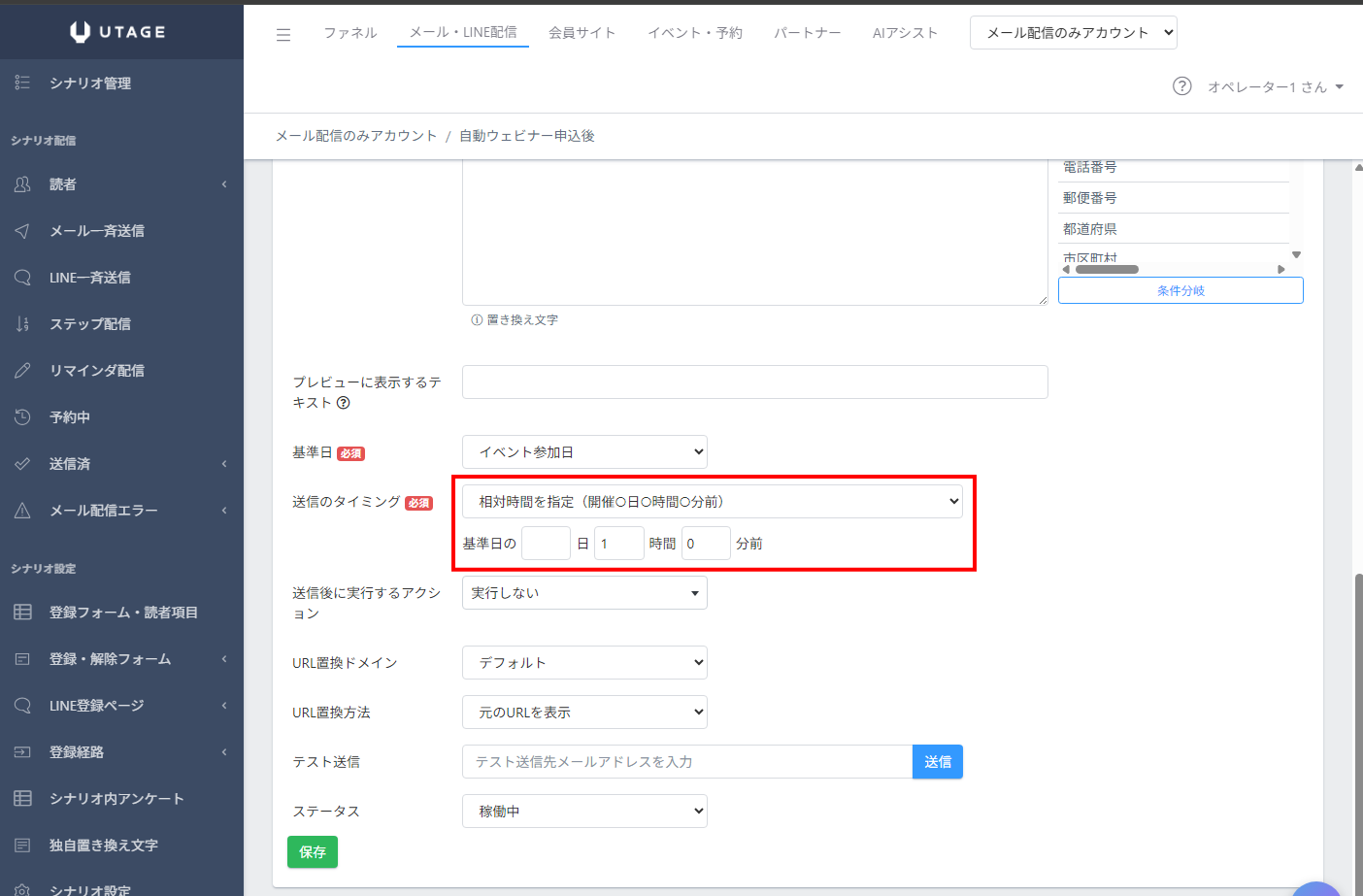
- 【送信のタイミング】を設定します。「送信時刻を指定(開催○日前の○時○分)」や「相対時間を指定(開催○日○時間○分前)」などから選択できます。
- メールの件名・本文を入力して保存します。
自動ウェビナーでリマインダ配信を行いたい(イベント・予約機能不要)
STEP10:動作確認
- 申込ページのURLをブラウザで開き、テスト用のメールアドレスで申し込みます。
- 登録後、リダイレクト先(サンクスページ)が正しく表示されるか確認します。
- 連携シナリオから配信されるメールまたはLINEメッセージ(視聴ページURL案内)が届くか確認します。
- 配信されたメッセージ内のリンクをクリックして視聴ページにアクセスし、開催時刻になったら動画が再生されるか確認します。
- 動画が指定した時間まで再生された後に、ボタンやセールスレターが表示されるか確認します。
- ボタンをクリックして、決済画面が正しく動作するか確認します。
- リマインダメールが設定したタイミングで届くか確認します。
⚠ 注意:動作確認時は、必ず申込ページから実際にウェビナー登録を行い、配信されたメール内のリンクから視聴ページにアクセスしてください。ファネルページのURLを直接ブラウザに貼り付けてアクセスしたり、メール作成画面の「テスト送信」経由でアクセスしたりすると、動画が「終了しました」と表示される場合があります。
ウェビナー視聴URLの取得方法については、以下の記事で解説しています。
ウェビナー視聴URL(個別)取得方法
応用編
チャット機能でリアルタイム感を演出する
動画タイプを「UTAGE」に設定している場合、自動ウェビナーにチャット機能を追加できます。事前に用意したチャットメッセージを動画の進行に合わせて表示させることで、リアルタイム感を演出し、視聴者の参加意欲を高めることができます。
- 該当ファネルの【自動ウェビナー設定】タブで、【チャット機能】を「利用する」に設定します。
- 左メニューに表示される【ウェビナーチャット】から、チャットメッセージを追加します。
- 表示させたい【時間】、【投稿者名】、【メッセージ】を入力して保存します。
💡 補足:CSVファイルでチャットメッセージを一括追加することも可能です。初回はリアルタイムで開催してチャットメッセージを収集し、それをCSVで一括追加して自動ウェビナーで再利用する方法がおすすめです。
自動ウェビナー【チャット機能】
動画連動アクション設定で視聴状況に応じた自動処理を行う
動画の視聴時間に応じて、ラベル付与やシナリオ遷移などのアクションを自動実行させることもできます。例えば「30分視聴した人にラベルを付与する」「最後まで視聴した人を別シナリオに登録する」といった使い方が可能です。
動画の視聴時間によってアクションを実行したい(ラベル付与/シナリオ遷移等)
自動ウェビナーの日程を変更する
運用開始後に開催スケジュールを変更したい場合は、自動ウェビナー設定から変更が可能です。
自動ウェビナーの日程変更
自動ウェビナーを有料で開催する場合
ウェビナーの参加自体を有料にしたい場合は、通常の登録フォーム要素ではなく、カスタムフォーム要素を使って決済付きの申込ページを作成します。
自動ウェビナーを有料で開催する
よくある質問(FAQ)
以下の原因が考えられます。
- 申込ページで通常の【登録フォーム】要素を使っている(自動ウェビナー専用の【登録フォーム】要素を使用してください)
- メール/LINE配信のリンク経由ではなく、URLを直接ブラウザに貼り付けてアクセスしている
- メール作成画面の「テスト送信」で送ったメッセージからアクセスしている
- ウェビナーの終了時間を過ぎている
- 登録フォーム連携シナリオとは別のシナリオから視聴ページURLを案内している
詳しくは以下の記事をご確認ください。
自動ウェビナーで、ウェビナー視聴ページにアクセスした瞬間に動画が「終了しました」表示となってしまう
通常の【動画】要素は自動ウェビナーと連動しない通常の動画表示用です。自動ウェビナーの【動画】要素は、自動ウェビナー設定(開催周期やスケジュール)と連動して動作します。自動ウェビナーの本編視聴ページには、必ず自動ウェビナーの【動画】要素をご利用ください。
ファネルのページ要素で「動画」要素が2種類ありますが、違いは何ですか?
自動ウェビナー動画視聴後の「ウェビナー動画連動」機能で、セールスレター等の複数要素を一気に表示させたい
自動ウェビナーでリマインダ配信を行いたい(イベント・予約機能不要)