Content
概要
この記事では、UTAGEを使って「まず手頃な価格の商品を購入してもらい、その購入直後に関連する上位商品を提案する」という段階的な販売の仕組み(トリップワイヤーファネル)を構築する方法を解説します。
具体的には、最初の商品(フロントエンド商品)の決済ページで追加商品を同時に提案する「オーダーバンプ」と、購入直後の画面でカード情報の再入力なしに上位商品を提案する「ワンクリック決済(アップセル)」の2つの仕組みを組み合わせて設定していきます。
全体の流れ
この記事で構築するファネル(販売ページの流れ)は、以下の4ページ構成です。
| ページ1 商品紹介ページ (セールスレター) |
→ | ページ2 決済ページ (オーダーバンプあり) |
→ | ページ3 アップセルページ (ワンクリック決済) |
→ | ページ4 サンクスページ |
それぞれのページの役割は以下のとおりです。
- ページ1(商品紹介ページ):商品の魅力を伝え、購入を検討してもらうためのページです。
- ページ2(決済ページ):メインのフロントエンド商品を購入してもらうページです。ここで「オーダーバンプ(追加注文)」として、関連するオプション商品も同時に提案できます。
- ページ3(アップセルページ):フロントエンド商品の購入直後に表示されるページです。ここでは「購入ボタン」要素を使い、カード情報を再入力せずにワンクリックで上位商品を購入してもらえます。
- ページ4(サンクスページ):購入完了後のお礼ページです。
設定の大まかな流れは以下のとおりです。
- 決済代行会社を連携する
決済代行会社のアカウントを取得し、UTAGEと連携します。 - ファネルを作成する
販売ページの入れ物となるファネルを作成します(テンプレートから選択可能)。 - フロントエンド商品を登録する(オーダーバンプ付き)
商品管理でフロントエンド商品を登録します(オーダーバンプ商品を含む)。 - アップセル商品を登録する
商品管理で、購入直後に提案する上位商品を登録します。 - 決済ページに決済フォームを設置する
決済ページに決済フォーム要素を設置し、フロントエンド商品を連携します。 - アップセルページに購入ボタンを設置する
アップセルページに購入ボタン要素を設置し、アップセル商品を連携します。 - 「購入後の動作設定」を設定する
各商品の購入後の動作設定(登録するシナリオ・開放するバンドル・実行するアクション)を設定します。 - サンクスページを作成する
決済完了後に表示するサンクスページを作成します。 - テスト決済で動作を確認する
実際にテスト決済を行い、一連の流れが正しく動作するか確認します。
STEP1:決済代行会社を連携する
STEP2:ファネルを作成する
ファネル作成
- UTAGEにログインし、上メニューの【ファネル】をクリックします。
- 【ファネル一覧】画面で【+追加】をクリックします。
- テンプレート一覧が表示されます。イメージにあうようなテンプレートを選択の【詳細】をクリックして内容を確認し、【このファネルを追加する】をクリックします。
- ファネルが追加されたら、【ファネル一覧】に新しいファネルが表示されます。作成したファネルをクリックすると、ページ一覧が表示されます。
自分のビジネスに最適なファネルテンプレートを選びたい
ファネルページの追加
ファネル内にページが足りない場合は、適宜ページを追加します。今回の構成では、以下の4ページが必要です。
- 商品紹介ページ(セールスレター)
- 決済ページ(フロントエンド商品、オーダーバンプ商品用)
- アップセルページ(上位商品提案用)
- サンクスページ(購入完了後のお礼ページ)
- UTAGEにログインし、上メニューの【ファネル】をクリックします。
- 作成したファネル名をクリックします。
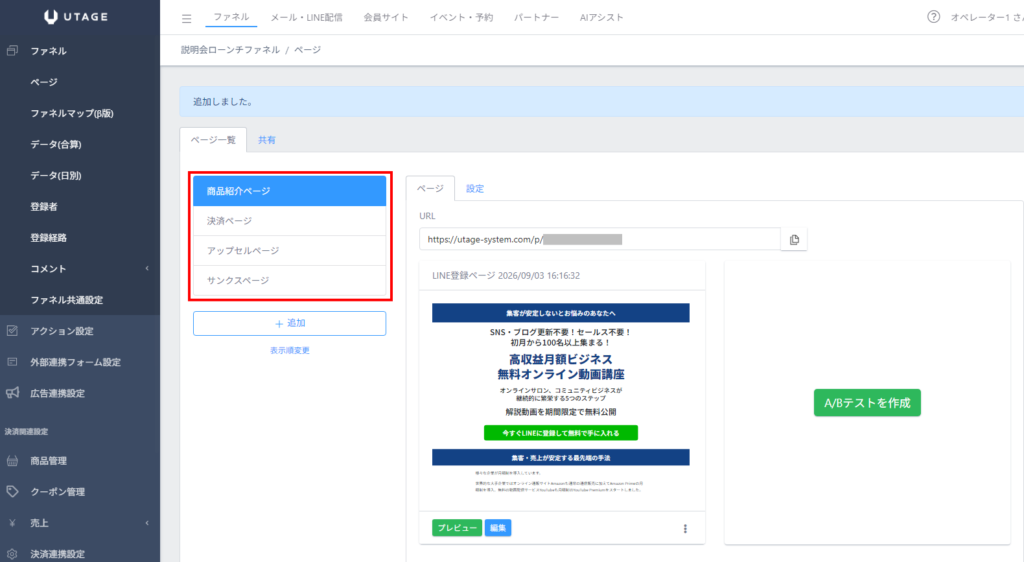
- 「ページ一覧」画面が表示されるので、【+追加】ボタンをクリックします。
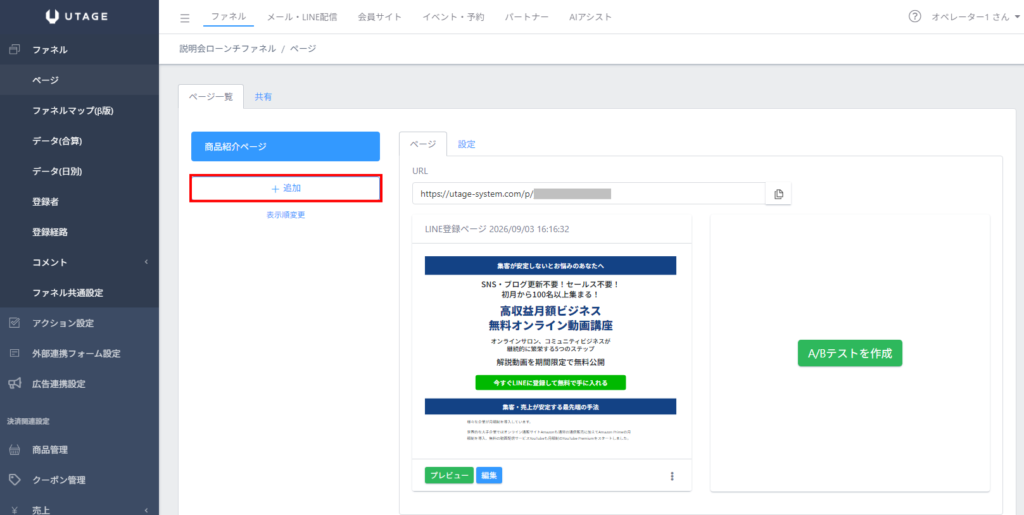
- ファネルページ名を入力して【保存】ボタンをクリックします。(例:決済ページ、アップセルページ、サンクスページ等)
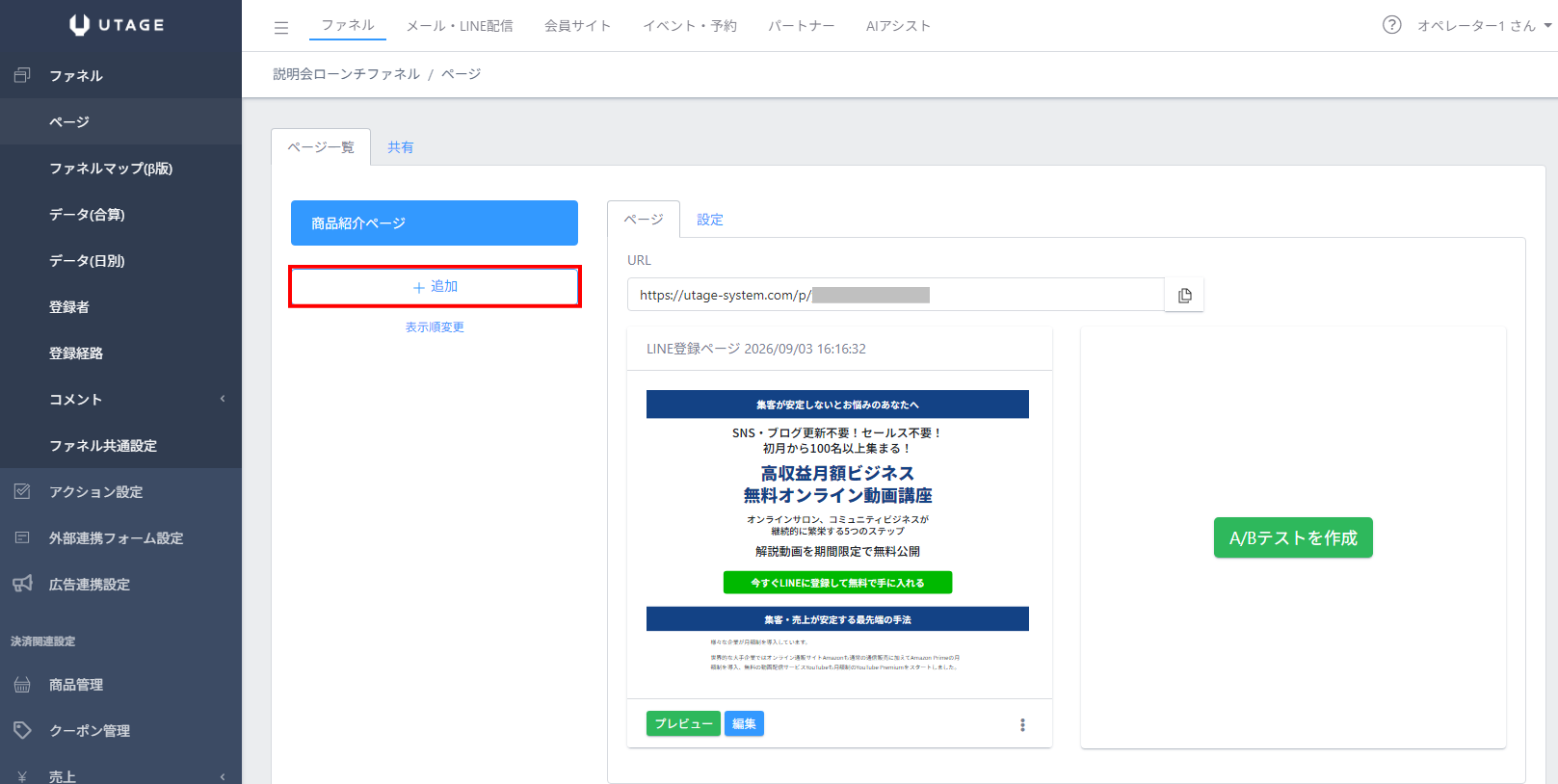
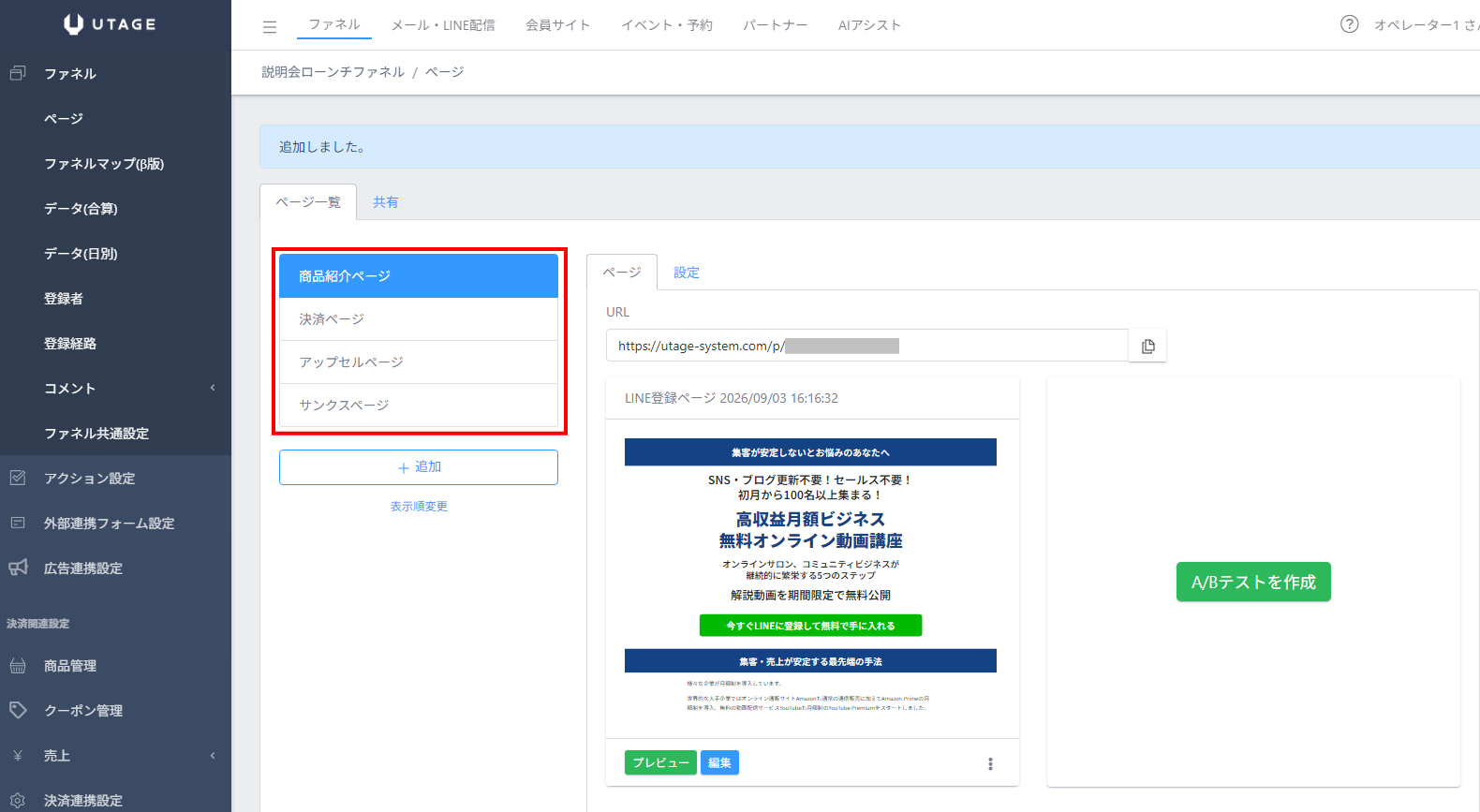
- 同様の操作で「アップセルページ」「サンクスページ」も追加します。
- 各ファネルページの追加が完了すると、このような表示となります。
「商品紹介ページ」のボタン要素設定
「商品紹介ページ」から「決済ページ」への画面遷移ができるようボタン要素の配置とボタン動作の設定を行います。
- UTAGEにログインし、上メニューの【ファネル】をクリックします。
- 作成したファネル名をクリックします。
- ファネルページ「商品紹介ページ」の【編集】ボタンをクリックします。
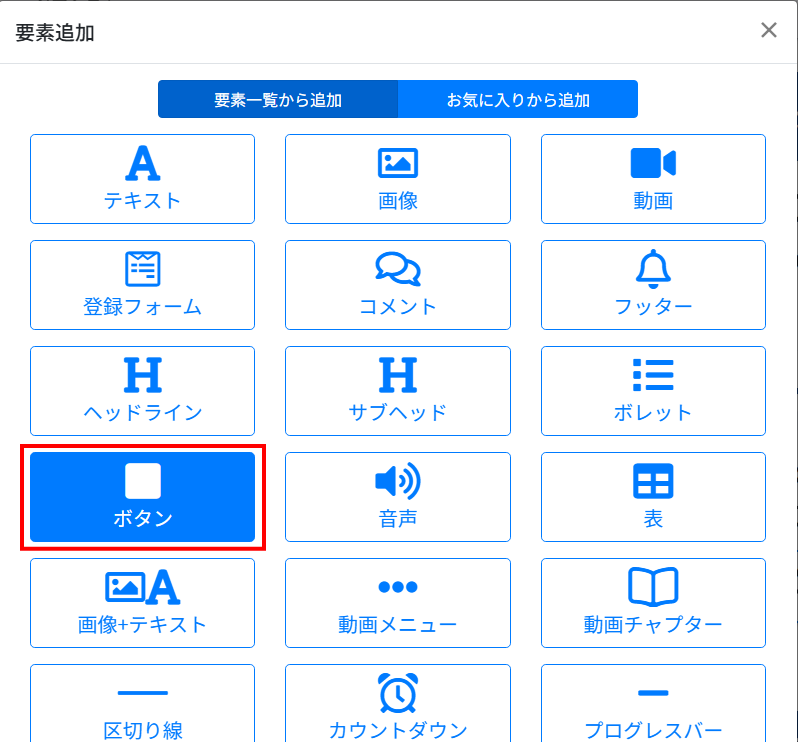
- 次のファネルステップである「決済ページ」へ誘導させるための【ボタン】要素を追加します。要素の追加は、青色の【+】アイコンをクリック後、【ボタン】要素を選択することで追加が可能です。
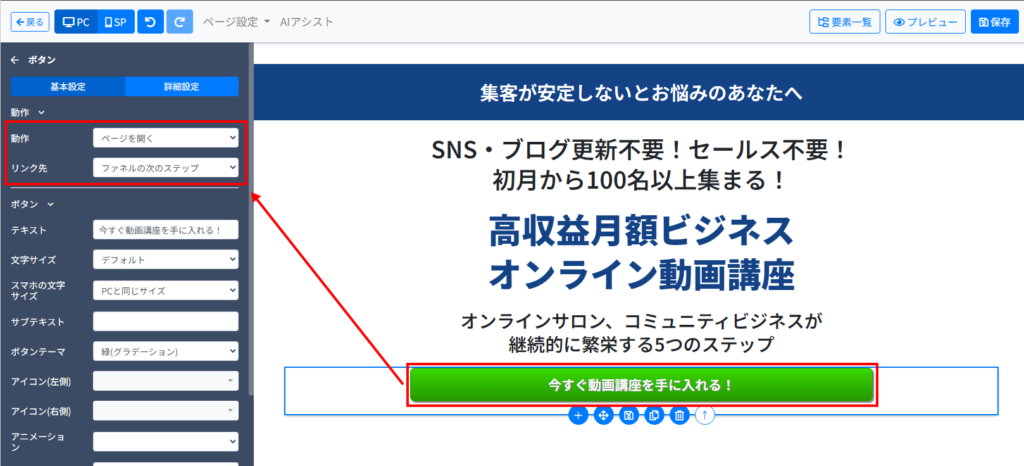
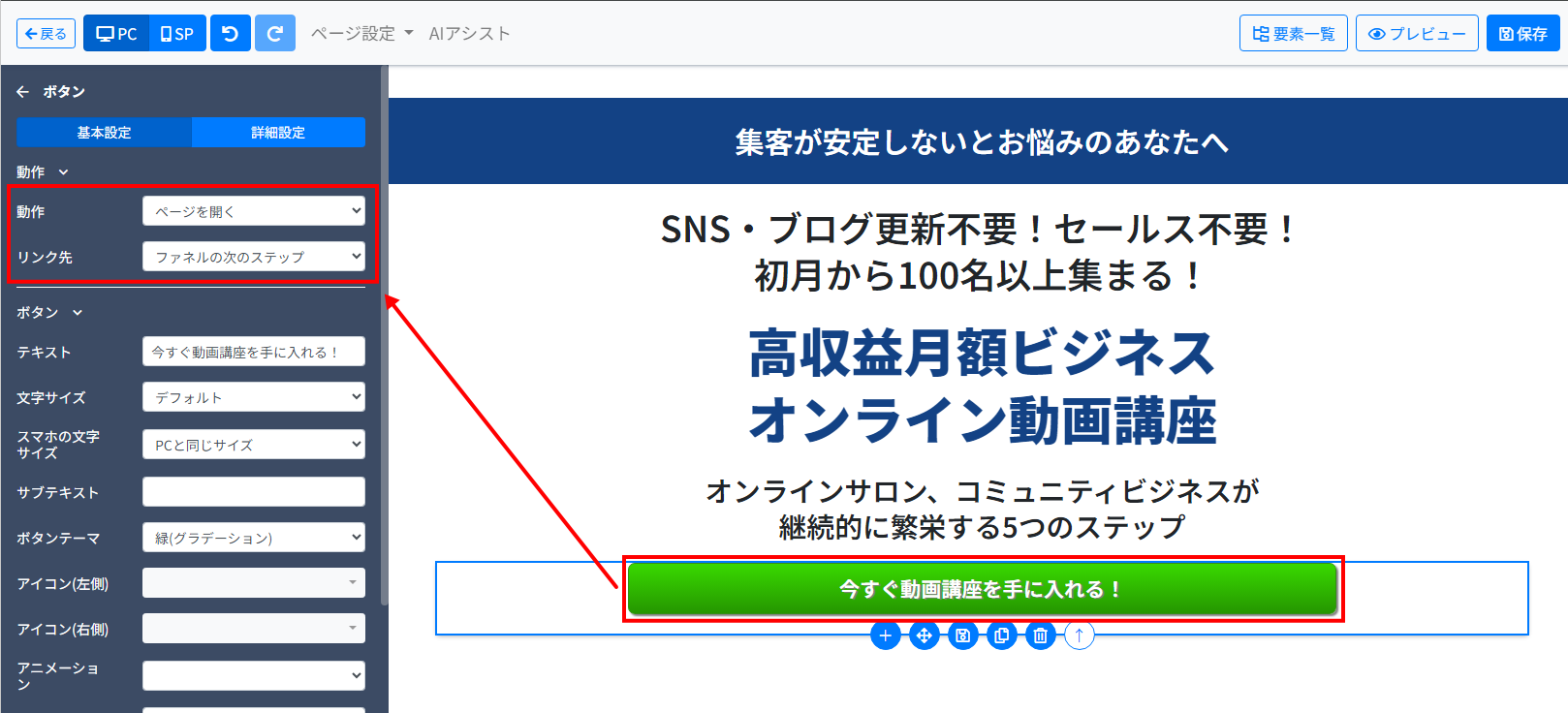
- 配置した【ボタン】要素をクリックし、以下の設定を行います。
・動作:「ページを開く」を選択
・リンク先:「ファネルの次のステップ」を選択
- 設定が完了したら、画面右上の【保存】ボタンをクリックします。
STEP3:フロントエンド商品を登録する(オーダーバンプ付き)
商品を追加する
- 上メニューの【ファネル】をクリックします。
- 左メニューの【商品管理】をクリックします。
- 【+商品追加】をクリックします。
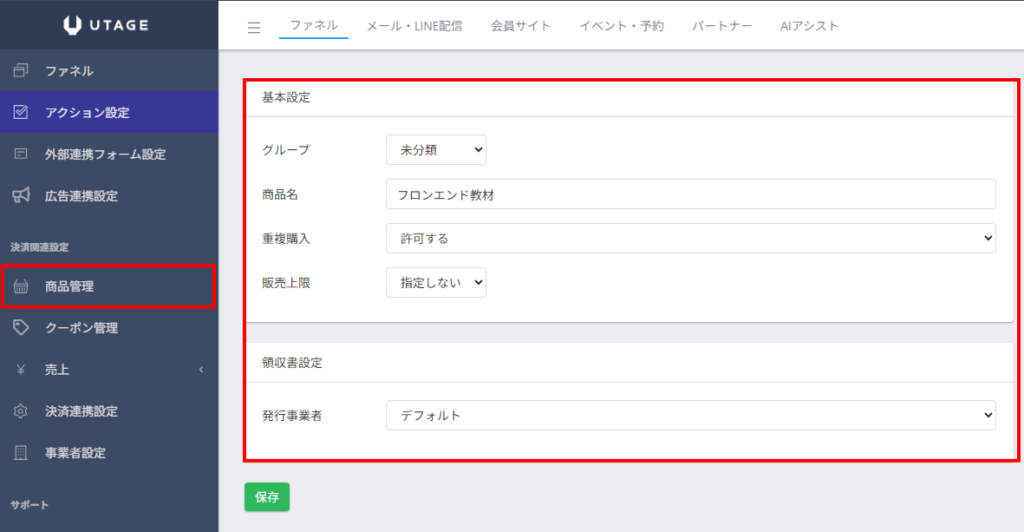
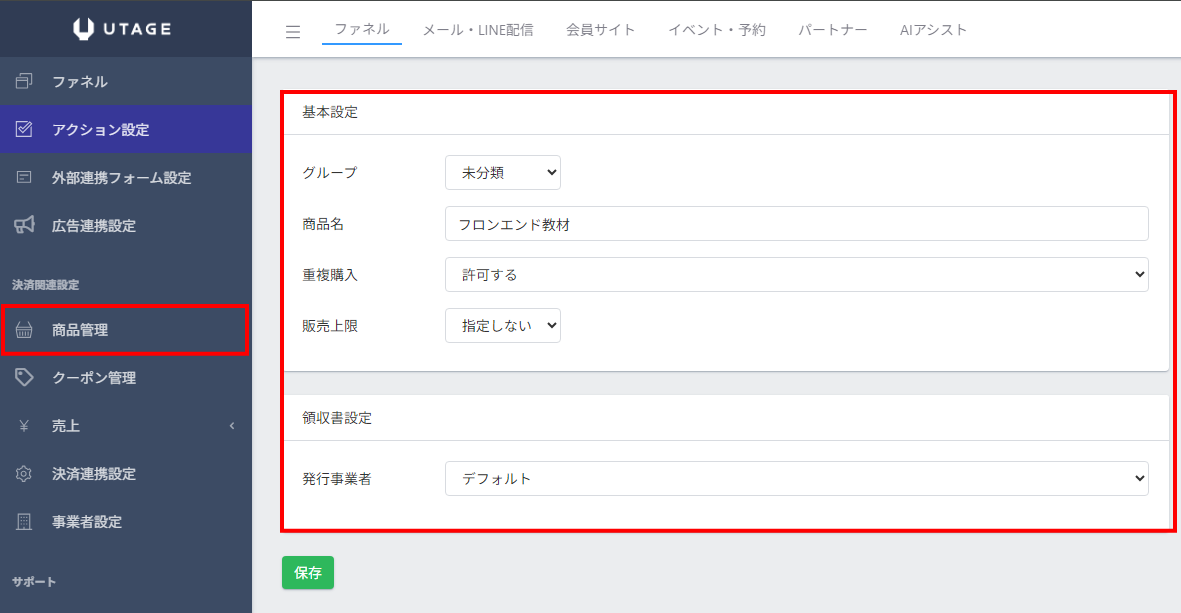
- 「商品名」を入力します(ここでの商品名は管理用の名前です。例:「フロントエンド教材」)。
- 「重複購入」「販売上限」「領収書設定」の設定を行い、【保存】をクリックします。
事業者設定、領収書・請求書発行機能の利用方法
メイン商品の価格ラインナップ(通常商品)を設定する
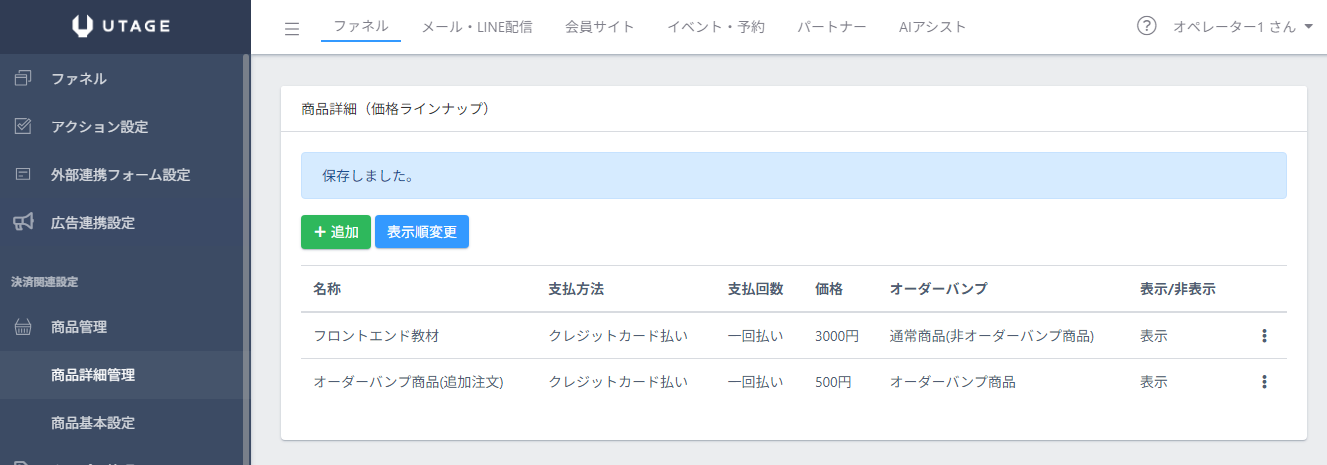
- 追加した商品をクリックし、「商品詳細(価格ラインナップ)」画面で【追加】をクリックします。
- 以下の項目を入力・設定します。
- 「名称」:決済画面に表示される商品名(例:「オンライン講座(入門編)」)
- 「決済代行会社」:STEP1で連携した決済代行会社を選択
- 「支払回数」:「一回払い」「複数回払い・分割払い」「継続課金」から選択
- 「金額」:商品の金額を入力
- 「オーダーバンプ商品」:「通常商品(非オーダーバンプ商品)」を選択
- 【保存】をクリックします。
オーダーバンプ商品の価格ラインナップを設定する
- 同じ商品の「商品詳細(価格ラインナップ)」画面で、もう一度【追加】をクリックします。
- 以下の項目を入力・設定します。
- 「名称」:オーダーバンプとして表示される商品名(例:「特典PDF資料」)
- 「決済代行会社」:メイン商品と同じ決済代行会社を選択
- 「金額」:オーダーバンプ商品の金額を入力
- 「オーダーバンプ商品」:「オーダーバンプ商品」を選択
- 【保存】をクリックします。
これで、1つの商品の中にメイン商品(通常商品)とオーダーバンプ商品の2つの価格ラインナップが設定されました。
STEP4:アップセル商品を登録する
- 左メニューの【商品管理】をクリックし、【商品追加】をクリックします。
- 「商品名」(アップセル商品名)を入力して【保存】をクリックします。
- 追加した商品をクリックし、「商品詳細(価格ラインナップ)」画面で【追加】をクリックします。
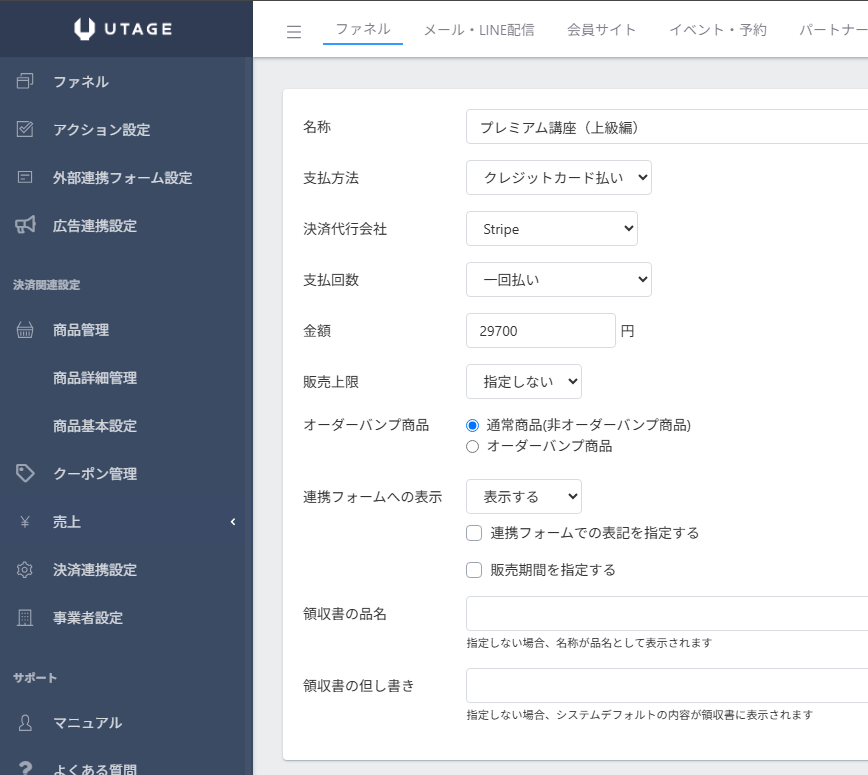
- 以下の項目を入力・設定します。
- 「名称」:商品名(例:「プレミアム講座(上級編)」)
- 「決済代行会社」:フロントエンド商品と同じ決済代行会社を選択
- 「支払回数」:「一回払い」を選択
- 「金額」:アップセル商品の金額を入力
- 「オーダーバンプ商品」:「通常商品(非オーダーバンプ商品)」を選択
- 【保存】をクリックします。
STEP5:決済ページに決済フォームを設置する
- 上メニューの【ファネル】をクリックします。
- 【ファネル一覧】から、STEP2で作成したファネルをクリックします。
- ページ一覧から決済ページを選択して、【+ページ追加】ボタンをクリックします。
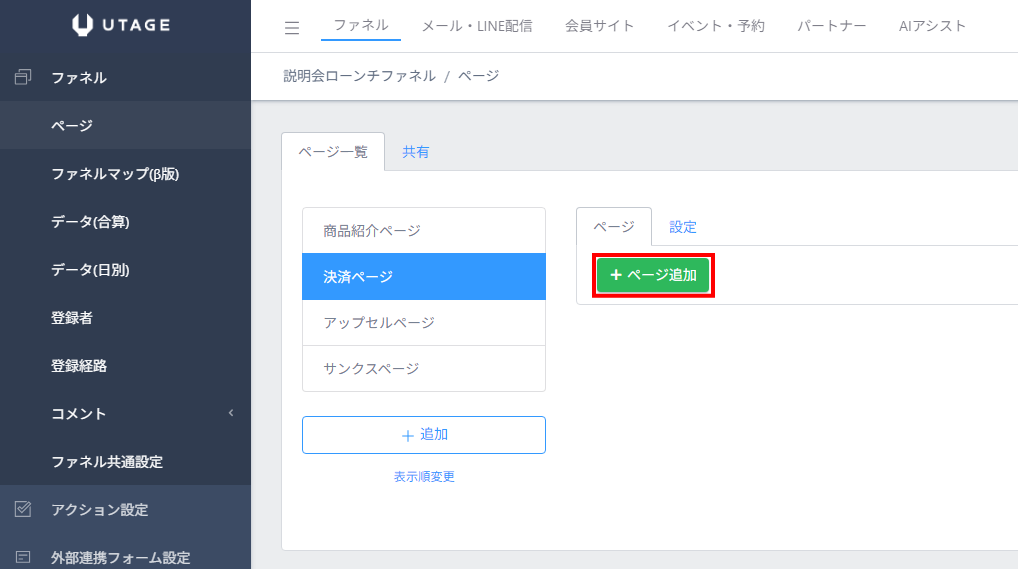
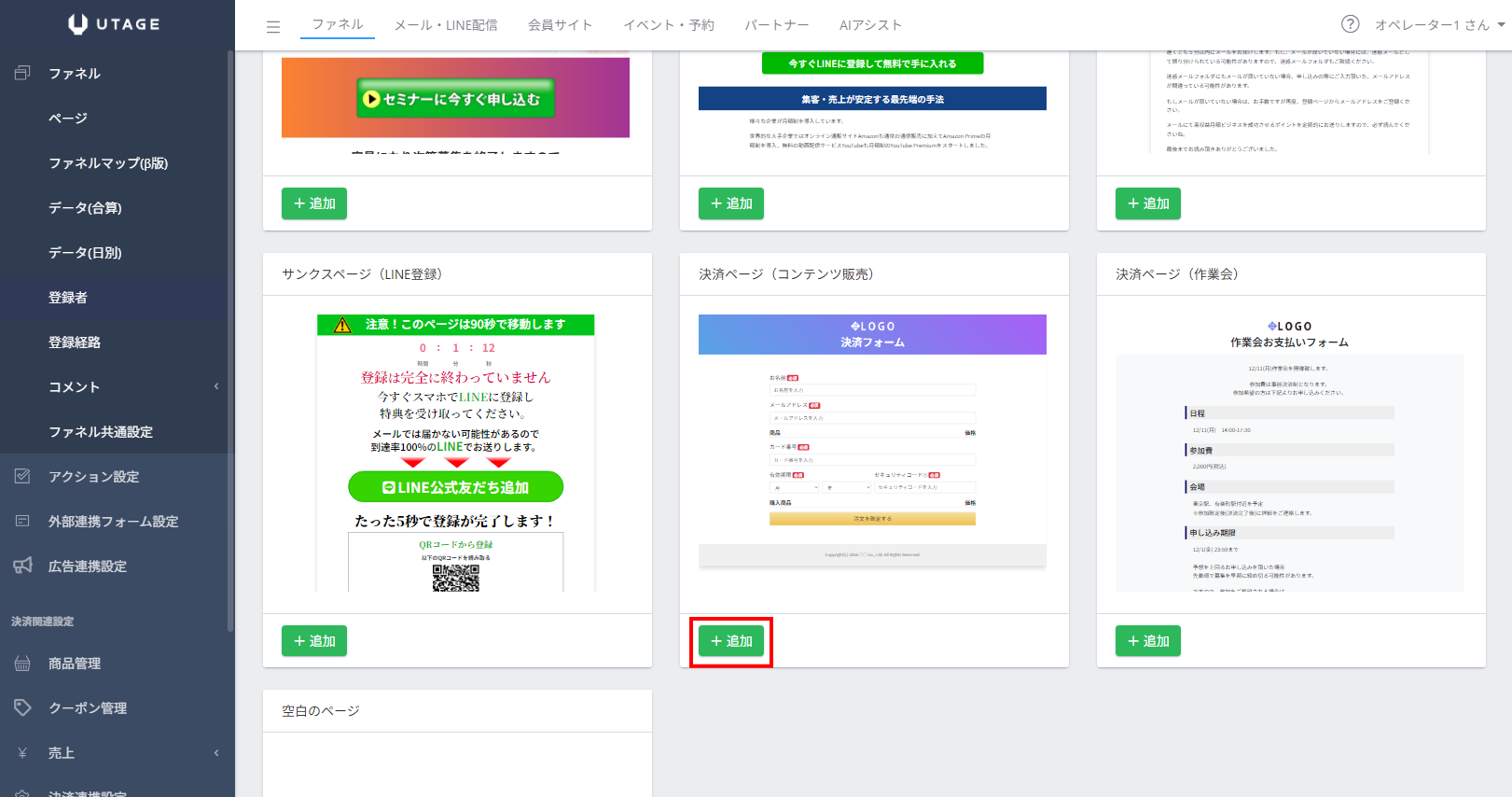
- 「決済ページ(コンテンツ販売)」のテンプレートを追加します。
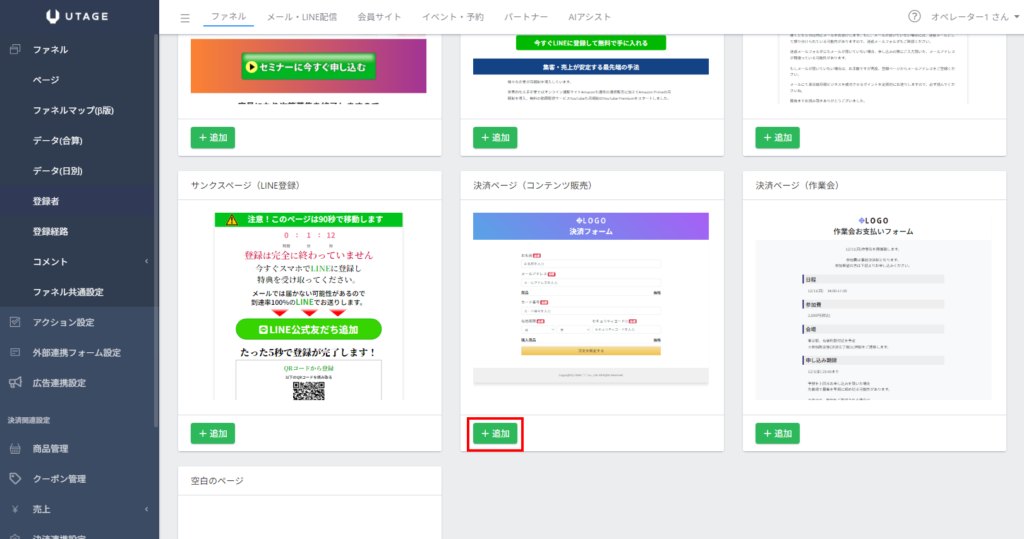
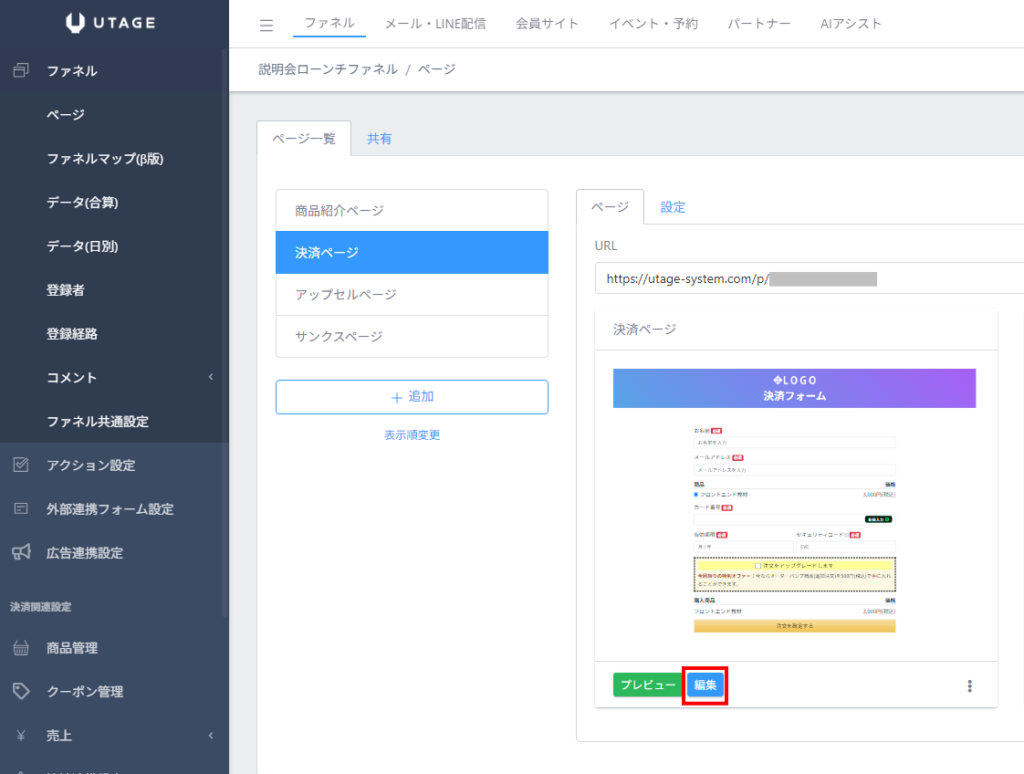
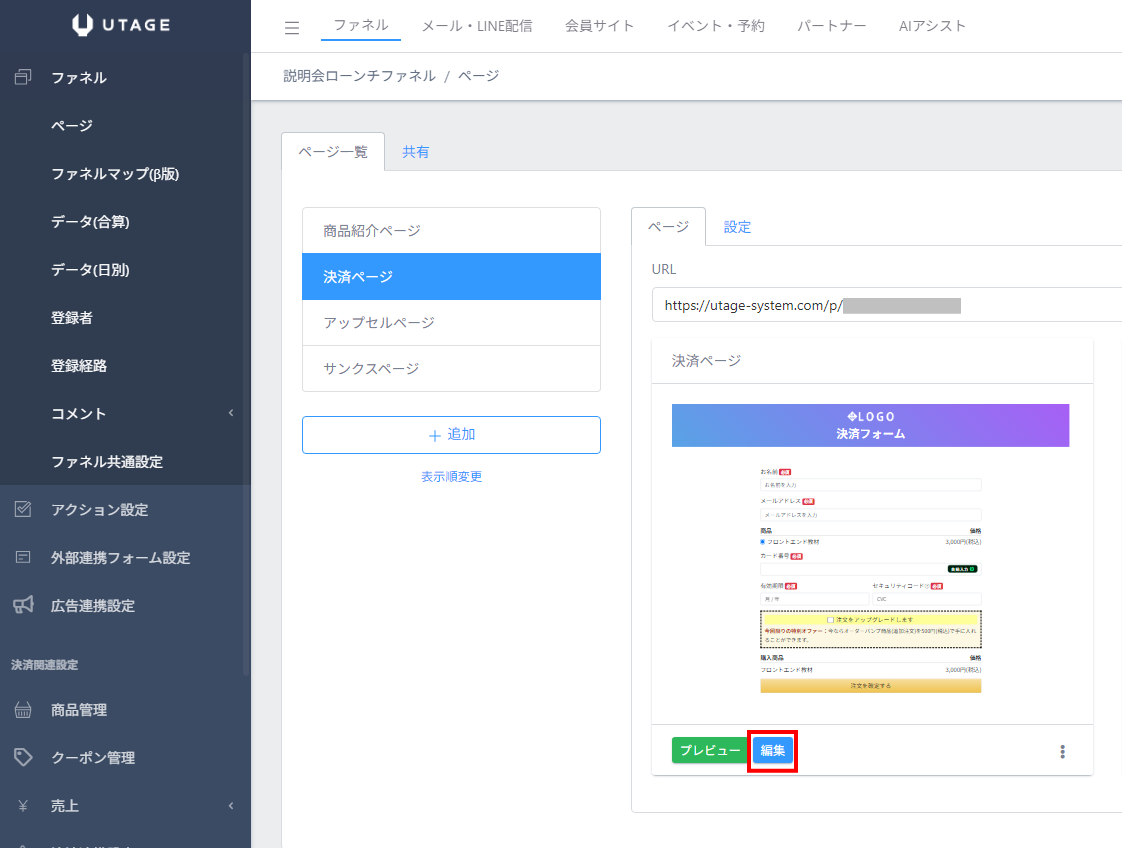
- 【編集】をクリックします。
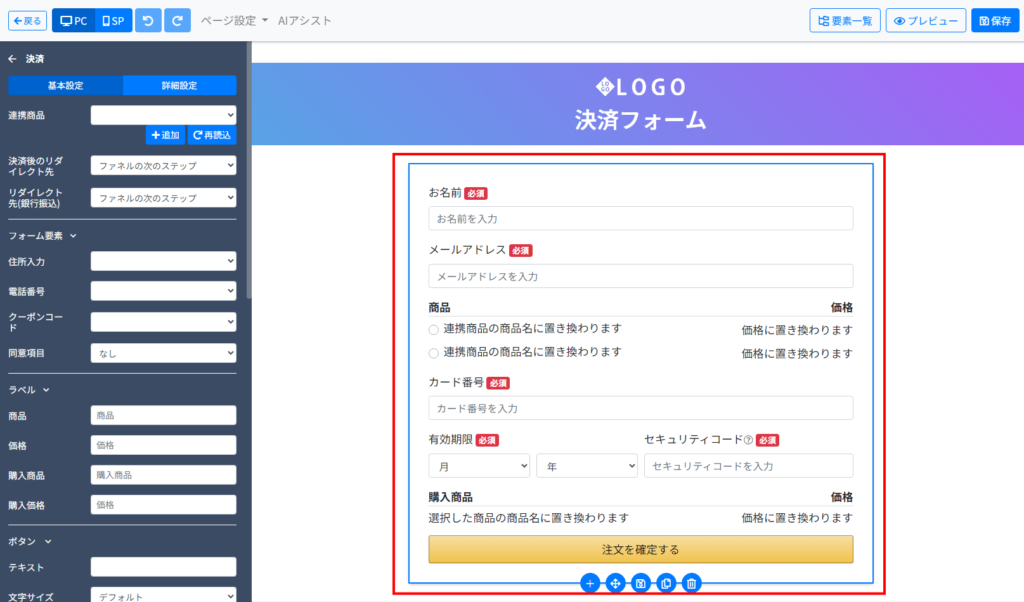
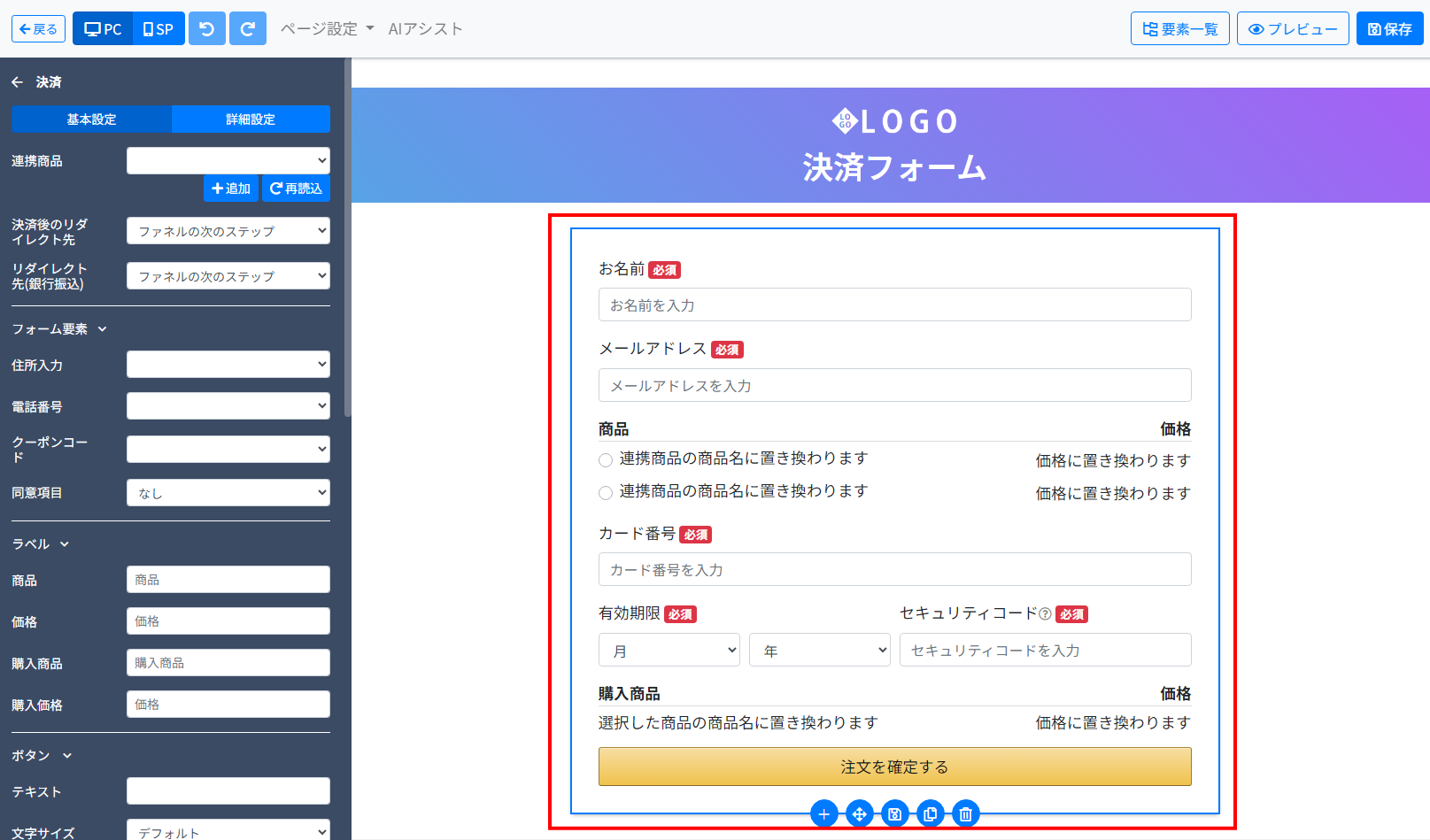
- ページ編集画面で、【決済フォーム】要素をクリックします。
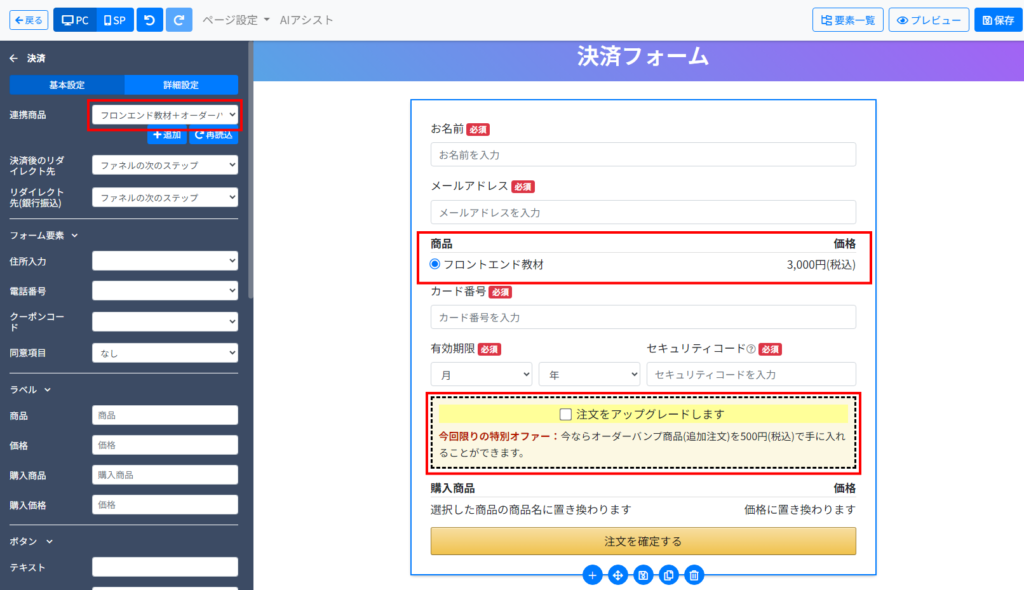
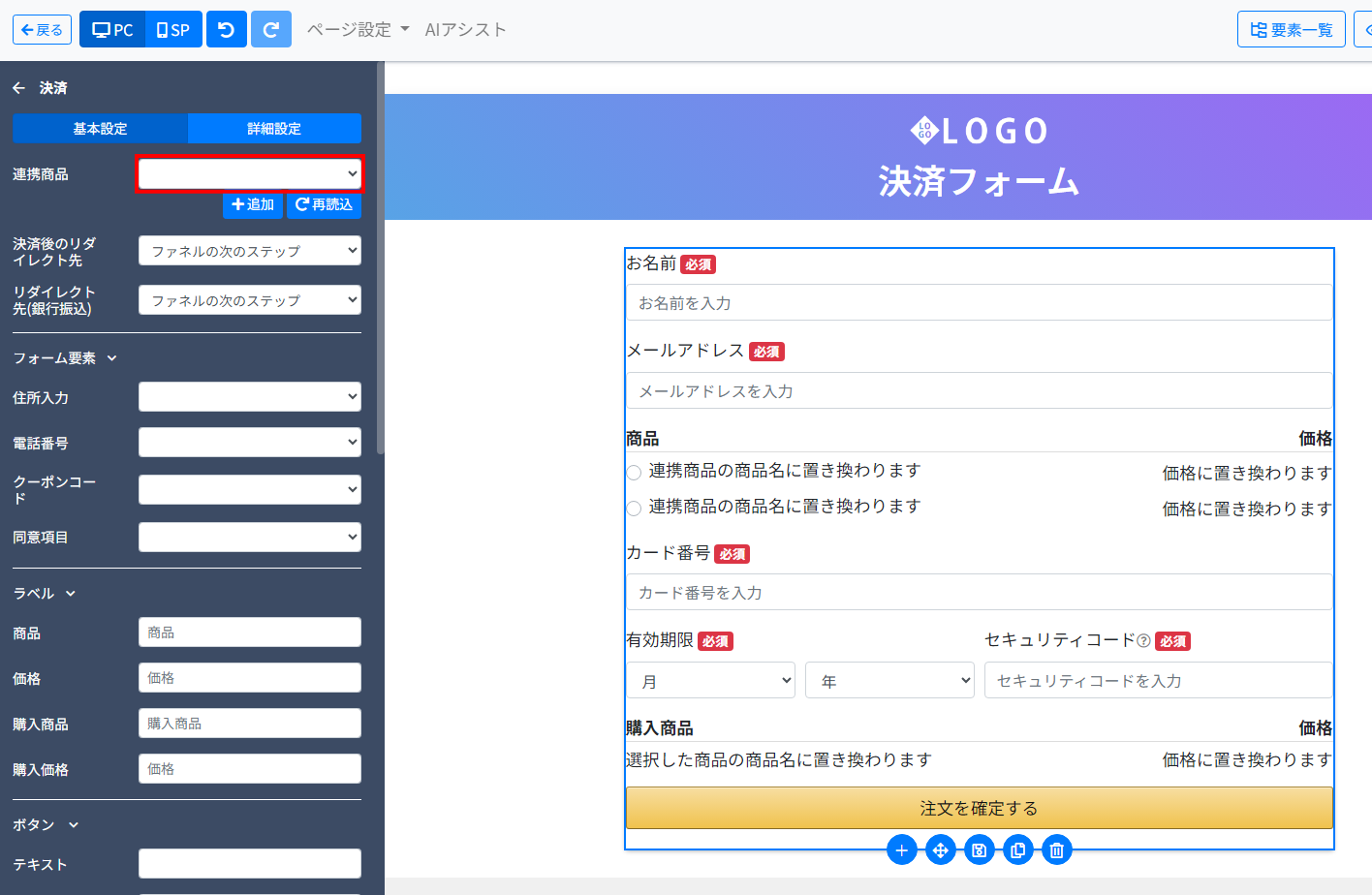
- 左メニューの「連携商品」の入力ボックスをクリックし、STEP3で作成したフロントエンド商品を選択します。
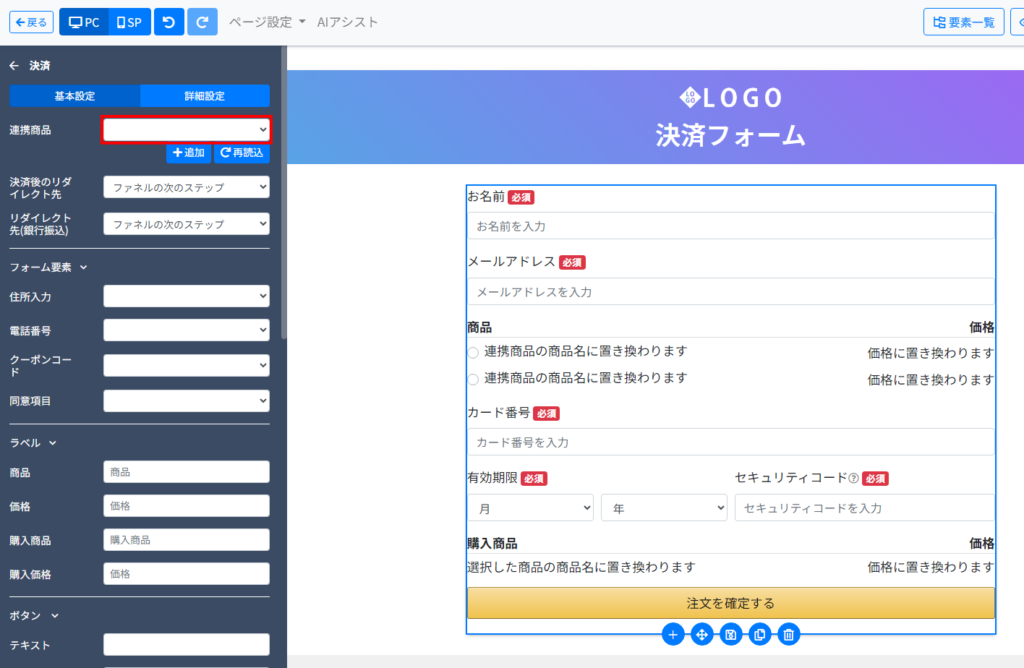
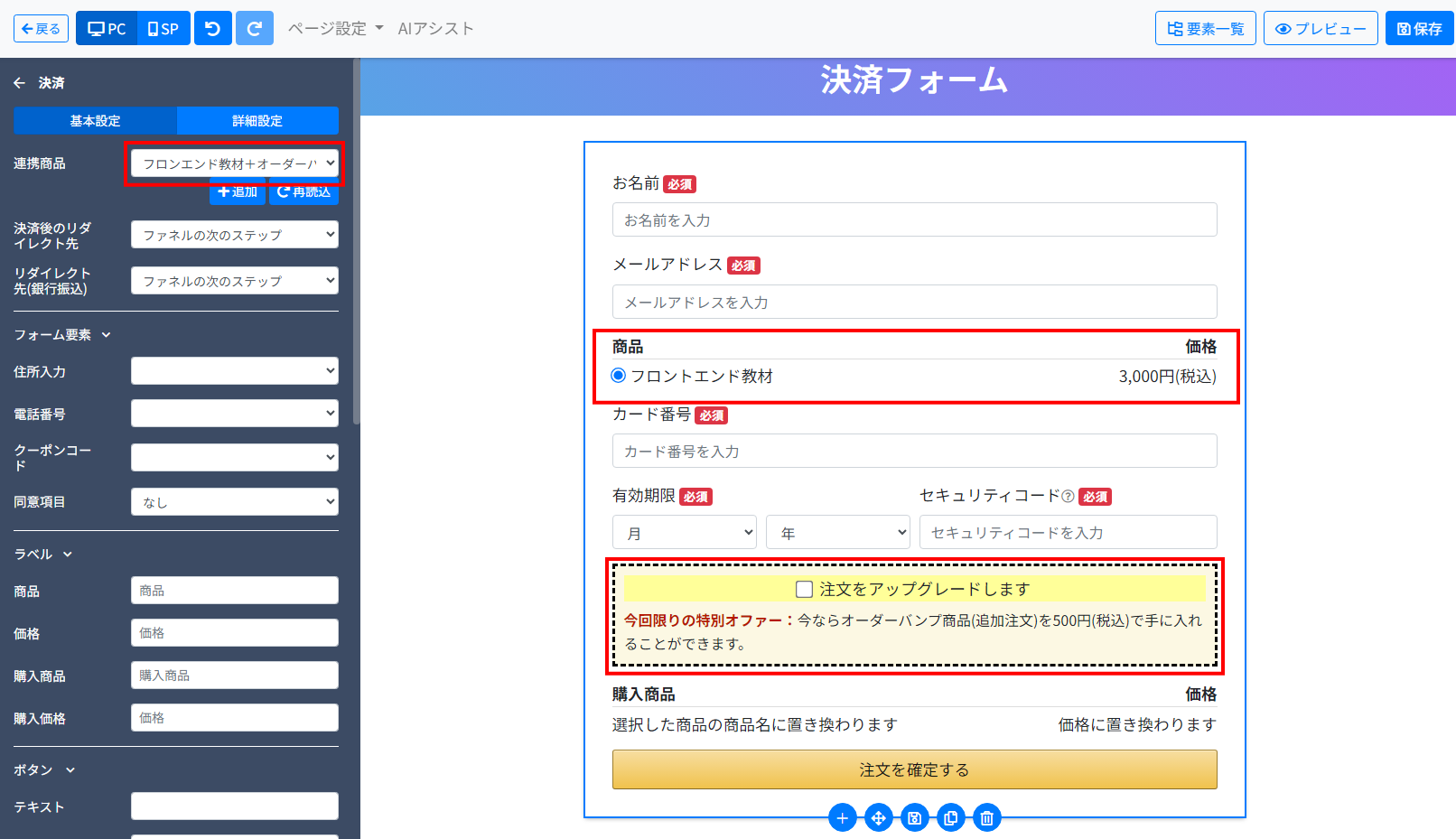
- 連携が完了すると、編集画面のプレビューにメイン商品とオーダーバンプ商品が表示されます。オーダーバンプ商品はチェックボックス付きで表示され、お客様が任意で追加購入できるようになります。
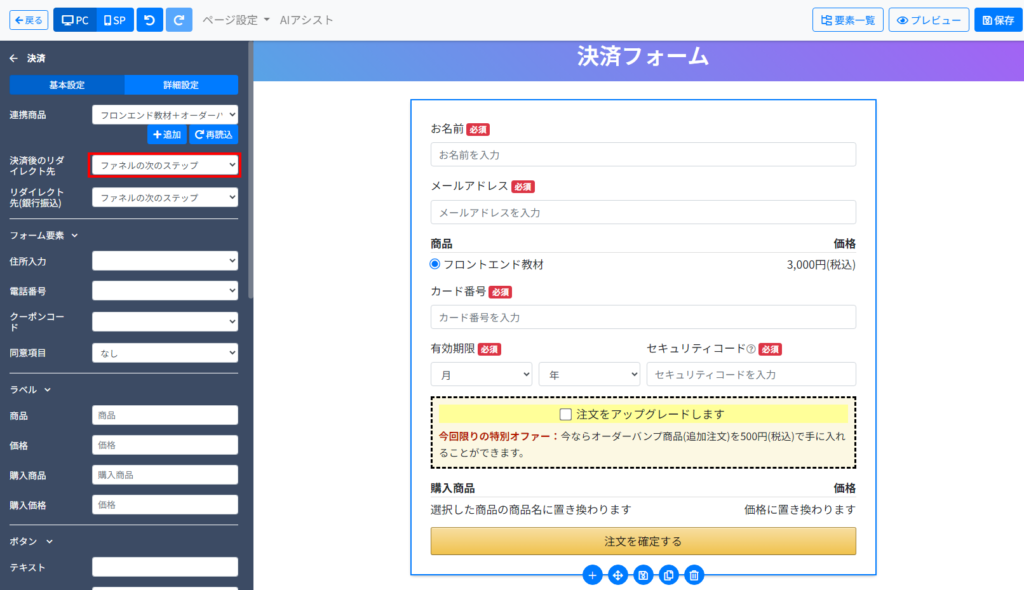
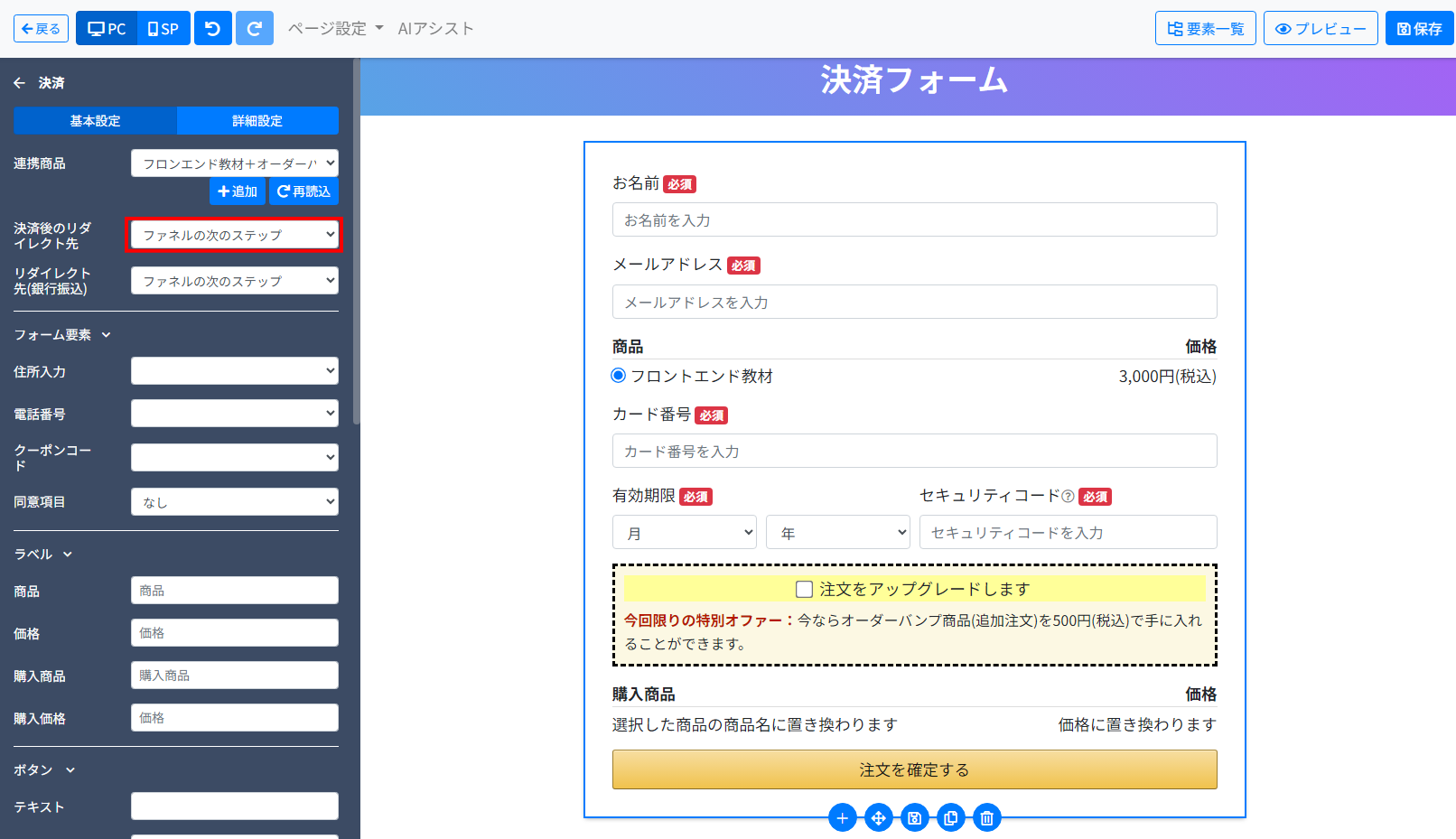
- 「決済後のリダイレクト先」が「ファネルの次のステップ」になっていることを確認します。これにより、決済完了後に次のページ(アップセルページ)へ自動で遷移します。
- 設定が完了したら、画面右上の【保存】ボタンをクリックします。
決済フォーム要素の詳しい設定方法は、以下の記事をご覧ください。
ページ要素【決済フォーム】
決済時についで買い(追加注文)を提案したい
STEP6:アップセルページに購入ボタンを設置する
- 上メニューの【ファネル】をクリックします。
- 【ファネル一覧】から、STEP2で作成したファネルをクリックします。
- ページ一覧から、アップセルページの【+ページ追加】ボタンをクリックします。
- 「空白のページ」のテンプレートを追加します。(もしくは任意のテンプレートを追加します)
- アップセルページの【編集】をクリックします。
- ページ内にアップセル用紹介のためのテキストや画像、動画等を要素で配置します。
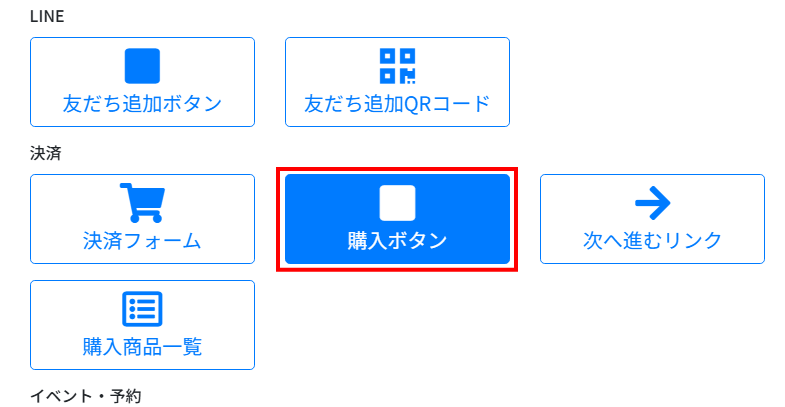
- 購入ボタンを追加したい場所の青色の【+】ボタンから【購入ボタン】要素をクリックします。
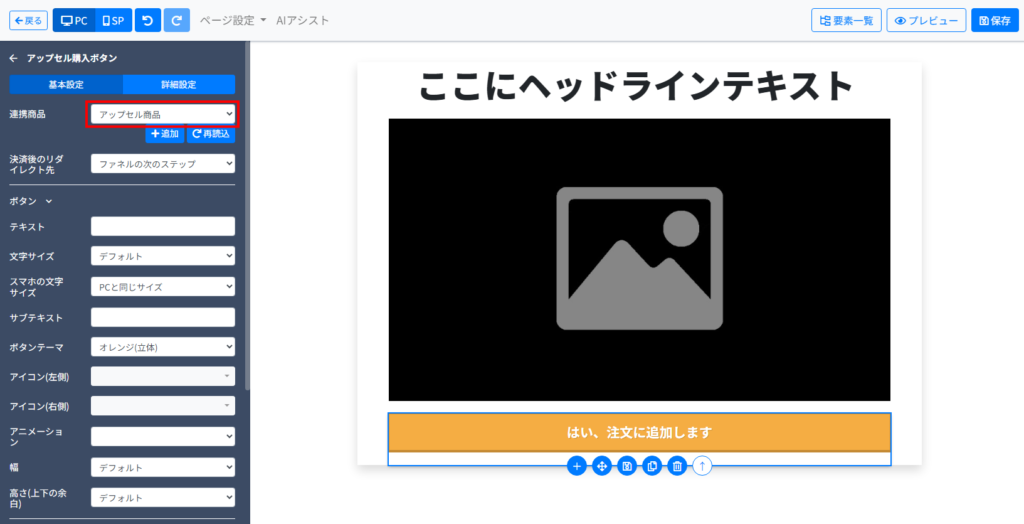
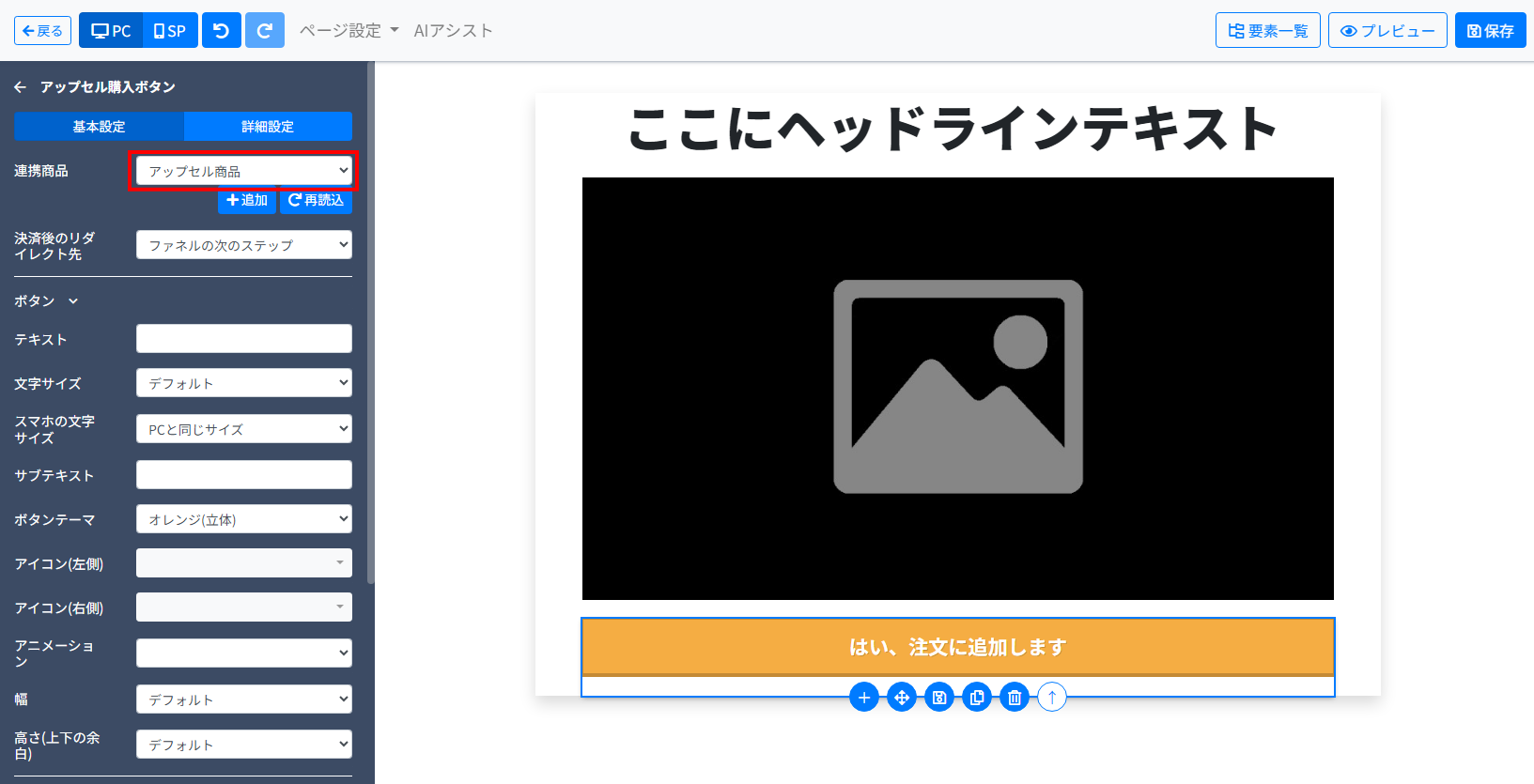
- 左メニューの「連携商品」の入力ボックスをクリックし、STEP4で作成したアップセル商品を選択します。
- 購入ボタンの下やページ内に、「購入しない場合はこちら」のようなリンク(次のページへのリンク)も設置しておくと、購入しないお客様もサンクスページに進めるようになります。
- 設定が完了したら、画面右上の【保存】ボタンをクリックします。
購入ボタン要素の詳しい設定方法は、以下の記事をご覧ください。
ページ要素【購入ボタン】(ワンクリック決済/アップセル購入)
STEP7:「購入後の動作設定」を設定する
たとえば、以下のような設定ができます。
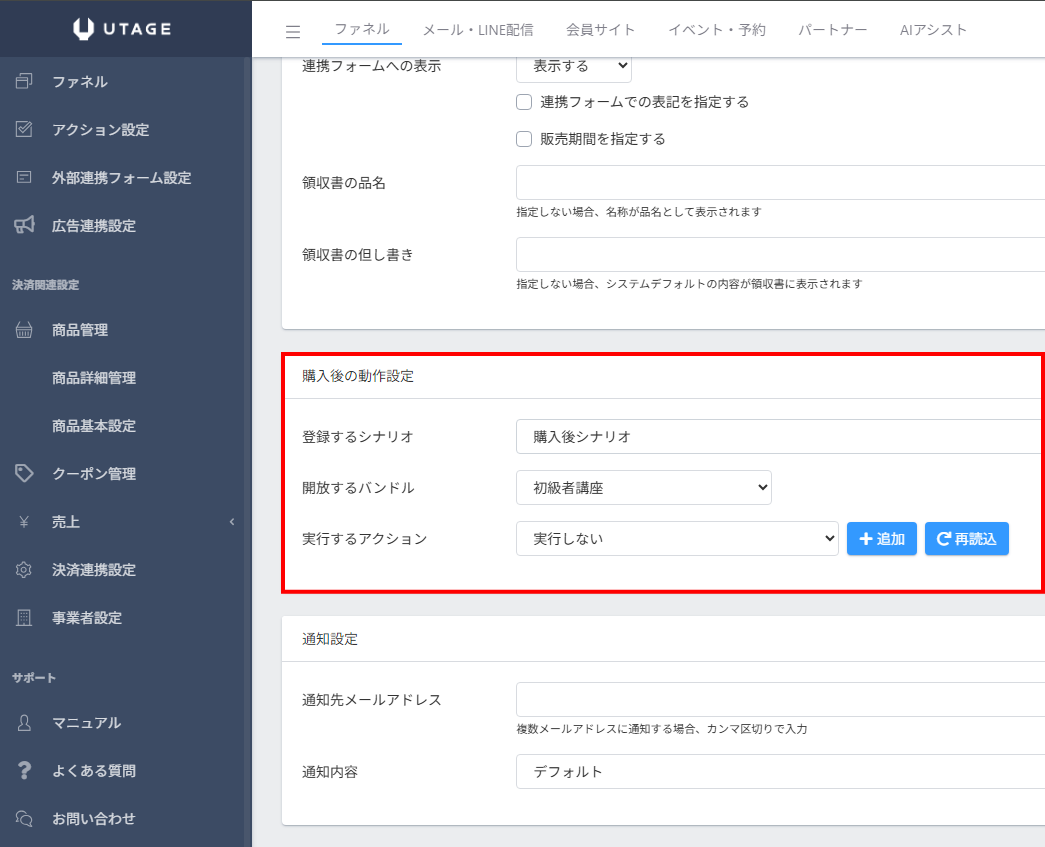
- 登録するシナリオ:購入者を指定したメール配信シナリオに自動登録し、購入後のフォローメールを配信する
- 開放するバンドル:会員サイトの該当バンドルに自動登録させ、バンドルに含まれるコースやコミュニティを閲覧可能にする
- 実行するアクション:ファネル機能で利用可能なアクションを実行する(webhook、ファネルの共有ライセンスを発行、Googleスプレッドシートへ追記など)
商品詳細画面での設定手順
- 上メニューの【ファネル】をクリックし、左メニューの【商品管理】をクリックします。
- 設定したい商品名をクリックし、設定したい商品詳細(価格ラインナップ)名をクリックします。
- 「登録するシナリオ」や「開放するバンドル」、「実行するアクション」をそれぞれ設定します。
- 【保存】をクリックします。
この設定はフロントエンド商品(通常商品・オーダーバンプ商品)とアップセル商品の両方に対して、必要に応じて個別に行ってください。
アクション設定の詳しい手順は、以下の記事をご覧ください。
STEP8:サンクスページを作成する
- 上メニューの【ファネル】をクリックします。
- 【ファネル一覧】から、STEP2で作成したファネルをクリックします。
- ページ一覧から、サンクスページの【+ページ追加】ボタンをクリックします。
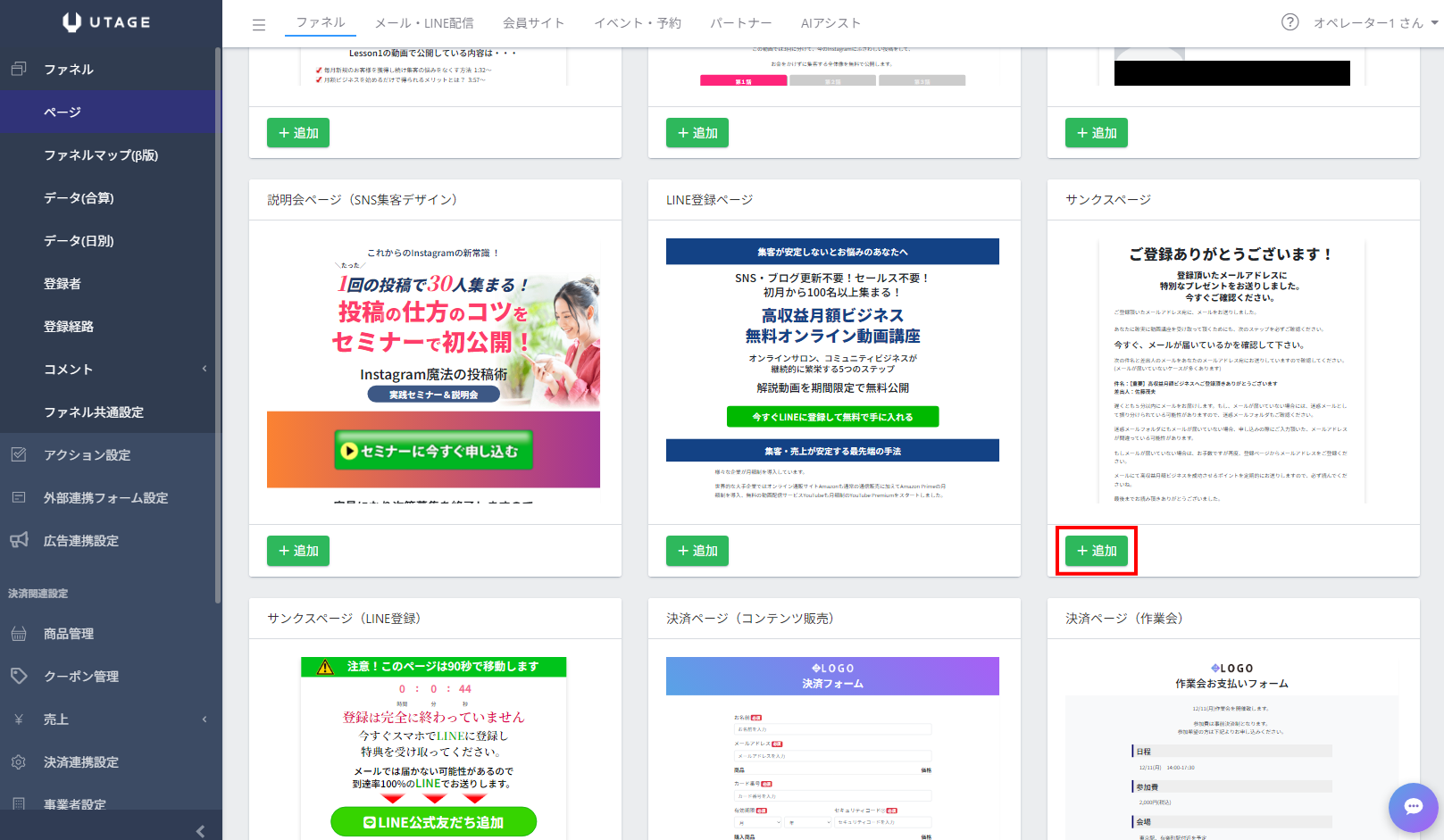
- お好きなテンプレートを選択します。(ここでは「サンクスページ」のテンプレートを追加します)
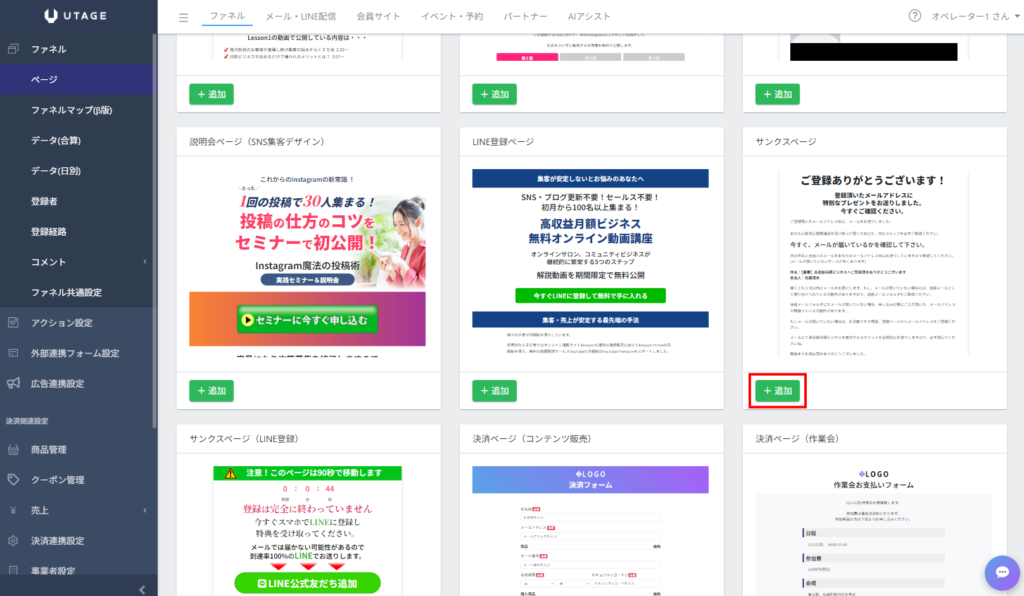
- 【編集】ボタンをクリックします。
- サンクスページ内のテキスト等を適宜修正します。
- 設定が完了したら、画面右上の【保存】ボタンをクリックします。
STEP9:テスト決済で動作を確認する
テスト決済方法は各決済代行会社毎に異なります。下記記事を参照してテスト決済を行ってください。
テスト決済をしたい
テスト決済時のチェック項目
- 商品紹介ページの表示内容に問題が無いか
- 商品紹介ページのボタンクリックで、次のファネルステップである決済ページにリダイレクトするか
- 決済ページでフロントエンド商品が正常に表示され、決済が完了するか
- オーダーバンプ商品をチェックした場合、追加購入されるか
- 決済完了後にアップセルページへ自動で遷移するか
- アップセルページの購入ボタンをクリックすると、ワンクリックで決済が完了するか
- 最終的にサンクスページが表示されるか
- 各商品の購入後アクション(シナリオ登録・ラベル付与・バンドル開放など)が正しく実行されるか
補足・注意点
- オーダーバンプ商品は、決済フォーム要素を使う一般的な方法では、1つの商品管理の中にメイン商品とオーダーバンプ商品をまとめて設定します。
- オーダーバンプ商品を複数設定したい場合は、カスタムフォームを利用する必要があります。
- 購入ボタン(ワンクリック決済)は、フロントエンド商品決済直後のページでのみ動作します。別のファネルや時間をおいた後のページでは利用できません。
- アップセルページに購入ボタンだけでなく、「購入しない」場合のリンクも忘れずに設置しましょう。購入しないお客様もサンクスページに進めるようにしておくことが大切です。
よくある質問(FAQ)
以下の点をご確認ください。
- アップセル商品の価格ラインナップが「通常商品(非オーダーバンプ商品)」になっているか
- アップセル商品の価格ラインナップが1つだけになっているか(複数ある場合は一番上のものが対象になります)
- フロントエンド商品の決済ページからの遷移で表示されているか(直接URLにアクセスした場合は動作しません)
- UnivaPayをご利用の場合、「分割払いオプション」を「表示する」に設定した商品ではないか
詳しくは以下の記事をご覧ください。
ページ要素【購入ボタン】(ワンクリック決済/アップセル購入)
オーダーバンプ商品を複数設定したい
バンドルコースの追加方法