Content
概要
この記事では、UTAGEで作成したファネルページ上でクレジットカード決済を利用し、商品を販売できるようにするための手順を解説します。決済代行会社のアカウント取得から、UTAGEとの連携、商品登録、決済フォームの設置、テスト決済までの流れを順を追って説明します。
全体の流れ
クレジットカード決済を導入するまでの全体像は、以下のとおりです。
- 利用する決済代行会社を選び、アカウントを取得する
- UTAGEの【決済連携設定】で決済代行会社のアカウントを連携する
- UTAGEの【商品管理】で販売する商品を登録する
- ファネルページに【決済フォーム】を設置する
- テスト決済を行い、正常に動作することを確認する
STEP1:利用する決済代行会社を選ぶ
UTAGEでは、以下の5つの決済代行会社と連携してクレジットカード決済が可能です。
- Stripe(海外決済代行会社)
- UnivaPay(国内決済代行会社)
- テレコムクレジット(国内決済代行会社)
- AQUAGATES(国内決済代行会社)
- FirstPayment(国内決済代行会社)
いずれの決済代行会社も、一括払い・複数回払い(分割払い)・継続課金に対応しています。
どの決済代行会社を選ぶか迷っている方は、以下の記事をご参照ください。
▶ 推奨の決済連携先(アカウント停止、売上没収を防ぐには?)
- 利用したい決済代行会社のサイトにアクセスし、アカウントを作成します。
- 国内決済代行会社の場合は、商材の審査申請を行い、審査通過を待ちます。
- アカウントが利用可能な状態になったら、次のSTEPに進みます。
STEP2:UTAGEで決済連携を設定する
決済代行会社のアカウントが準備できたら、UTAGEに連携させます。
- UTAGEにログインし、上メニューの【ファネル】をクリックします。
- 左メニューの【決済連携設定】をクリックします。
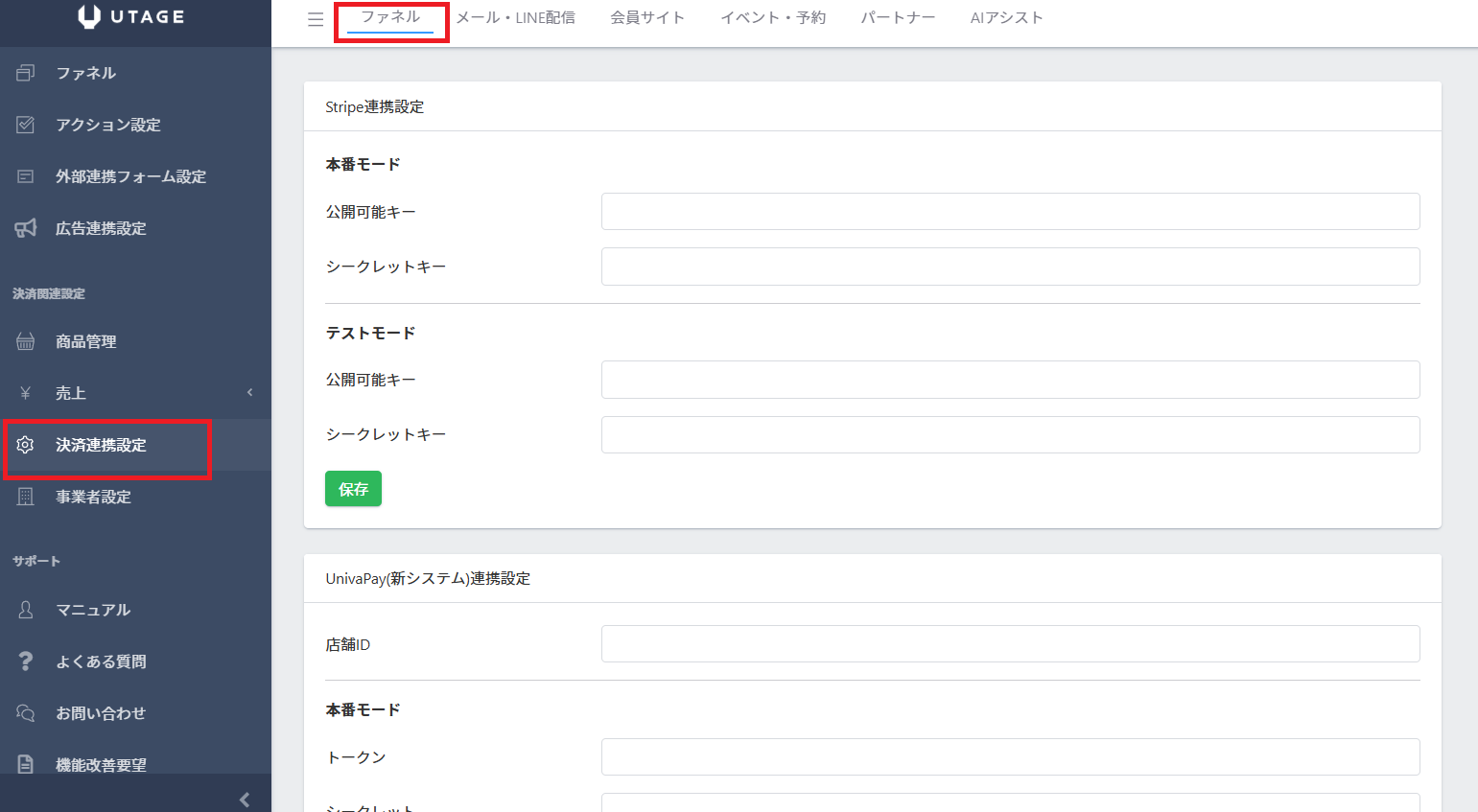
- ご利用の決済代行会社の欄に、APIキーやアカウント情報などの必要項目を入力します。
- 【保存】をクリックします。
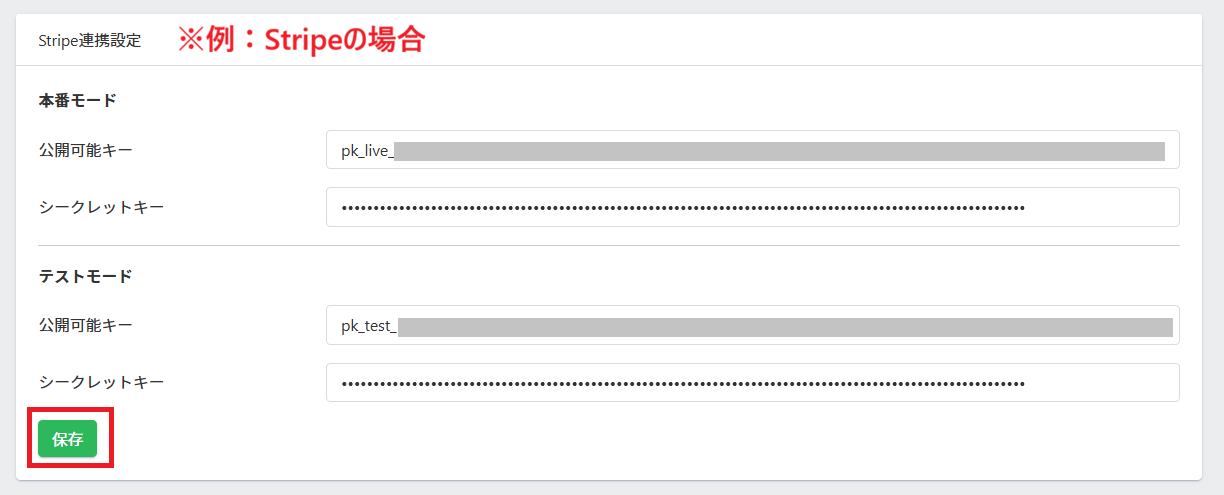
各決済代行会社ごとの詳しい連携手順は、以下の記事で解説しています。ご利用のサービスに応じてご確認ください。
▶ FirstPayment(ファーストペイメント)の決済連携設定
STEP3:販売する商品を登録する
決済連携が完了したら、販売する商品をUTAGEに登録します。
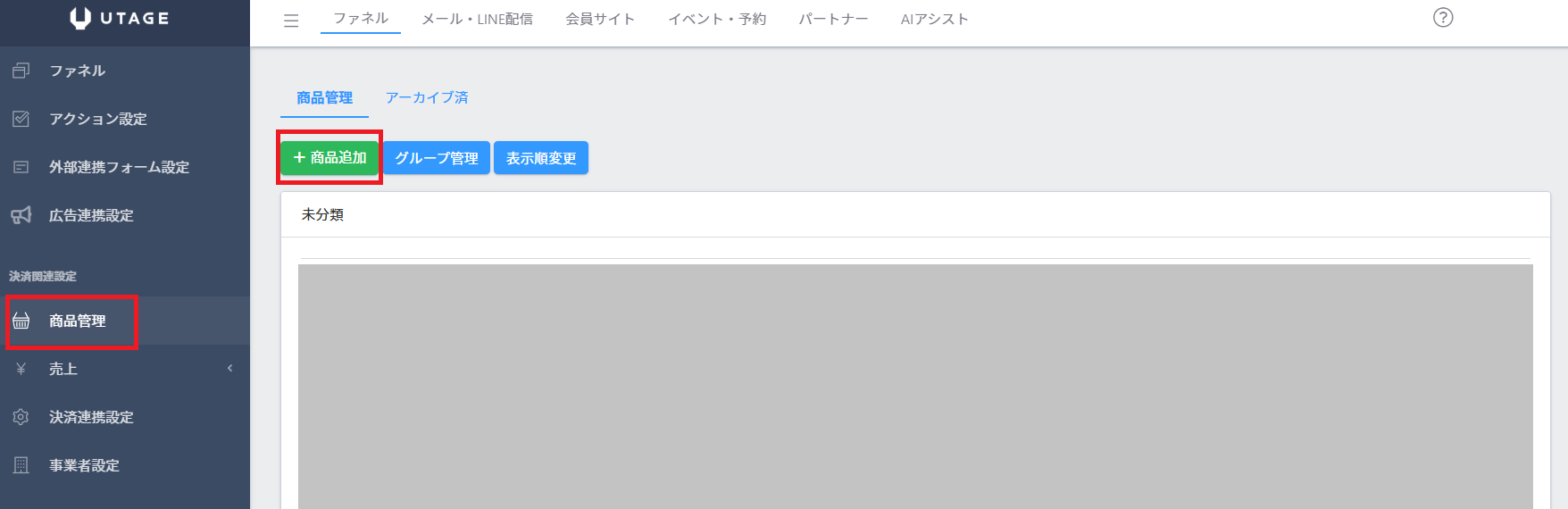
1.上メニューの【ファネル】をクリックします。
2.左メニューの【商品管理】をクリックします。
3.【+商品追加】ボタンをクリックします。
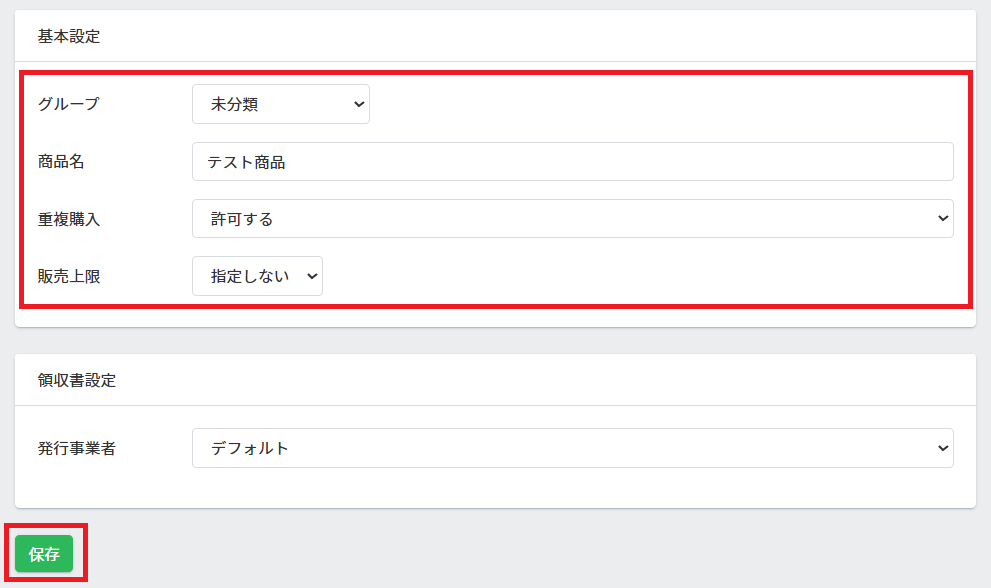
4.商品名や販売上限など必要な情報を入力し、【保存】をクリックします。
5.商品が追加されたら、商品一覧からその商品をクリックして【商品詳細(価格ラインナップ)】を追加します。一括払い、分割払い、継続課金など、お好みの支払い方法と金額を登録できます。
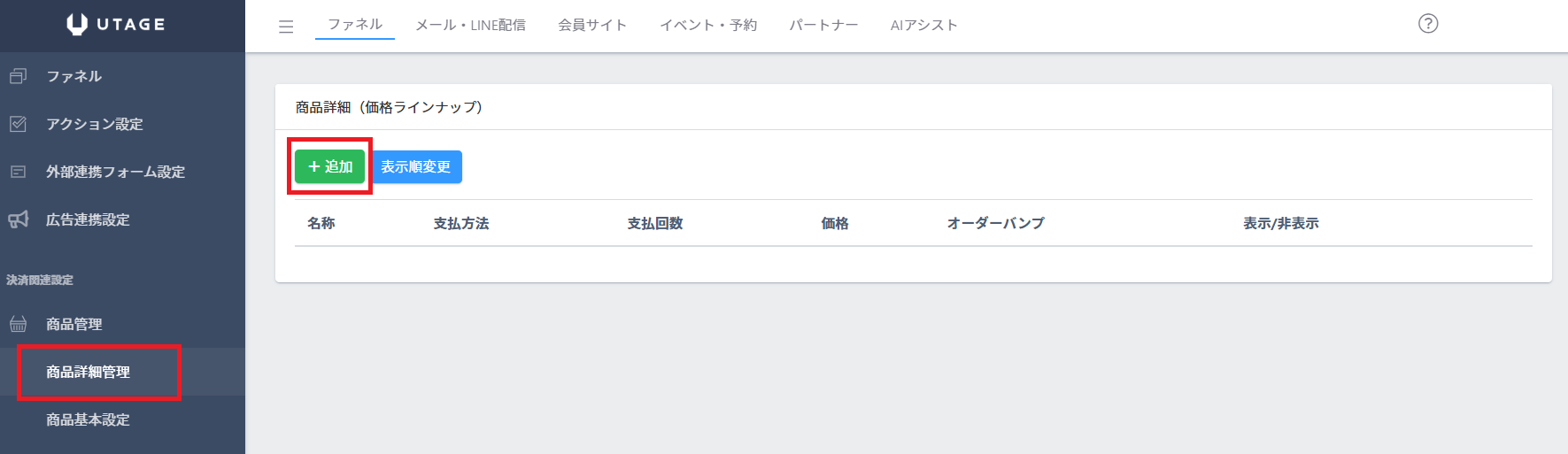
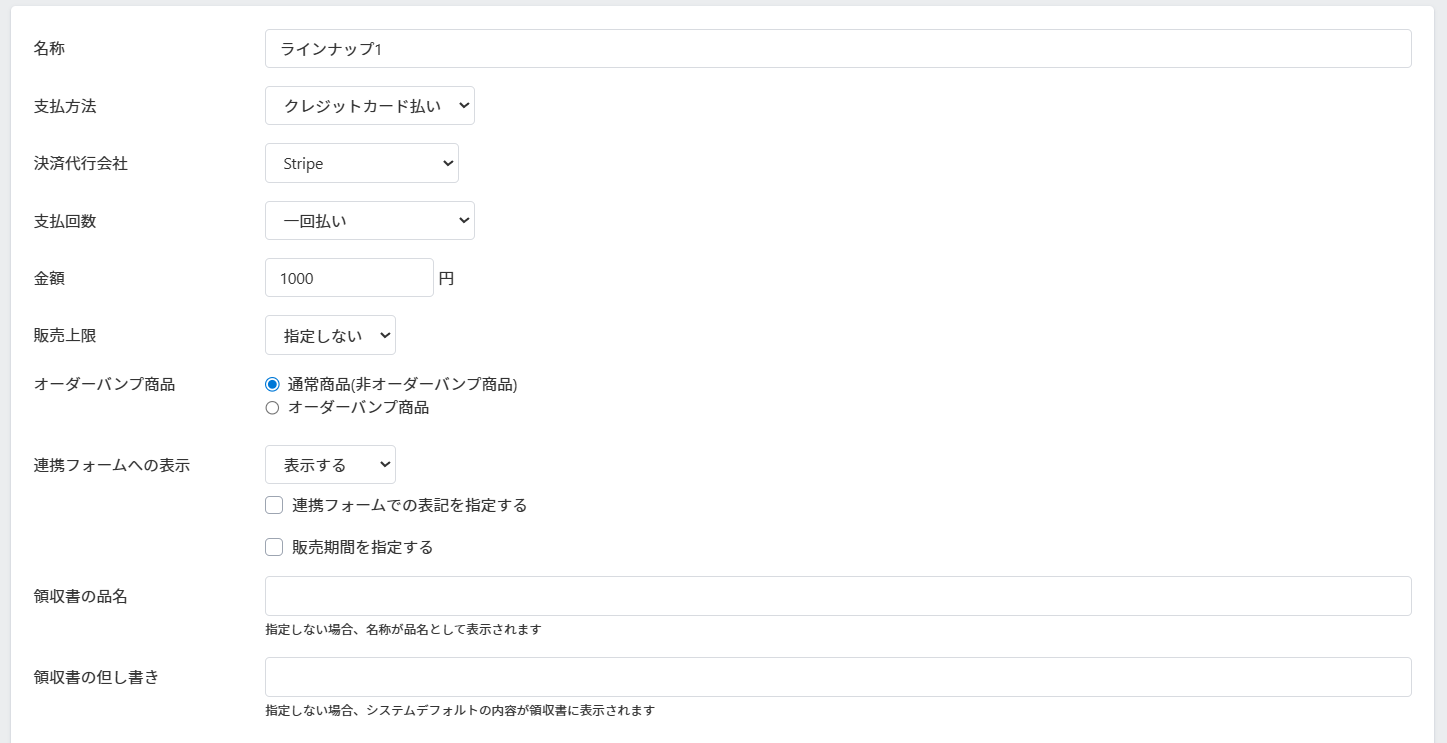
商品管理と価格ラインナップの詳しい設定方法は、以下の記事で解説しています。
STEP4:ファネルページに決済フォームを設置する
商品を登録したら、実際にお客様が購入手続きを行うための決済フォームをファネルページに設置します。
1.上メニューの【ファネル】から、決済ページを設置したいファネルを選択します。
2.決済ページにしたいページの「編集」画面を開きます。
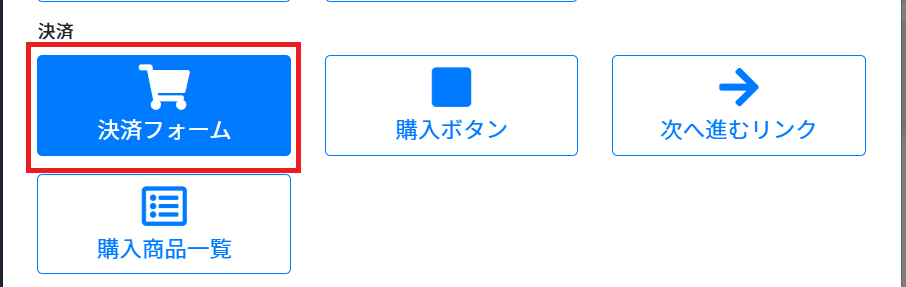
3.ページ要素の中から【決済フォーム】を選択し、ページに追加します。
4.決済フォームの設定画面で、STEP3で登録した商品を選択します。
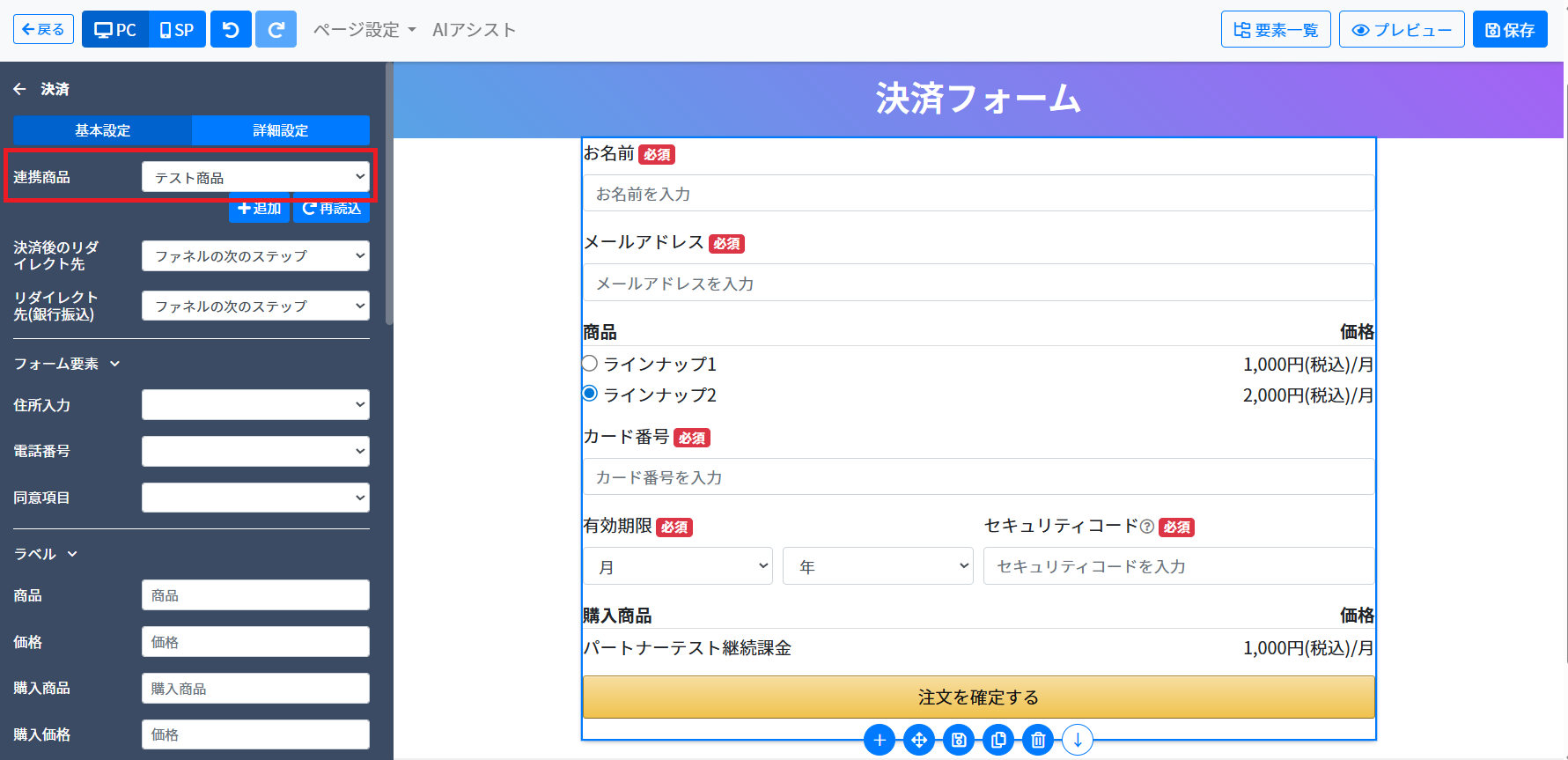
5.決済後のリダイレクト先ページ(サンクスページなど)を設定します。
6.設定が完了したら【保存】をクリックします。
決済フォームの詳しい設定方法は、以下の記事で解説しています。
STEP5:テスト決済を行う
決済フォームを設置したら、本番公開前に必ずテスト決済を行い、正常に動作することを確認しましょう。
- ファネルの【共通設定】で決済モードを【テストモード】に切り替えます(Stripeの場合)。
- 決済ページにアクセスし、テスト用のカード情報を入力して決済を行います。
- 決済が正常に完了し、サンクスページにリダイレクトされることを確認します。
- UTAGEの【売上一覧】にテスト決済のデータが反映されていることを確認します。
- 確認が完了したら、決済モードを【本番モード】に戻します。
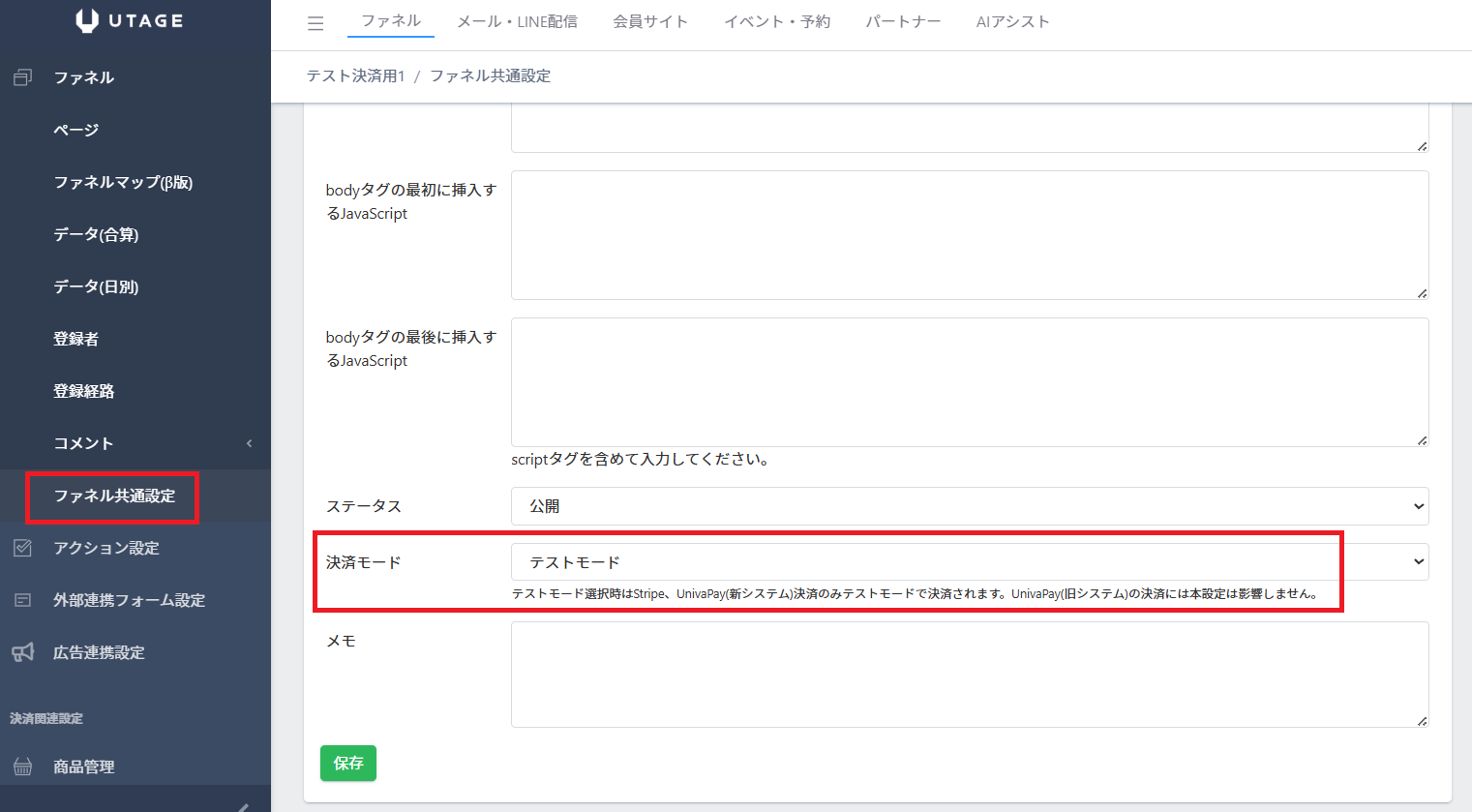
各決済代行会社ごとのテスト決済手順は、以下の記事で解説しています。
Stripeの場合:
▶ Stripeのテスト決済をするにはどのようにしたら良いですか?
UnivaPayの場合:
補足・注意点
- 複数の決済代行会社を同時に連携し、商品ごとに使い分けることも可能です。【決済連携設定】の【決済アカウント多重化設定】を「利用する」にすると、商品登録時に決済アカウントを選択できるようになります。
- 決済代行会社の3Dセキュア対応状況については、各社の対応状況をまとめた記事をご確認ください。
- 返金処理はUTAGEの管理画面からは行えません。各決済代行会社の管理画面から操作する必要があります。
- 売上データの確認や継続課金の管理は、UTAGEの【売上一覧】や【継続課金一覧】から行えます。
▶ 売上一覧
▶ 返金方法について
よくある質問(FAQ)
Q. UTAGEだけでクレジットカード決済はできますか?
A. いいえ、UTAGEのみでは決済できません。必ず外部の決済代行会社(Stripe、UnivaPayなど)のアカウントを取得し、UTAGEと連携させる必要があります。
Q. どの決済代行会社がおすすめですか?
A. アカウント停止や売上没収のリスクを軽減したい場合は、国内決済代行会社(UnivaPay等)の利用をおすすめします。詳しくは推奨の決済連携先の記事をご参照ください。
Q. 分割払いや継続課金にも対応していますか?
A. はい、対応しています。商品登録時の【商品詳細(価格ラインナップ)】設定で、一括払い・複数回払い(分割払い)・継続課金から選択できます。
Q. 決済でエラーが発生した場合はどうすればいいですか?
A. ご利用の決済代行会社に応じたエラー対応記事をご確認ください。UnivaPayの場合はUnivaPay決済エラー発生時の対応方法一覧をご参照ください。