Content
概要
この記事では、UTAGEの「自動ウェビナー」機能を使い、録画したセミナー動画を指定したスケジュールで定期的に自動開催する仕組みを、ゼロから作る方法を解説します。
自動ウェビナーとは、録画済みの動画をあらかじめ設定した開催周期に応じた日時に自動で配信する手法です。一度録画したセミナー動画を決めたスケジュールで何度も自動開催できるため、セミナーの労力を大幅に減らしながら、24時間365日、見込み客に同じ内容を届けられる仕組みを構築できます。
UTAGEには複数の「開催周期」が用意されていますが、この記事では最も基本的でわかりやすい「指定した時刻に開催」(申込者が数日先の中から都合のよい日を選び、決めた時刻に開催する方式)を使って解説します。また、最初から必要なページが一式そろっている「自動ウェビナーファネル(日毎開催)」というテンプレートを使って構築を進めます。
全体の流れ
自動ウェビナーを作る流れは、以下のとおりです。
- セミナー動画を録画し、UTAGEにアップロードする
- 「自動ウェビナーファネル(日毎開催)」テンプレートからファネルを作成する
- 自動ウェビナー設定で開催スケジュールを設定する(指定した時刻に開催)
- 申込ページの登録フォームを設定する
- 視聴ページに動画をセットする
- ウェビナー動画連動で、視聴後にボタンや案内を表示する
- 視聴後の誘導ページを、目的に合わせて編集する
- 申込者に視聴案内とリマインダを配信する
- テスト申し込みで動作を確認する
STEP1:セミナー動画を録画してUTAGEにアップロードする
まず、自動ウェビナーで配信するセミナー動画を用意します。Zoomやスライド収録ツールなどで録画した動画を、UTAGEの【動画管理】にアップロードします。
- UTAGEの管理画面にログインし、画面右上のアカウントメニューから【動画管理】をクリックします。
- 【新規アップロード】ボタンをクリックします。
- アップロードしたい動画ファイル(MP4形式推奨)を選択します。ドラッグ&ドロップでも選択できます。
- 「複数の解像度を出力する(最適化処理に時間がかかります)」にチェックを入れてアップロードします。
- アップロード完了後、エンコード処理が行われます。動画のサムネイルが表示されれば完了です。
- アップロードした動画の【埋め込み用URL】をコピーし、メモ帳などに控えておきます(STEP5の動画設定で貼り付けて使います)。
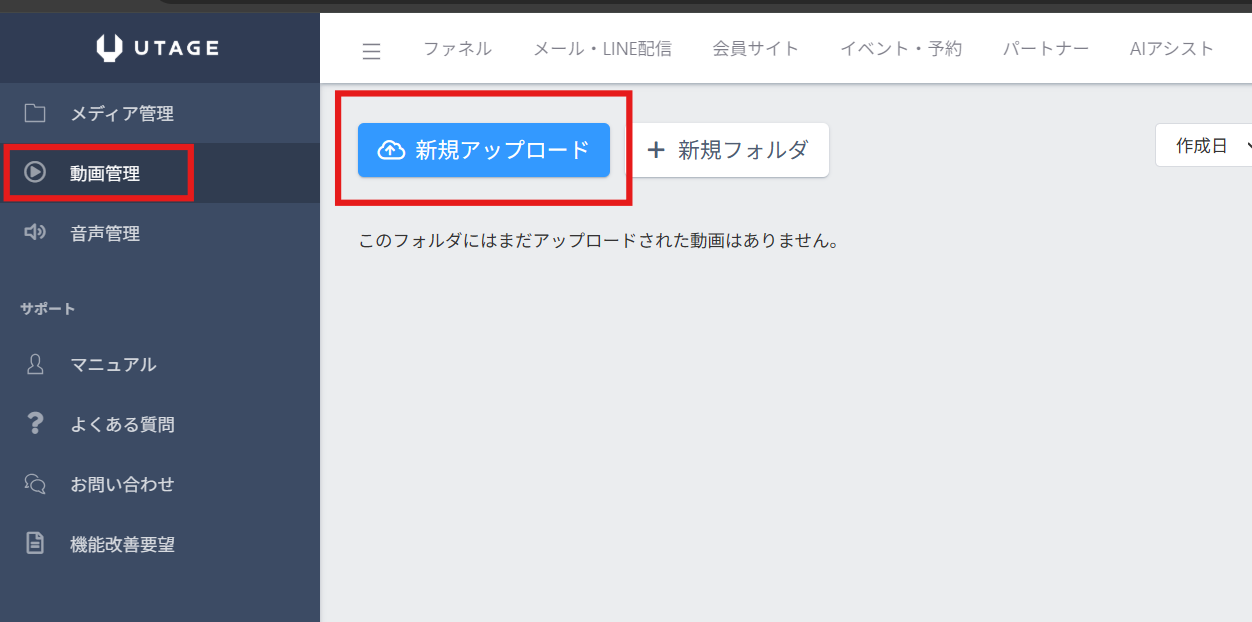
動画管理の詳しい使い方については、以下の記事で解説しています。
STEP2:「自動ウェビナーファネル(日毎開催)」テンプレートからファネルを作成する
UTAGEには、自動ウェビナー用のファネルテンプレートが用意されています。今回は、申込者が日にちを選んで参加する方式に対応した「自動ウェビナーファネル(日毎開催)」を使います。テンプレートを使えば、必要なページが一式そろった状態でスタートできます。
- UTAGEの管理画面で、上部メニューの【ファネル】をクリックします。
- ファネル一覧画面で【+追加】ボタンをクリックします。
- テンプレートの一覧から「自動ウェビナーファネル(日毎開催)」を探し、【詳細】ボタンをクリックします。
- 内容を確認し、【このファネルを追加する】ボタンをクリックします。
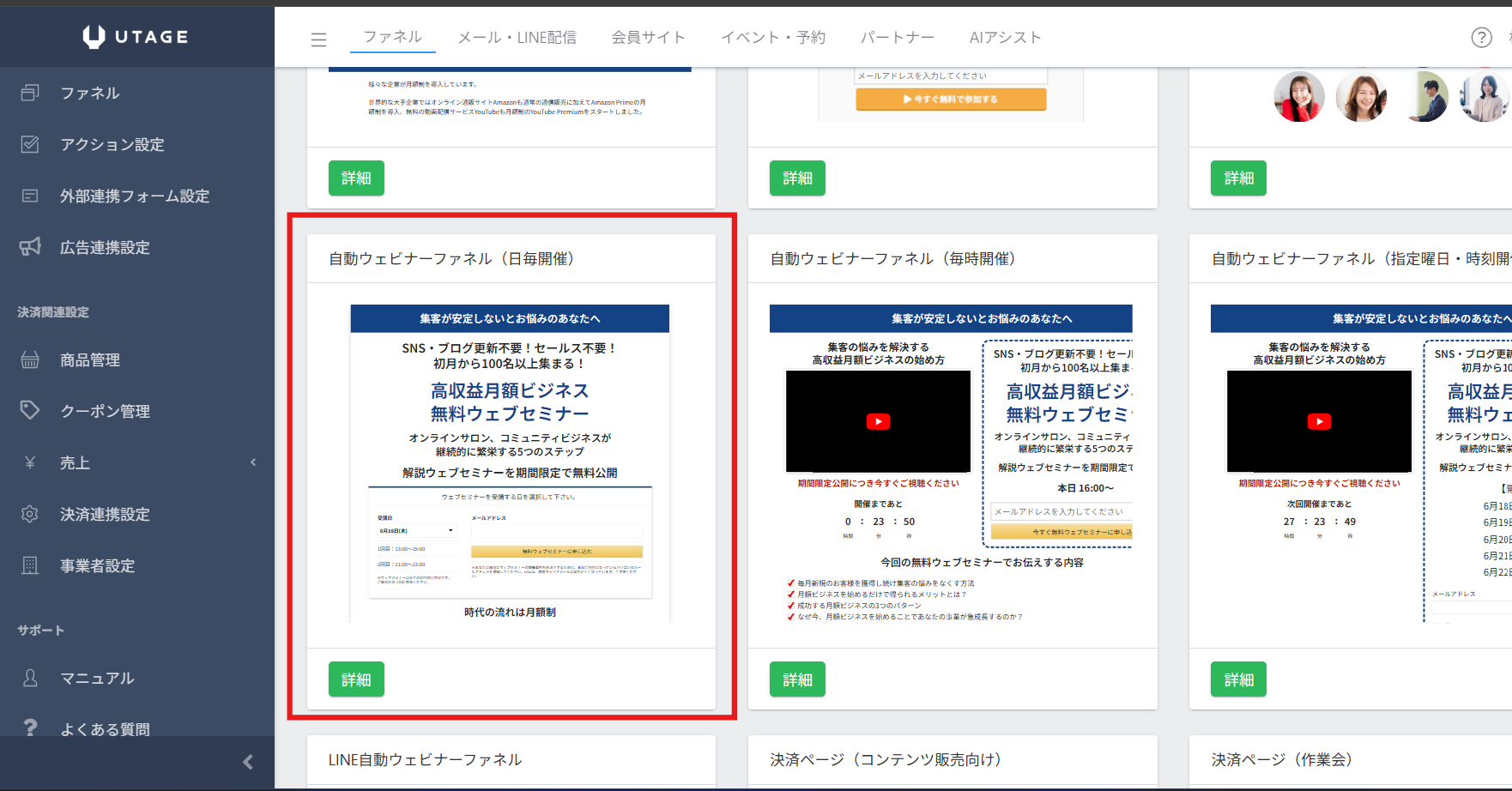
テンプレートを追加すると、ファネル名は「自動ウェビナーファネル」として作成され、次の4つのページがあらかじめ用意されています。
- ウェビナー登録(申込ページ):ウェビナーへの申し込み(受講日の選択・メールアドレス登録)を受け付けるページ。自動ウェビナー【登録フォーム】要素が設置済みです。
- ウェビナーサンクス(サンクスページ):申し込み完了後に表示される、お礼と案内のページ
- ウェビナー視聴(視聴ページ):開催時刻になると動画が再生される、ウェビナー本編のページ。自動ウェビナー【動画】要素が設置済みです。
- 説明会募集ページ(誘導ページ):視聴後の行動を促すページ。テンプレートでは説明会・個別相談会への申し込みを促す内容になっています。
テンプレートはあくまで「型(たたき台)」です。各ページの文章・見出し・画像・配色・講師プロフィールなどは、すべてご自身のセミナー内容に合わせて書き換えてください(初期状態はサンプルの文言・画像が入っています)。デザインや構成も自由にアレンジして構いません。
テンプレートの選び方について、詳しくは以下の記事で解説しています。
STEP3:自動ウェビナー設定で開催スケジュールを設定する
ファネル内のページに自動ウェビナー要素が設置されていると、ファネルの【ページ】画面の上部に【自動ウェビナー設定】タブが表示されます。テンプレートには最初から自動ウェビナー要素が含まれているため、このタブが表示されます。ここで、開催スケジュールを設定します。
- 作成したファネルを開き、左メニューの【ページ】をクリックします。
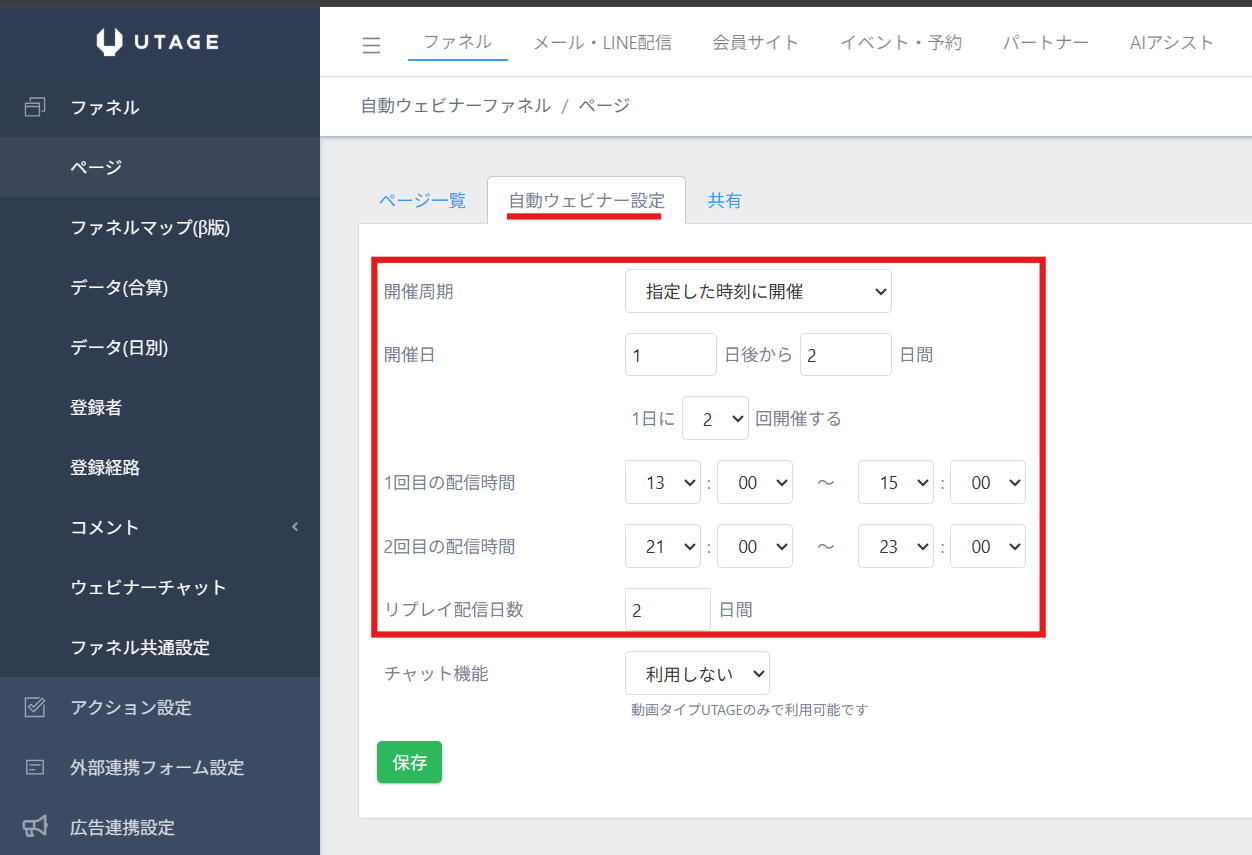
- 画面上部の【自動ウェビナー設定】タブをクリックします。
- 【開催周期】を確認します。「自動ウェビナーファネル(日毎開催)」テンプレートでは、あらかじめ「指定した時刻に開催」が選択されています(別の周期になっている場合は、こちらを選択してください)。
- 以下の項目を、ご自身の運用に合わせて設定します(テンプレートには初期値が入っています)。
- 【開催日】:申込ページで受講日として表示する期間と、1日の開催回数(1回または2回)を設定します。
(例:「1日後から2日間」と設定すると、申込日が1月1日の場合、1月2日・3日が受講日の選択肢として表示されます) - 【1回目の配信時間】:1回目の配信時間を「開始時刻〜終了時刻」の時間帯で設定します(例:13:00〜15:00)。
- 【2回目の配信時間】:1日2回開催する場合に、2回目の配信時間を「開始時刻〜終了時刻」で設定します(例:21:00〜23:00)。
- 【リプレイ配信日数】:開催日のあと、何日間まで見逃し視聴(リプレイ)を可能にするかを設定します。
- 設定が完了したら【保存】をクリックします。
STEP4:申込ページの登録フォームを設定する
申込ページ「ウェビナー登録」には、テンプレートによってすでに自動ウェビナー専用の【登録フォーム】要素が設置されています。この要素に、申込者へ視聴案内を送るためのシナリオを連携します。
■事前準備:連携用のシナリオを用意する
登録フォームに連携するシナリオは、先に【メール・LINE配信】で用意しておきます。
- 上メニューの【メール・LINE配信】で配信アカウントを作成します(すでに作成済みの場合はそのまま使えます)。
- その配信アカウント内にシナリオを1つ追加します(例:「自動ウェビナー申込者」)。このシナリオに、申込者への視聴案内やリマインダを設定していきます(配信内容の作成はSTEP8で解説します)。
配信アカウント・シナリオ・ステップ配信の詳しい作り方は、以下の記事で解説しています。
■登録フォームにシナリオを連携する
- 左メニューの【ページ】から「ウェビナー登録」ページを選び、【編集】をクリックしてページ編集画面を開きます。
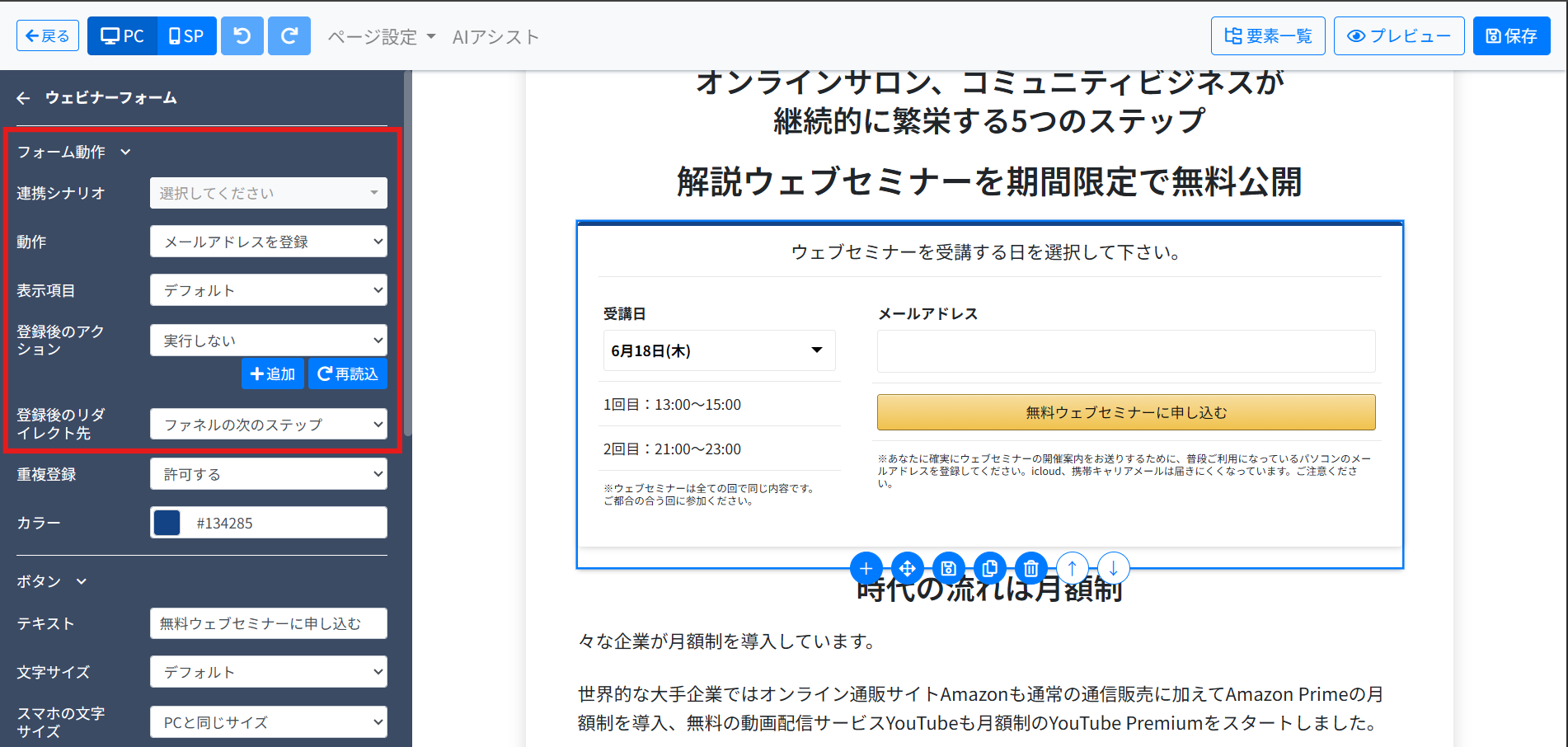
- 設置されている自動ウェビナーの【登録フォーム】要素(ウェビナーフォーム要素)をクリックします。
- 設定メニューで以下の項目を設定します。
- 【連携シナリオ】:事前準備で用意したシナリオを選択します。
- 【動作】:「メールアドレスを登録」を選択します(LINEで開催したい場合は、このすぐ下の補足をご覧ください)。
- 【表示項目】:フォームに表示する入力項目を選択します。
- 【登録後のリダイレクト先】:登録完了後に表示するページを指定します。「ファネルの次のステップ」を選べば、ファネルの並び順で次のページ(=「ウェビナーサンクス」ページ)が自動的に表示されるため、通常はこれでOKです(別のページを表示したい場合のみ「指定したURL」を選びます)。
- 設定が完了したら、ページを保存します。
自動ウェビナー要素の詳しい設定方法については、以下の記事で解説しています。
STEP5:視聴ページに動画をセットする
視聴ページ「ウェビナー視聴」には、テンプレートによってすでに自動ウェビナー専用の【動画】要素(ウェビナー動画要素)が設置されています。この要素に、STEP1でアップロードした動画をセットします。
- 左メニューの【ページ】から「ウェビナー視聴」ページを選び、【編集】をクリックしてページ編集画面を開きます。
- 設置されている自動ウェビナーの【動画】要素(ウェビナー動画要素)をクリックします。
- 設定メニューで以下の項目を設定します。
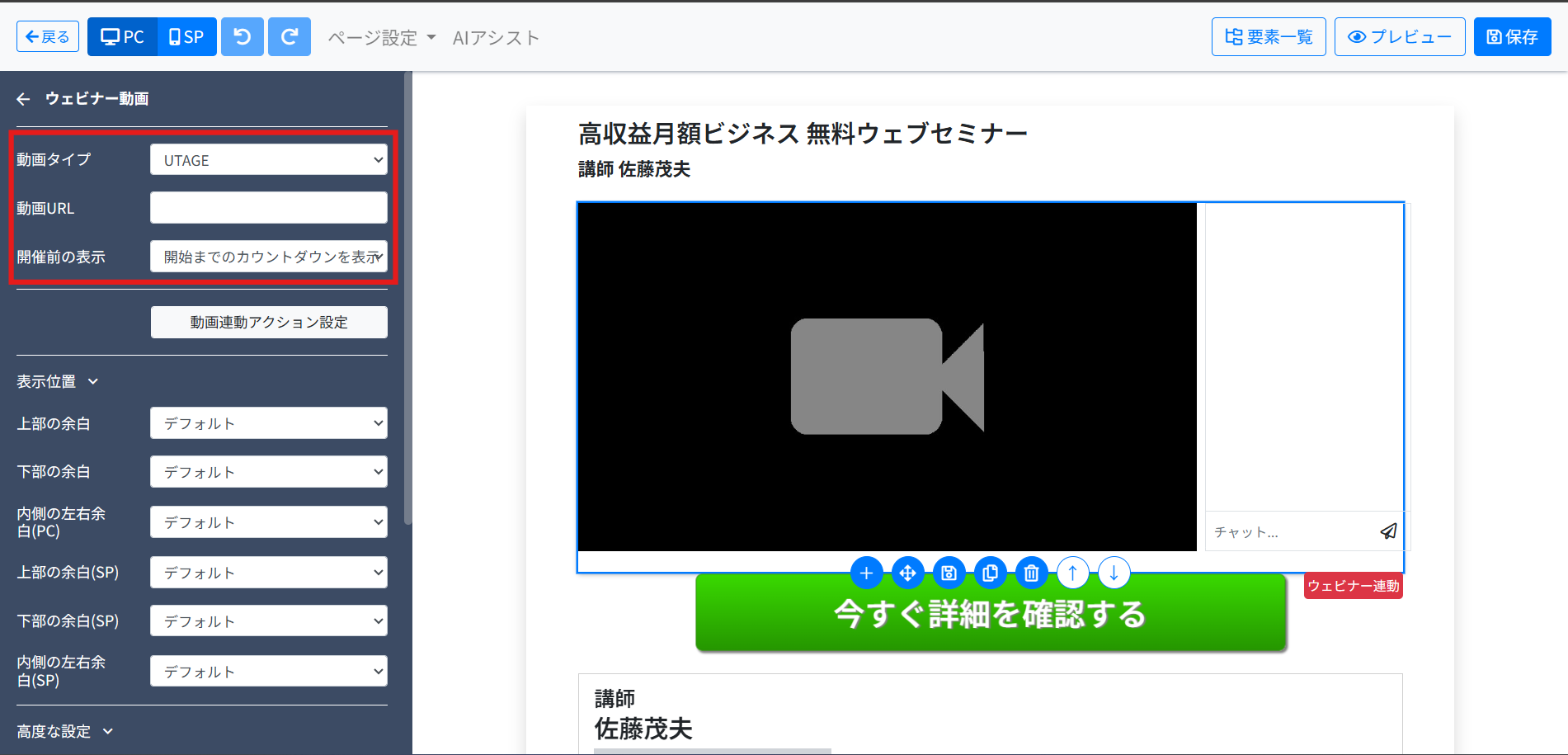
- 【動画タイプ】:「UTAGE」を選択します。
- 【動画URL】:STEP1で控えておいた動画の【埋め込み用URL】を貼り付けます。
- 【開催前の表示】:開催時刻より前に視聴ページへアクセスされた場合に、何を表示するかを選びます。
- 開始までのカウントダウンを表示:開催時刻までの残り時間(あと○時間○分○秒)がカウントダウン表示されます。「もうすぐ始まる」という期待感を持たせたい場合におすすめです。
- サムネイルを表示:動画のサムネイル画像(静止画)が表示されます。サムネイルは「動画管理」で各動画に設定した画像が使われます(未設定の場合は動画の冒頭画像などになります)。
- 設定が完了したら、ページを保存します。
STEP6:ウェビナー動画連動で、視聴後にボタンや案内を表示する
自動ウェビナーの大きな特長が、動画の進行に連動して、ボタンや案内を自動表示させる「ウェビナー動画連動」機能です。例えば「動画が始まって45分後に、次のページへ進むボタンを表示する」といった設定ができ、視聴者の行動を自然に促せます。
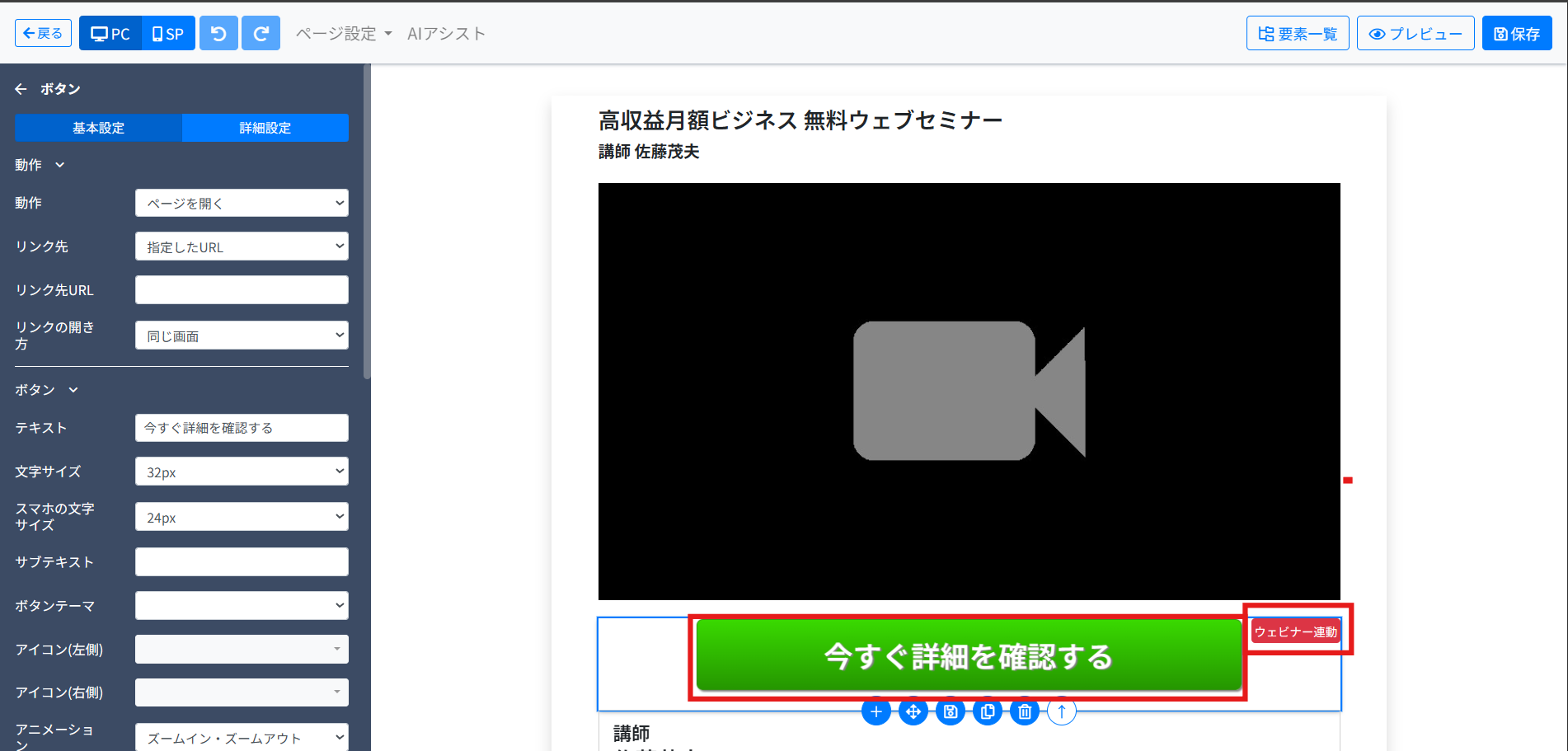
「自動ウェビナーファネル(日毎開催)」テンプレートの「ウェビナー視聴」ページには、すでに動画の下に【今すぐ詳細を確認する】ボタンが設置され、ウェビナー動画連動も設定済みです(ボタンの右上に【ウェビナー連動】の赤いラベルが表示されています)。そのため、基本的には「表示タイミング」と「リンク先」を調整するだけで使えます。
■ボタンの表示タイミングを調整する
- 「ウェビナー視聴」ページの編集画面で、自動ウェビナー【動画】要素をクリックします。
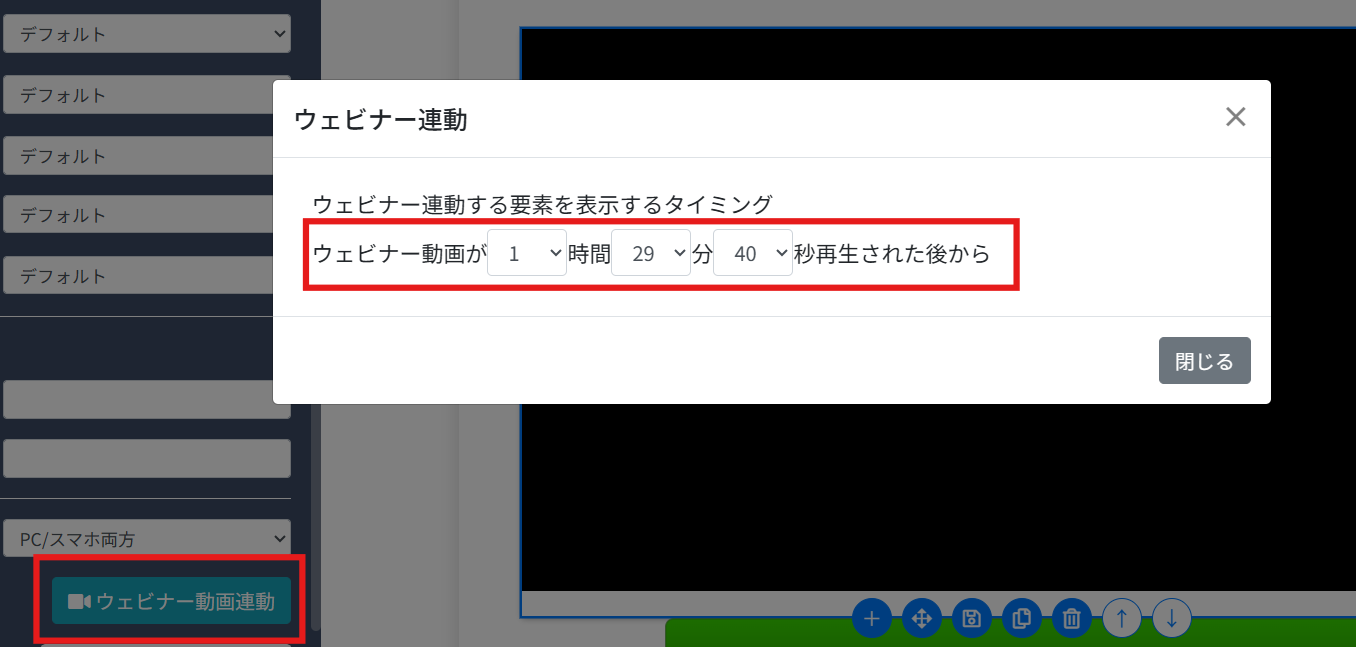
- 左側の設定メニューの下方にある【ウェビナー動画連動】をクリックします。
- 表示される設定で、ボタンを表示するタイミングを指定します。初期状態では【ウェビナー動画が「1」時間「29」分「40」秒再生された後から】のように設定されているので、ご自身の動画で「ここから案内に入りたい」というタイミング(時間・分・秒)に合わせて数値を変更します。
■ボタンのリンク先(クリック後の遷移先)を設定する
- 【今すぐ詳細を確認する】ボタンをクリックします。
- 設定メニューで、リンク先を「説明会募集ページ」(または作り替えたページ)に設定します。
- あわせて、ボタンの設定メニューの【ウェビナー動画連動】で「指定した時間動画が再生された後に表示する」が選ばれているか確認します(テンプレートでは設定済みですが、念のため確認しておくと安心です)。
▶ 自動ウェビナー動画視聴後の「ウェビナー動画連動」機能で、セールスレター等の複数要素を一気に表示させたい
STEP7:視聴後の誘導ページを、目的に合わせて編集する
テンプレートの4ページ目「説明会募集ページ」は、初期状態では説明会・個別相談会への申し込みを促すページになっています。このページは、あなたの目的に合わせて自由に作り替えることができます。ウェビナーの内容と、視聴後にお客様に取ってほしい行動に合わせて、以下のいずれかに編集しましょう。
STEP6で設置したボタンのリンク先を、この「説明会募集ページ」に設定すると、動画視聴後にお客様を自然に次の行動へ導けます。
■説明会・セミナーへ誘導する場合
「○月○日 △時開催」のように、複数の参加者が同じ日程に集まる説明会・セミナーへ誘導する場合は、UTAGEの「イベント・予約機能」で「セミナー・説明会」イベントを作成し、それを誘導ページに連携する方法がおすすめです。定員管理・リマインダの自動配信・申込者管理が機能側でまとまっており、初心者でも管理しやすくなります。
- 上メニューの【イベント・予約】で、種類「セミナー・説明会」のイベントを作成し、開催日程を設定します。
- 誘導ページ(説明会募集ページ)の編集画面で、【+】から【イベント:申込フォーム】要素を追加します。
- 追加した要素の【連携イベント】で、作成したセミナー・説明会イベントを選択します。
説明会・セミナーの参加を有料にしたい場合は、イベント側の【イベント設定】で参加費を「有料」にして価格を設定するだけで決済を受け付けられます(商品の作成は不要です。事前にファネルの【決済連携設定】が必要です)。なお、有料イベントの決済はクレジットカード決済のみで、銀行振込は利用できません。
■商品・サービスを販売する場合
ウェビナー視聴後に、そのまま商品を購入してもらう流れです。ファネルテンプレートの「決済ページ(コンテンツ販売向け)」を使うと、決済フォームが設置済みの販売ページを手早く用意できます。
事前に、決済サービスとの連携(【決済連携設定】)と、販売する商品の作成(【商品管理】)を済ませておきます。
- ファネルに「決済ページ(コンテンツ販売向け)」のページを追加し、編集画面を開きます(このテンプレートには【決済フォーム】要素があらかじめ設置されています)。
- 設置されている【決済フォーム】要素をクリックし、左メニューの【連携商品】の入力欄から、【商品管理】で作成した販売商品を選択します。
- 【決済後のリダイレクト先】(決済完了後に表示するページ)や、【フォーム要素】の各項目(住所・電話番号・同意項目)、ボタンの文言などを設定します。
- STEP6で設置した視聴ページのボタンのリンク先を、この販売ページに設定します。
▶ 推奨の決済連携先(アカウント停止、売上没収を防ぐには?)
■個別相談・コンサルティングの予約を受け付ける場合
ウェビナー視聴後に、無料相談や個別コンサルの日程を予約してもらう流れです。UTAGEの「イベント・予約機能」で「個別相談・個別予約」イベントを作成し、誘導ページに連携します。Googleカレンダー連携による空き時間の自動抽出や、Zoom/Google Meetの参加リンク自動発行ができます。
- 上メニューの【イベント・予約】で、種類「個別相談・個別予約」のイベントを作成します(担当者が1名でも【担当者設定】が必須です。GoogleカレンダーやZoom/Google Meetの連携、開催する曜日・時間帯などの日程設定もここで行います)。
- 誘導ページの編集画面で、【+】から【イベント:申込フォーム】要素を追加します。
- 追加した要素の【連携イベント】で、作成した個別相談イベントを選択します。
- STEP6で設置した視聴ページのボタンのリンク先を、この誘導ページに設定します。
STEP8:申込者に視聴案内とリマインダを配信する
申込者が当日ウェビナーを視聴できるよう、STEP4で連携したシナリオから配信を設定します。配信は2段階に分けるのがおすすめです。まず登録直後に視聴ページのURLを案内し(1通目)、その後、開催前にリマインダ(参加のお知らせ)を送ると、視聴率の向上が期待できます。
■1通目:登録直後に視聴ページURLを案内する(ステップ配信)
申し込みが完了したらすぐに、視聴ページのURLと開催日時を伝えるメールを送ります。これは申込内容の確認も兼ねます。
- STEP4で登録フォームに連携したシナリオを開きます(【メール・LINE配信】 > 該当アカウント > 該当シナリオ)。
- 左メニューの【ステップ配信】をクリックし、【+追加】をクリックします。
- 送信者名・送信者メールアドレス・件名・本文を入力し、視聴ページのURLと開催日時を記載して保存します。
- 【送信のタイミング】を「登録直後」に設定します。
■2通目以降:開催前にリマインダを配信する(リマインダ配信)
開催前にリマインダを送り、参加忘れを防ぎます。
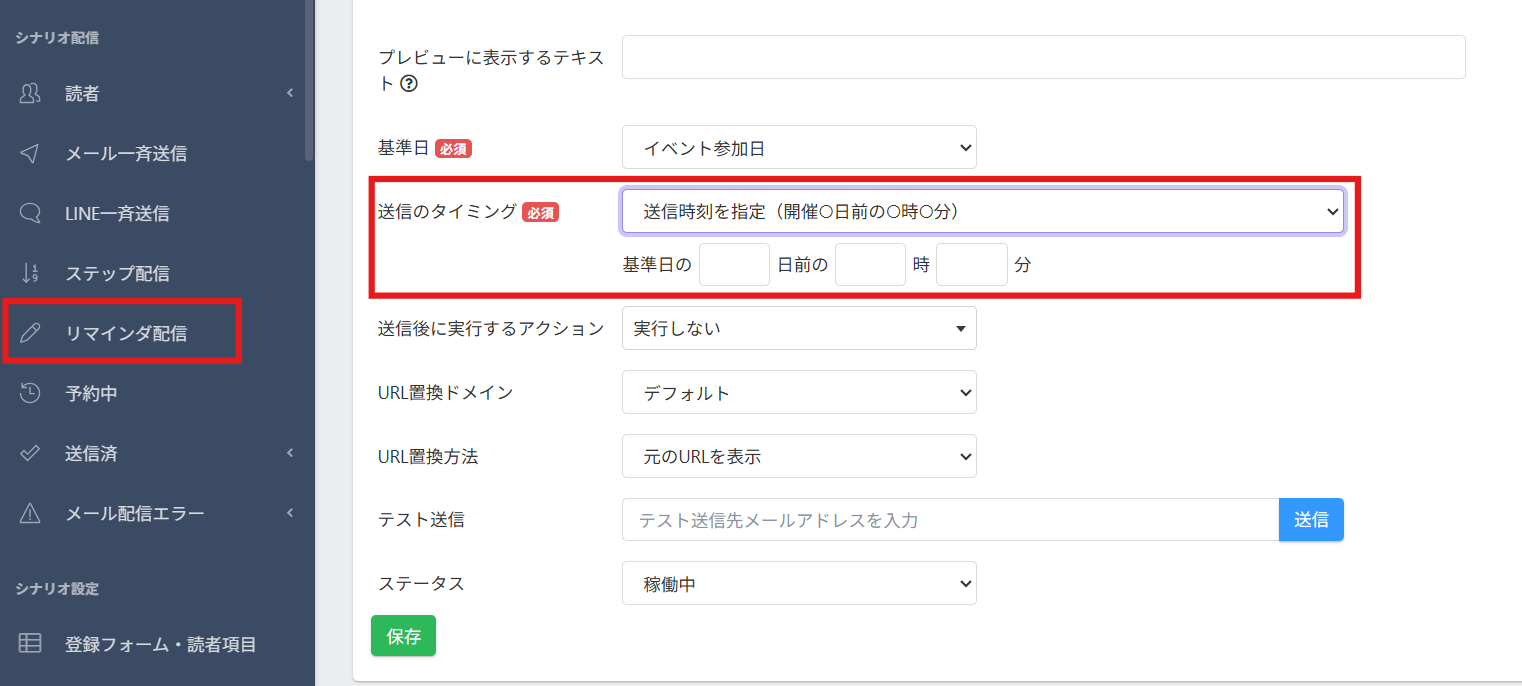
- 同じシナリオの左メニューで【リマインダ配信】をクリックします。
- 【+追加】ボタンをクリックし、リマインダを作成します。
- 送信者名・送信者メールアドレス・件名・本文を入力し、視聴ページのURLを記載して保存します。
- 【送信のタイミング】を「送信時刻を指定(開催○日前の○時○分)」で設定します(例:前日の朝、開催1時間前など)。
自動ウェビナーのリマインダ配信について、詳しくは以下の記事で解説しています。
▶ 自動ウェビナーでリマインダ配信を行いたい(イベント・予約機能不要)
STEP9:テスト申し込みで動作を確認する
すべての設定が完了したら、実際にテスト申し込みを行い、一連の流れが正しく動作するか確認します。
- 申込ページのURLをブラウザで開き、テスト用のメールアドレスで、受講日を選んで申し込みます。
- 登録後、サンクスページが正しく表示されるか確認します。
- 連携シナリオから配信されるメール(視聴ページURLの案内)が届くか確認します。
- 配信されたメール内のリンクをクリックして視聴ページにアクセスし、開催時刻になったら動画が再生されるか確認します。
- 動画が指定した時間まで再生された後に、ボタンや案内が表示されるか確認します。
- ボタンから「説明会募集ページ」(または作り替えたページ)へ正しく進めるか確認します。
- リマインダメールが設定したタイミングで届くか確認します。
ウェビナー視聴URLの取得方法については、以下の記事で解説しています。
特に注意したい点(つまずきやすいポイント)
自動ウェビナーは便利な反面、設定の行き違いで「動画が再生されない」「メールがおかしい」といったお問い合わせが多い機能です。ここでは、特につまずきやすいポイントと確認方法をまとめます。
■視聴ページで動画が「終了しました」と表示される(最も多いトラブル)
開催時間内なのに動画が「終了しました」と表示される場合、ほとんどは申込み・案内の方法に原因があります。以下を順に確認してください。
- 申込ページで、通常の【登録フォーム】要素やカスタムフォームを使っているか → 必ず「自動ウェビナー」セクションの【登録フォーム】要素を使います(これがないと参加日時データが記録されません)。
- 視聴ページのURLを、ブラウザに直接貼り付けてアクセスしている → 必ずメール/LINEで配信したメッセージ内のリンクから開きます。
- メール作成画面の「テスト送信」のメッセージから開いている → テスト送信では確認できません。実際に申し込んで届いたメールから確認します。
- 申込時に連携したシナリオとは別のシナリオから視聴URLを案内している → 必ず同じシナリオから案内します。
- 視聴URLを外部の短縮URLサービスで短縮している → 短縮せず、UTAGE発行のURLをそのまま使います。
- 外部のLPや別ファネルから集めたリストに視聴URLを送っている → 自動ウェビナーは同じファネル内の登録フォームを経由した申込者のみ正常動作します。
- (メールとLINEを併用している場合)両者の紐づけが切れている → メール登録後にLINE登録させる導線では、設定「LINE友だち追加後フォーム経由のメール情報の統合」を「利用しない」にします。
詳しくは以下の記事をご確認ください。
▶ 自動ウェビナーで、ウェビナー視聴ページにアクセスした瞬間に動画が「終了しました」表示となってしまう
■登録フォームで受講日(参加日程)が選べない
開催周期が「毎日同時刻に開催」になっている可能性があります。この周期は登録なしで視聴できる方式のため、受講日を選ばせる仕組みがありません。受講日を選ばせて登録者だけに視聴させたい場合は、本記事のとおり開催周期を「指定した時刻に開催」に設定してください。
■自動返信メールの開催時刻や差し込み文字がうまく表示されない
「指定した時刻に開催」では、申込者の情報に開催「日付」のみが記録され、時刻は記録されません。そのため、置き換え文字 %event_date% を使っても日付しか表示されません。開催時刻はメール本文に直接入力(直打ち)してください。また、%event_name%(開催名)や %event_info%(開催情報)はイベント機能専用の差し込み文字で、自動ウェビナーでは置換されません。これらも使わず、開催名・日時・視聴URLを直書きしてください。
▶ 自動ウェビナーを利用する際のシナリオ読者項目「イベント参加日」のデータ格納について
▶ 自動ウェビナーファネルの自動返信メールで「_event_name_」「_event_info_」の置き換えについて
■一部の受講生だけ動画が再生されない
視聴者側・設定側のどちらかに原因があることが多いです。以下を確認してください。
- 視聴者のスマホが省電力モード(低電力モード/バッテリーセーバー)になっている → オフにして再生し直してもらいます(バッテリーアイコンが黄色いのが目印)。
- 動画アップロード時に「複数の解像度を出力する」にチェックを入れていない → チェックを入れて差し替えると、回線速度に応じた画質で安定して再生されます。
- 動画要素やページに「表示期限」が設定されている/動画要素が「PCのみ・SPのみ」表示になっている → 設定を確認します。
▶ ファネルの動画/ウェビナー動画や会員サイトの動画が特定の読者のみ再生できない
■視聴案内メールが届かない/時間内なのに視聴できない(個別の救済方法)
イレギュラーで案内メールが届かない、または時間内なのに視聴できない申込者がいる場合は、運営者が個別の視聴URLを取得して直接案内できます。【ファネル】>該当ウェビナーファネル>【登録者】で対象者の【︙】メニュー>【ウェビナー視聴URL】を開き、表示されたURLをコピーして案内してください。
補足・便利な機能
■チャット機能でリアルタイム感を演出する
動画タイプを「UTAGE」に設定している場合(Vimeoでは利用不可)、ウェビナー動画にチャット欄を表示できます。あらかじめ用意したコメントを動画の進行に合わせて自動表示させることで、リアルタイムで開催しているような臨場感を演出できます。
- 該当ファネルの【自動ウェビナー設定】タブで、【チャット機能】を「利用する」に設定します。設定すると、左メニューに【ウェビナーチャット】が追加されます。
- 【ウェビナーチャット】を開き、表示させたいコメントの【時間】(動画開始からの経過時間)・【投稿者名】・【メッセージ】を入力して保存します。指定した時間になると、そのコメントが自動表示されます。
- コメントが多い場合は、【チャットメッセージ一覧】の【CSV追加】から、CSVファイル(時間・投稿者名・メッセージ)で一括登録もできます。
■申込者の参加日程を変更する
申込者から「申し込んだ日に都合がつかなくなった」と連絡があった場合は、運営者が管理画面から日程を変更します。
- 該当ファネルの左メニュー【登録者】から、対象者をメールアドレスで検索します。
- 対象者の【︙】メニュー>【ウェビナー日程変更】をクリックし、変更後の日程を選んで保存します。
■視聴時間に応じて自動処理を行う
動画の視聴時間に応じて、ラベル付与やシナリオ遷移などのアクションを自動実行させることもできます(例:「30分視聴した人にラベルを付与する」)。視聴後のフォロー配信の出し分けなどに活用できます。詳しくは以下の記事で解説しています。
▶ 動画の視聴時間によってアクションを実行したい(ラベル付与/シナリオ遷移等)
■ウェビナーの参加自体を有料にする
ウェビナーの視聴そのものを有料(参加費を受け取る形)にしたい場合は、通常の登録フォームではなく決済付きの申込フォームを使って構築します。詳しくは以下の記事で解説しています。
よくある質問(FAQ)
Q. 視聴ページにアクセスすると、動画が「終了しました」と表示されてしまいます。
A. 以下の原因が考えられます。
- 申込ページで通常の【登録フォーム】要素を使っている(自動ウェビナー専用の【登録フォーム】要素を使用してください)
- メール/LINE配信のリンク経由ではなく、URLを直接ブラウザに貼り付けてアクセスしている
- メール作成画面の「テスト送信」で送ったメッセージからアクセスしている
- ウェビナーの終了時間を過ぎている(または終了時刻が0時を跨ぐ設定になっている)
- 登録フォームに連携したシナリオとは別のシナリオから視聴ページURLを案内している
詳しくは以下の記事をご確認ください。
▶ 自動ウェビナーで、ウェビナー視聴ページにアクセスした瞬間に動画が「終了しました」表示となってしまう
Q. 通常の「動画」要素と自動ウェビナーの「動画」要素の違いは何ですか?
A. 通常の【動画】要素は、自動ウェビナーと連動しない一般的な動画表示用です。自動ウェビナーの【動画】要素は、自動ウェビナー設定(開催スケジュール)と連動して動作します。ウェビナーの本編視聴ページには、必ず自動ウェビナーの【動画】要素を使用してください。
▶ ファネルのページ要素で「動画」要素が2種類ありますが、違いは何ですか?
Q. ウェビナー視聴後に、商品販売ではなく個別相談の予約を受け付けたいのですが、できますか?
A. はい、できます。テンプレートの4ページ目「説明会募集ページ」に、イベント・予約機能の個別相談・個別予約の申込フォームを配置すれば、ウェビナー視聴後に日程予約へ誘導できます。STEP7の「個別相談・コンサルティングの予約を受け付ける場合」をご参照ください。
Q. リマインダ配信で「相対時間を指定(開催○時間前)」が選択できません。
A. 開催周期が「指定した時刻に開催」の場合、参加日として日付のみ(時刻なし)が記録されるため、相対時間指定のリマインダ配信は利用できません。「送信時刻を指定(開催○日前の○時○分)」でご設定ください。相対時間指定を使いたい場合は、開催周期を「毎時開催」「指定した曜日・時刻に開催」などに変更する必要があります。
Q. 申込者が「参加日を変えたい」と言ってきました。どうすればいいですか?
A. 申込者が同じメールアドレスで再申込しても、以前の参加日が残ったままで変わりません。運営者が管理画面の【登録者】>【︙】>【ウェビナー日程変更】から変更してください。変更すると、リマインダ配信の送信予定日時も自動で更新されます。
Q. ウェビナー動画にYouTubeの動画は使えますか?
A. 使えません。自動ウェビナーの動画タイプは「UTAGE」または「Vimeo」を選んでください。なお、チャット機能を使えるのは「UTAGE」の場合のみです。
Q. リプレイ配信とは何ですか?
A. 開催時刻にウェビナーを視聴できなかった申込者向けに、後から録画を視聴できるようにする機能です。STEP3の【リプレイ配信日数】で日数を設定すると、開催日の後、その日数のあいだ視聴できるようになります。見逃しによる離脱を防ぎたい場合に設定しておくと効果的です。